lunes, 4 de enero de 2016

Cierre y apertura de caja menor

Como bien sabemos, el cierre de la caja menor de una empresa pueden hacerse según las políticas de la empresa, es decir: pueden llevarse a cero o pueden llevarse al tope de su valor según como se defina, a continuación se explicará como hacerlo en el JSP7:


Cierre de caja


Para llevar las cajas a Cero 0$


Para las cámaras que llevan las cajas menores a 0 a final de año deben hacer un vale de caja menor por el valor del saldo que le falta para llegar a cero, pero como no deben llevar ese vale a un gasto porque no es un gasto como tal, lo que se recomienda hacer es crear una cuenta puente y luego un concepto de caja menor en la ruta Tesorería -> Administración -> Conceptos de caja menor para esa cuenta que acaban de crear.

Luego de grabar el valecito y la caja esté en cero, se genera el comprobante de rembolso de caja menor que llevara todas las cuentas de vale que estén sin rembolso a un comprobante contable, este proceso genera una orden de pago de tipo caja menor que deberá ser marcada como no aprobada. De esta manera la caja menor quedaría en 0 y el comprobante de gasto causado.

Para llevar las cajas a tope de su valor.


En este caso lo que se debe hacer el proceso normal, es decir, generar el comprobante de rembolso de caja menor, asentar el comprobante y de la orden de pago que genera el sistema hacer su respectivo egreso para que la caja cuando termine el año este con su valor total.

Apertura de caja


Para las cajas que han quedado en cero.


Inicialmente hay que tener en cuenta que si se le va aumentar el cupo a la caja, de ser así, deben ingresar al módulo de tesorería -> movimientos -> caja menor -> apertura de caja. Lo siguiente es modificar los campos de
fondo máximo (el nuevo valor de la caja) y el valor máximo para reponer que vendría siendo el mismo valor que el fondo máximo. Lo siguiente es hacer una orden de pago de tipo caja menor, en el módulo de Tesorería -> movimientos -> órdenes de pago -> grabación.

Lo siguiente es aprobarla y generarle su respectivo egreso. Si no se le hace aumento en su cupo, el proceso de apertura inicia desde la creación de la orden de pago en el módulo de Tesorería -> movimientos -> órdenes de pago ->  grabación; se aprueba y se genera el egreso.

Para las cajas que han quedado a tope de su valor


Si se le va
  aumentar el cupo a la caja deben: ingresar al módulo de tesorería -> movimientos ->caja menor -> apertura de caja. Lo siguiente es modificar los campos de fondo máximo (el nuevo valor de la caja) y el valor máximo para reponer que vendría siendo el mismo valor que el fondo máximo.Y luego hacen una orden de pago de tipo caja menor por el valor del aumento, la aprueban y generan su egreso y listo.
De no haber aumento en el cupo, no hay que hacer más nada, sólo empezar a usarla.

Cargue de presupuesto para una nueva vigencia

El cargue de un nuevo presupuesto se hace en dos pasos: primero se graba y luego se aprueba. Este proceso depende de que los rubros y centros de costo, por lo que cualquier cambio en los mismo debe hacerse antes de iniciar. No es necesario (ni recomendable) crear un nuevo proyecto presupuestal para el nuevo año.

1. Grabación de presupuesto.


Para el cargue preliminar del presupuesto se usa la forma de Cargue de presupuesto, la ruta es:
Presupuesto privado > Control presupuestal > Grabación de presupuesto anual


El presupuesto se puede cargar directamente en la forma o usando un formato de excel que puede descargarse en la ruta: Sistemas > Manuales Jsp7 - Erp > Archivos Planos > Presupuesto En Excel

Al darle clic al botón "Cargar Presupuesto" el sistema mostrará la siguiente ventana:


Primero se da en el botón verde para seleccionar el archivo de excel, luego aparecerá un botón "Upload" que subirá el archivo al sistema. Por último oprima Procesar para que se valide y suba el archivo. Antes de subir el archivo, verifique que los rubros y centros de costo existan y que además sigan la lógica de los tipos de centro de costos de programas y funcionamiento, de otro modo el cargue podría fallar.

Si todo resulta bien podrá ver cómo los registros se cargaron en la pantalla y podrá grabar la información. Este presupuesto podrá editarse todas las veces que se quiera. También se puede volver a subirse otro archivo de excel; sin embargo esto borra cualquier cambio hecho sobre el presupuesto que estaba grabado.

2. Aprobación presupuestal.

Una vez que el presupuesto grabado sea el definitivo se debe proceder a aprobarlo en la ruta: Presupuesto Privado > Control Prespuestal > Aprobar, Dividir Presupuesto Anual


En esta pantalla cargan los registros grabados del presupuesto. La columna "Aprobado" empieza con el valor "Presupuestado" y puede ser editada.

Abajo el sistema resume los saldos de ingresos y egresos por fondos. El sistema valida que el saldo de egresos sea igual al de ingresos; pero si el presupuesto que se aprobará no cumple con esto, se puede quitar el check que está en la parte superior.

Una vez todos esté bien se da guardar y el presupuesto queda listo para empezar a usarse y consultarse.

sábado, 2 de enero de 2016

Guía de Cierre Presupuestal y Contable


1.     Cierre presupuestal
El cierre presupuestal consiste en resolver qué se hace con los saldos por ejecutar en el presupuesto. Esto incluye las siguientes alternativas: causar todas las facturas de proveedores pendientes del año,  la anulación e interrupción de órdenes del módulo de compras que ya no se vayan a pagar en la vigencia actual, y/o el traslado de valores a cuentas de balance mediante notas contables (tipo provisiones) para los rubros que se requieran tanto de gastos como de ingreso.
Este proceso debe empezar por una revisión del estado de los rubros y centros de costo con saldo desde la pantalla de Control de cierre presupuestal (Presupuesto > control presupuestal > Control de cierre presupuestal).
1.1. Causación de facturas de proveedores faltantes.
El primer paso implica reducir todos los rubros de egresos por medio de la causación de todos los documentos por pagar del año, esto reduce los saldos al máximo dejando sólo valores que no se usarán en la vigencia.
En el caso que se necesite pagar en el 2016 facturas que no llegan en el 2015, sino con fecha de 2016, se deben realizar notas contables en el periodo 2015 que provisionen el gasto del 2015 faltante contra una cuenta de provisión en el balance y así se ejecuta el rubro presupuestado, pasando dicha provisión para el 2016, para que cuando llegue la factura, no se cause contra el gasto del 2016, sino contra la cuenta que se provisionó en el 2015
1.2. Cierre de tránsito
Este paso sólo aplica para cámaras que usen el módulo de compras y hayan grabado órdenes de compra, trabajo, contrato y legalización.
El primer paso es determinar cuáles son las órdenes con saldo por pagar porque estas son las que aún tienen un valor apropiado (tránsito). Estas órdenes tiene estado “A” o “P”. Dependiendo de su estado se debe proceder de una manera diferente:
a.       Estado “A”: Estas órdenes son las que se grabaron y no tiene recibos (Mercancía/Satisfacción). Se deben anular para liberar el tránsito. Las rutas de la anulación de órdenes en el JSP7 son:
-Gestión de compras > Actualizaciones > Órdenes de compra > Anulación de órdenes de compra.
- Gestión de compras > Actualizaciones > Órdenes de trabajo > Anulación de órdenes de trabajo.
- Gestión de compras > Actualizaciones > Órdenes de contrato > Anulación de órdenes de contrato.
- Gestión de compras > Actualizaciones > Órdenes de legalización > Anulación de órdenes de legalización.

La opción de anulación de las órdenes permite la anulación en lote:


b.      Estado “P”: Estas órdenes recibieron un recibo Parcial. Deben Interrumpirse para liberar el valor restante.


Se recomienda que los listados de órdenes se consulten en las opciones de consulta de órdenes y que se separen por fondos.

1.3. Cierre de saldos
Una vez que sólo queden valores presupuestados a principio de año sin ejecutar se debe decidir qué se hará con estos valores:
a.       Reducirlos: esto es aplicar una reducción sobre el presupuesto con la opción que existe en Presupuesto > control presupuestal > Reducción Presupuestal.
b.      Causarlos contablemente: en notas contables se pasan los saldos que se necesiten de los gastos y los ingresos a cuentas de balance, ver ejemplo para los gastos en párrafo 1.1.
Descargar los Saldos a Excel: esta  alternativa permite pasar los valores de los rubros con saldo a un Excel para analizarlos y determinar cuáles registros se van a incluir en el presupuesto del siguiente año. Para ello se usa la pantalla de Control de cierre presupuestal (Presupuesto > control presupuestal > Control de cierre presupuestal). Al seleccionar el proyecto presupuestal, el año y el fondo, el sistema trae la combinación de rubros y centros de costo con saldo diferente de cero. Estos registros se pueden exportar a Excel cuando se presiona el botón Descargar Saldos. Luego de depurar el Excel con solo los rubros que se trasladarán al año siguiente, estos registros se deben sumar al presupuesto normal del año siguiente que se cargará por la opción que existe en Presupuesto Privado> Control Presupuestal >  Grabación de Presupuesto Anual.


El botón de “Cons. General Presupuesto” muestra todos los datos relacionados al rubro y centro de costos seleccionado; “Reducción presupuestal” toma el rubro y centro de costo actuales y los lleva a la forma de Reducción presupuestal para realizar la operación y “Descargar Saldos” genera un Excel con todos los registros.


2.     Cierre Contable

2.1. Preparar el cierre
Este proceso se desarrolla luego de que todas las operaciones contables del año se realizan y se ha causado y pagado todo.
Se debe empezar abriendo los periodos 13 y 15 del año. Esto se hace en la opción Sistemas > Administración > Periodos contables.
El periodo 13 se utiliza para guardar el comprobante de cierre para las cuentas de ingresos y gastos, y el periodo 15 es donde se resumen los saldos de todas las cuentas para que puedan ser referenciados en los reportes del siguiente año.
2.2. Cierre contable
En el proceso cierre contable se generan los comprobantes de cierre de cuentas (por terceros y centros de costo), esto es, llevar a cero los saldos de las cuentas 4 y 5.
Para realizar el proceso es necesario parametrizar las cuentas de cierre en la opción Contabilidad > Administración > Parámetros generales > Cuentas comprobante de cierre.


Estas cuentas son las que se usarán para cuadrar el comprobante de cierre según el resultado del ejercicio: pérdida sin los gastos son mayores a los ingresos y utilidades si los gastos fueron menores a los ingresos. Note que hay dos cuentas para cada fondo.
Con estos parámetros listos se procede a realizar el comprobante de cierre contable en la ruta:
Contabilidad > Procesos > Cpte de cierre por terceros y centros de costo


El comprobante se genera desde el módulo de contabilidad por lo que puede ser reversado y editado.
2.3. Resumen de saldos
Este proceso carga los saldos finales de la vigencia actual (iniciales de la siguiente) en el periodo 15. Este proceso es importante para poder tener en el siguiente año los saldos correctos en los reportes.
La ruta es: Contabilidad > Procesos > Resumen/revisión de saldos


3.     
Problemas conocidos.
Los problemas se dividen según su gravedad entre los que se pueden resolver con operaciones en el sistema y los que requieren asistencia de soporte técnico de ASP Solutions.
3.1. Operaciones en el sistema:
a.       Orden en estado “A” pero con anticipo pagado: debe resolverse administrativamente causando alguna factura y generando la orden o anulando el egreso del anticipo, no aprobando la orden de pago y anulando el anticipo.

3.2. Con necesidad de soporte técnico. Estos casos deben reportarse a ASP Solutions para ser resueltos por el área técnica:
a.       Al anular la orden dice que no tiene proceso asociado.
b.      Tránsito negativo: se puede intentar solucionarlo con traslados de tránsitos.


martes, 29 de diciembre de 2015

Acerca de los activos fijos y Niif

A partir del día de hoy se visualizará en la forma de Depreciación e interfaz contable de activos fijos un recuadro rojo que contiene la selección de las contabilidades Niif y Colgaap.

Visualización de la forma de depreciación


Visualización de la forma de Interfaz contable de activos fijos


Una vez la cámara de comercio ajuste el plan de cuentas Niif, haga las homologaciones de cuentas Colgaap vs Niif, realice los comprobantes de ajuste por convergencia y reclasificación por convergencia y logre llegar al ESFA, solicite al equipo de soporte de ASP Solutions comenzar con el re-procesamiento del mes de enero del 2015.

El re-procesamiento consiste en generar la contabilidad Niif a partir de los comprobantes asentados de la contabilidad Colgaap, lo cual se hará con la ayuda de la homologación de cuentas uno a uno que previamente haya definido la cámara. Simultáneamente a esto, el entorno Niif en el módulo de los activos fijos será activado para que la cámara entre a revisión de la parametrización Niif en las familias de activos, revisar las cuentas contables de depreciación y costo histórico para luego en acompañamiento con ASP usar las formas de depreciación e interfaz contables mostradas anteriormente.

La idea es que al momento de depreciar seleccione sólo Niif, lo mismo a la hora de la interfaz contable. Se debe tener mucho cuidado en este proceso ya que si por Error seleccionan Colgaap, las cámaras que han decidido registrar o ajustar sus depreciaciones y sus interfaces contables sobre la que les genera el JSP7 Corren el riesgo de ser modificadas, así que por eso se les recomienda (Sólo recomendación), hacer una copia de los comprobantes de depreciación del mes y dejarlos en estado "G", sólo por precaución a que el usuario sin querer seleccione el entorno Colgaap.

Si requieren más información comuníquense con el equipo de soporte.

miércoles, 25 de noviembre de 2015

Nuevo reporte: Liquidación de Contratos de Nómina

Este reporte además de traer la información completa de la liquidación de contrato, necesita que se llenen unos parámetros para que este muestre correctamente las fechas de causación.

En la ruta Nomina > Administración > Variables > De la liquidación,


En esta pantalla se deben diligenciar los conceptos asociados a las prestaciones sociales de una liquidación de contrato:


Luego de esto al reporte le saldrán las fechas de los conceptos parametrizadas.

El reporte lo encontraran en la siguiente ruta Nomina > Reportes > Reportes de liquidación >  Reportes de liquidación  de contratos > Liquidación de contratos (formato 1)


y así queda el nuevo reporte


Nota: el reporte anterior se podrá seguir usando con la opción del formato 2.

jueves, 15 de octubre de 2015

Proceso de anticipos a compras, servicios y contratos


El siguiente texto mostrará la manera de parametrizar e implementar los anticipos de procesos de compra de bienes y servicios.


PARÁMETROS

Para realizar el proceso de anticipos se deben definir dos nuevos tipos de gestión con sus secuencias e indicarle al sistema que son de anticipos.

1. Gestión de compras > Administración Parámetros flow > Parámetros de gestión > Tipos de gestión.

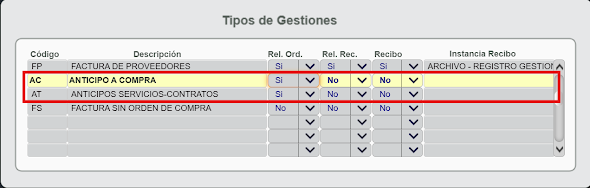
En esta opción se crean las dos nuevas gestiones, las cuales se utilizarán al momento de realizar el proceso de anticipos a contratos y a compras.

Al ser un anticipo, a estas gestiones se le debe indicar que no requieran recibo de satisfacción, por lo tanto el campo de Instancia Recibo se debe dejar en blanco, tal cual como se ve en la imagen en las gestiones señaladas:


Nota: hay que recordar que los recibos de mercancía y satisfacción son los que descuentan saldo a las órdenes y que por tanto los anticipos no descuentan saldo ni a la orden ni al contrato.


2. Gestión de compras Administración > Parámetros flow Parámetros de gestión > Secuencias de instancias.

En esta opción se debe determinar cuál sería la secuencia de instancias para la gestión creada en el paso anterior.

En la siguiente imagen se puede apreciar la secuencia básica que debe tener la gestión de Anticipos (ya sea para compras o para contratos): una instancia que radique, otra que contabilice y la última que pague. Por supuesto, a esta secuencia básica se le pueden añadir los pasos que se quieran.


3. Gestión de compras > Administración > Parámetros flow > Parámetros de gestión > Parámetro de gestiones de pago.

En esta opción le debemos indicar al sistema exactamente cuáles son los tipos de gestión de anticipos definidas. Esta información se la debemos ingresar en los dos últimos campos de la pantalla, tal cual como lo indica la imagen:


PROCESO PARA REALIZAR ANTICIPOS

Para grabar un contrato con anticipo se debe haber indicado en la Captura del proceso de selección(*) el porcentaje de anticipo y cuál sería su porcentaje a aplicar, tal cual como lo muestra la siguiente imagen:


Lo mismo aplica para las Compras; pero esta vez en la pantalla de la Requisición(**) le indicamos si la compra lleva anticipo y cuál sería su porcentaje a aplicar, tal como lo muestra la siguiente imagen:


Generada la Orden compra, servicio o contrato, en algún momento el proveedor enviará una cuenta de cobro del anticipo. Este documento se debe radicar(***) con alguno de los tipo de gestión correspondiente a anticipos (creadas en la parametrización anterior) y seguir llenando la información requerida en esta opción, tal cual como se hace normalmente para una factura o cuenta de cobro.


Luego de haber pasado por la instancia donde se radicó, el documento debe llegar a la instancia de contabilización. Es importante que la gestión esté recibida en esta instancia.

Luego se debe ir a la pantalla de "Generación de Órdenes de pago - Anticipo" para grabar el anticipo y generar automáticamente la orden de pago. La ruta es: Proveedores Actualizaciones > Grabación de documentos > Generación de ordenes de pago > Anticipo compras.


Lo primero es ingresar la información de la orden a la que se le va a realizar el anticipo y se da en buscar (la lupa), la forma trae la información de las gestiones de anticipo asociadas a esa orden. Note que el sistema podría traer más de una gestión de anticipo.
Se recomienda verificar que el radicado y la gestión sean los correctos. Luego se oprime el botón “Generar Orden”, que además de grabar el anticipo genera automáticamente la orden de pago correspondiente (que tendrá que ser aprobada para que en la instancia de tesorería puedan realizar el egreso).

Antes de generar la orden verifique que la plantilla sea la correcta, así como que el valor del anticipo en pesos coincida con el valor de la gestión. Note además que la base del valor de la orden de pago pueden ser tanto el valor bruto o como el neto de la orden.

(*) Contratación > Actualizaciones > Selección > Captura de proceso de selección
(**) Gestión de compras > Actualizaciones > Requisiciones > Generar requisicionUI
(***) Gestión de compras > Actualizaciones > Flujo de gestión documental > Registro documental.

viernes, 2 de octubre de 2015

Anulación de traslados bancarios

Algunas veces se cometen errores a la hora de realizar un traslado bancario, puede ser por que el valor es el equivocado o algunos de los bancos sea el de origen o el de destino esté errado.

La manera de solucionarlo era de realizar otro traslado inverso al que se había hecho, esto como resultado hace que se corrija la transacción y ajustemos los saldos de bancos a lo real, pero ocasiona que las tablas de movimientos de bancos se vean inundadas de movimientos que se cruzan uno a los otros y que no son reales, sólo que hacen parte de correcciones.

A partir de hoy se habilita para los usuarios la opción de Anular traslados bancarios, que tal como lo dice: anulará la transacción realizada, reversando los movimientos en los bancos y anulando el comprobante contable generado.

A esta opción se puede acceder a través de la siguiente ruta:


La pantalla es de fácil manipulación, se debe digitar la agencia, el periodo, la clase y el número de comprobante contable. Al presionar enter aparecerá la información del traslado. Finalmente se presiona grabar.