Mostrando entradas con la etiqueta Activos fijos. Mostrar todas las entradas

miércoles, 6 de junio de 2018

Cargue Masivo de Activos Fijos

Desde aquí será posible cargar activos fijos nuevos de manera masiva. Esta forma permite ingresarlos manualmente o bien cargar un archivo de Excel, diligenciando previamente la plantilla indicada. Para acceder a esta opción se debe seguir la ruta:

Activos fijos niif plenas -> actualizaciones -> cargue masivo de activos fijos


Imagen 1

Se abre la siguiente forma:


Imagen 2


Los elementos que componen la grilla de la forma son:
  • Código: este será el código identificador del activo. Se tiene que depende del parámetro configurado en Administracion -> parametros, pues si en esta se chequea la numeración automática, el cargue masivo no debe diligenciar código, de lo contrario si se escribe en este campo.
  • Nombre.
  • Fecha compra.
  • Familia: se ingresa el código de una familia existente previamente en el sistema.
  • Ubicación: el código debe existir en el sistema.
  • Fondo: el código debe existir en el sistema.
  • Centro de costos: el código debe existir en el sistema.
  • Agencia: el código debe existir en el sistema.
  • Area:  el código debe existir en el sistema.
  • Responsable: el código debe existir en el sistema.
  • Custodio: el código debe existir en el sistema.
  • Proveedor: el código debe existir en el sistema.
  • Referencia.
  • Marca:  el código debe existir en el sistema.
  • Costo: el costo debe expresarse unicamente en PESOS colombianos.
  • Moneda: este campo es meramente informativo, siempre se expresa en PESO.
  • Controlado: se debe escribir S o N.
  • Venta: se refiere al campo mantener para venta. Se debe escribir S o N.
  • FOB: se refiere al campo precio FOB. Se debe escribir S o N.
  • Garantia: se refiere a si el activo tiene o no garantía. Se debe escribir S o N.
  • Entidad: se debe llenar si el activo tiene garantía, es decir si el campo anterior es S. se diligencia con el nit de la empresa que provee la garantía, la cual debe estar previamente registrada en el sistema.
  • Desde: se refiere al periodo en donde inicia la garantía. Solo se debe diligenciar si tiene.
  • Hasta: se refiere al periodo en donde finaliza la garantía. Solo se debe diligenciar si tiene.
  • Código inteligente.
  • Vida util Colgaap: se ingresa el número de meses que tiene el activo de vida util para el entorno colgaap.
  • Vida util Niif: se ingresa el número de meses que tiene el activo de vida util para el entorno niif.
  • Met depre: es el método que se utilizará para depreciar este activo. Se diligencia 1 para el método de linea recta y 2 para el método de reducción de saldos.
  • Observaciones.

Estos datos pueden ingresarse de manera manual o cargando una plantilla de Excel. Para hacer uso del cargue externo se debe hacer lo siguiente.

Se debe dar clic al botón cargar activos.


Imagen 3

Aparece la ventana del cargue y se da clic en el botón verde Cargar.


Imagen 4

Se espera que se llene la barra y desvanezca y se da clic a Procesar.


Imagen 5

Los activos se cargan en la rejilla.

Una vez están todos los activos cargados, se procede a dar clic al botón validar.

Si se encuentran errores en la información entonces aparecerá una ventana indicando los errores encontrados y el numero del registro en el que se encuentra.


Imagen 6

Si la información se valida satisfactoriamente, entonces se manda un mensaje exitoso y puede proceder a guardar.


Imagen 7

Para guardar se ejecuta con el botón de la barra de herramientas y al momento de realizar esta acción, si la numeración es automática, el sistema mostrará los códigos asignados, sino entonces dejará los que se han escrito anteriormente y en ambos casos se mostrará el mensaje de éxito.


Imagen 8


La plantilla para realizar este proceso se encuentra en la ruta

Sistema -> manuales jsp7 - erp -> archivos planos -> activos fijos en excel


Imagen 9

lunes, 15 de enero de 2018

Avalúo / Deterioro de activos fijos

Para aplicarle a un activo fijo un avalúo o un deterioro se debe ir a la siguiente ruta:

-> Activos fijos Niif plenas -> Actualizaciones -> Deterioro / avalúo de activos 


se visualizará la siguiente ventana:


En el campo Activo, presionaremos f9 y en la lista de valores escogeremos el activo fijo al cual le aplicaremos el proceso, una vez escogido presionamos Enter y el sistema llenará la información de ese bien: el fondo, la familia, la fecha de compra, la vida útil, el centro de costo, valor residual, costo histórico, depreciación acumulada, saldo en libros.


Después de escoger el activo y verificar su información, el sistema navegará al siguiente bloque, en donde se escribirá el valor del avalúo o deterioro, la fecha de aplicación (se debe tener en cuenta que el activo ya debe estar depreciado para el periodo en donde de aplique el proceso), el proyecto presupuestal que afectará (diligenciar siempre este campo aunque no se afecte cuenta de gasto) y la clase del comprobante contable que se generará:


Como se muestra en la imagen anterior, si este proceso hace que la vida útil del activo varíe, se debe marcar el check que dice "Asignarle nueva vida útil a este activo a partir de la fecha del avalúo", inmediatamente se habilitará el campo respectivo para que digite la nueva vida útil, sea mayor o menor a la actual.

A continuación el sistema distribuirá los valores en débitos y créditos dependiendo el historial de este activo es decir: primero, se mostrará la eliminación de la depreciación acumulada, esto ocurre porque al avaluar o deteriorar el activo, será como un nuevo inicio del mismo  a partir de la fecha del proceso, se visualizará lo siguiente:


El sistema debitará de la depreciación acumulada y acreditará al costo del activo, es aquí en donde el usuario en el campo cuenta deberá incluir las cuentas respectivas para esta contabilización.

El siguiente bloque mostrará la aplicación del avalúo/deterioro al costo del activo: Como se muestra el ejemplo, si el avalúo es mayor al saldo en libros, el sistema debitará la diferencia del avalúo menos el saldo en libros al costo del activo y acreditará al superávit de re-evaluación, en donde el usuario tendrá que digitar las cuentas correspondientes:


Si por el contrario, el avalúo es menor al costo el libros, en este caso sería un deterioro, y el sistema acreditará del costo del activo la diferencia entre el valor del deterioro menos el saldo en libros, al superávit de re-evaluación le restará lo que tenga disponible, y si el valor sobrepasa la disponibilidad del superávit, lo llevará al gasto por deterioro como muestra la siguiente imagen:


El campo avalúo aplicado llevará el control del valor aplicado por cada activo, es decir, en el ejemplo anterior vemos que se muestra en negativo lo que quiere decir que sobrepasó la disponibilidad en el superávit por ese activo y el valor ahí en negativo lo llevará al gasto por deterioro.

Después de todo lo anterior se debe dar guardar y si pasa las validaciones del sistema, aplicará el proceso y mostrará un mensaje confirmando la transacción realizada:


martes, 2 de enero de 2018

Mejoras/desmejoras de activos

Es posible realizar operaciones de mejoras y desmejoras a los activos fijos. Se ha creado una nueva forma para simplificar el proceso y generar interfaz contable en un mismo procedimiento si así se desea. Para esto accedemos a la ruta:

ACTIVOS FIJOS NIIF PLENAS -> ACTUALIZACIONES -> MEJORAS / DESMEJORAS DE ACTIVOS


 Imagen 1


Una vez ingresamos, encontramos la siguiente pantalla:

   
                                                                          Imagen 2

Para hacer una mejora o desmejora a un activo hacemos lo siguiente:

Lo primero es escoger nuestro activo, para esto nos situamos sobre el campo Activo y con la tecla F9 abrimos la lista de valores que nos traerá una lista para escoger, una vez hayamos escogido, presionamos la tecla Enter para que el sistema nos muestre toda la información pertinente.
   

                                                                              Imagen 3


El sistema nos mostrará toda la información referente al activo, esto es nombre, familia, agencia, área, fondo, centro de costos y para cada entorno especifica la fecha de compra, costo histórico, depreciación acumulada y saldo en libro. Verificamos que todo lo mostrado esté completo y correcto para proceder a diligenciar la mejora o desmejora.

Para realizar la mejora nos vamos al apartado Mejora y llenamos los datos solicitados, estos son, una descripción, la opción de mejora o desmejora y el valor por el cual se realizará la operación como se muestra a continuación.

      
                                                                         Imagen 3

Para generar interfaz contable se marca la opción Generar interfaz contable y de esta manera el sistema generará los comprobantes que esta operación genera, para esto debemos escoger una clase de comprobante en la parte inferior y llenar las cuentas necesarias para cada entorno haciendo uso de la lista de valores con F9. Los valores débito y crédito se llenan automáticamente cuando se le da Enter en el campo valor del apartado Mejora. Si no marcamos aquí, entonces solo se hará la mejora o desmejora sin originar comprobantes.

                                                                           Imagen 4

Una vez verificamos que todos los datos estén completos y correctos, damos clic al botón guardar de la barra de herramientas de la izquierda y nos aparecerá el siguiente mensaje.
                                                             
                                   
Imagen 5

Y si hemos decidido generar interfaz contable, adicional vemos:

  
Imagen 6

lunes, 18 de diciembre de 2017

Dar de baja de activos fijos masivamente

Los activos fijos pueden ser dados de baja de manera masiva siguiendo la siguiente forma:

En el menu principal del JSP7 nos dirigimos a:

Activos Fijos Niif Plenas > Actualizaciones > Dar baja de activos


Imagen 1

Cuando se ingresa a la forma se observa la siguiente vista:


Imagen 2


Esta forma se compone de diferentes bloques de información, siguiendo la imagen 2 tenemos:

El bloque 1 consta de información básica del activo tal como código, familia, centro de costo, fondo, código de agencia, código de área y si es un activo controlado o no. Los nombres de agencia y área se visualizan en el bloque 4. 

El bloque 2 muestra la información del activo correspondiente al entorno Colgaap, es decir, la fecha de compra, el costo histórico, la depreciación acumulada,
 el saldo el libro y un campo de totales que visualiza el resultado de la ecuación. En el bloque 5 se visualiza las cuentas que se afectan en este entorno.

El bloque 3 y 6 muestran la correspondiente información pero para el entorno Niif.

Se debe tener en cuenta que este procedimiento da de baja a ambos entornos al tiempo, sin embargo, en el caso donde se presenta un activo que ya había sido dado de baja en solo uno de los dos entornos, el sistema realiza el proceso para el que falta.

Manual de uso

Para utilizar esta forma se sigue las siguientes indicaciones:


1. Primero vamos al campo código y teniendo el foco en este, llamamos la lista de ayuda con la tecla F9. Esta nos traerá los activos que se encuentran actualmente activos.
2. Una vez tengamos el código del activo en pantalla, presionamos la tecla Enter y 
automáticamente el sistema nos traerá la información como aparece en la siguiente imagen.


Imagen 3

3. Para seguir llenando la forma con mas activos, debemos por cada uno, posicionarnos en el campo código, esto con el fin que al dar Enter funcione para buscar información y no para navegar, sin embargo con las teclas de desplazamiento puede ir navegando por los registros. Se recuerda que cada registro debe tener las cuentas contables diligenciadas, de manera general el sistema traerá esta información,  sin embargo, la podemos modificar mediante listas de ayuda (F9), bien sea porque están vacías o porque no es la cuenta que requerimos

4. Una vez tengamos todos los registros de los activos a dar de baja, procedemos a validar la información, este botón valida que las cuentas estén completas para cada activo y si es un controlado notifica que el activo no generará interfaz contable. Además, esta acción es la que habilitará los botones previsualizar y dar de baja. Al pulsar Validar, se mostrará una ventana de log con los errores y con un mensaje de notificación indicando si la información ingresada pasó o no la validación.


Imagen 4

Si los activos no pasan la validación entonces se mostrará el siguiente log y mensaje y no se habilitarán los demás botones:


Imagen 5

Tenga en cuenta que usted puede cerrar el mensaje, volver a la pantalla donde están los activos y corregir lo que se le indica. Ademas este log muestra cuando los activos son controlados para notificarle que estos no generan interfaz contable.

5. Una vez validada la información, se procede a previsualizar los comprobantes contables que serán generados y asentados junto al proceso. Damos clic al botón en mención y nos aparecerá la siguiente ventana:

Imagen 6

6. Una vez aquí, hacemos clic en Previsualizar Niif o Previsualzar Fiscal para mostrar el comprobante en cada entorno. Solo se muestra uno a la vez con sus respectivas sumas que deben ser iguales en débito y crédito. Para que usted sepa que comprobante está visualizando, en la esquina superior derecha puede ver el nombre del entorno. Se muestra las cuentas, centros de costo, los requerimientos de cada una y los valores débito y crédito que serán asentados. Para salir de esta ventana, de clic al botón regresar que se encuentra al lado del nombre de la cuenta en la parte de abajo.

7. Cuando hemos pre-visualizado el comprobante, la información está lista para ser cargada pero antes debemos llenar los campos faltantes, estos son:
  • La fecha que por configuración inicial es la fecha actual.
  • Una observación donde indicará el motivo de la baja.
  • La clase de comprobante.
  • El proyecto presupuestal.

8. Para finalizar presionamos el botón Dar baja, asegurándonos que todos los datos estén correctos y completos y el sistema debe mostrar el mensaje de éxito seguido de un mensaje que le indicará los números de comprobantes que se generaron y asentaron.


Imagen 7


Imagen 8

En el evento donde estemos dando de baja solo a activos controlados, como estos no generan interfaz contable, no se genera un comprobante, así que solo observaremos el mensaje de éxito de la imagen 7.


lunes, 18 de septiembre de 2017

Actualización de activos fijos controlados

Los activos fijos controlados son aquellos que por uno u otro motivo no se quieren depreciar a pesar de ser registrados como un activo. 

Para realizar este cambio se debe seguir la ruta:


Activos fijos niif plenas -> actualizaciones -> actualización de activos fijos


Al abrir la ventana se encontrará con el formulario de actualizacion de activos fijos, que contiene una opción de chequeo para manejar activo como controlado. 


Al marcarle el check al activo y guardar hará que cuando se esté realizando el proceso de depreciación, el sistema pasará por alto los activos con esta marca y no los depreciará.

Como estos activos no aparecerán en los reportes de depreciación, será necesario consultarlos en otro reporte de activos controlados. Este reporte se encuentra en la ruta:

activos fijos niif plenas -> reportes -> r. operativos -> r. listado de activos fijos controlados


miércoles, 28 de junio de 2017

Manual traslado masivo de activos fijos entre responsables.

La opción de traslados de activos se ha mejorado. Ahora es posible realizar traslado de varios activos de un responsable al tiempo. La ruta sigue siendo la misma:

Activos Fijos > Administración > Actualizaciones > Traslado de Activos entre Funcionarios

Al ingresar a la opción lo primero que nos preguntará el sistema es que le indiquemos cuál es el responsable de los activos que vamos a trasladar:


Al colocar el responsable y presionar el botón aceptar automáticamente la opción se encargará de traer todos los activos fijos que tiene asignado el responsable digitado y los mostrará de la siguiente manera ordenándolos por código.


Una vez cargados todos los activos asignados al responsable, en la parte superior derecha seleccionaremos los activos que deseamos trasladar y en al parte inferior se indicará la nueva información que tendrán:


Note que es posible cambiar varios atributos al tiempo y que toda la información indicada afectará a todos los activos seleccionados.

Al presionar el botón Trasladar aparecerá el siguiente mensaje:
    

Si queremos generar un reporte de los activos que trasladamos utilizamos la siguiente ruta:

Activos fijos > Reportes > R. novedades > R. traslado de activos fijos entre responsables


martes, 1 de septiembre de 2015

Plantilla para Cargue masivo de activos fijos


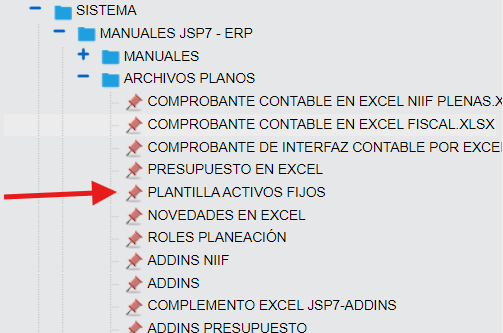
Las cámaras que no han migrado o cargado la información de activos fijos en el JSP7 deben diligenciar la plantilla para el cargue inicial. La plantilla se puede descargar de la ruta:

Sistemas >Manuales jsp7- ERP> Archivos planos > Plantilla activos fijos


Al acceder a la opción "Plantilla activos fijos" automáticamente se descargará el libro de excel que se debe diligenciar. Este documento tiene 3 hojas (pestañas) para cargar la información  de los activos de forma masiva.

1. En la pestaña "Activos fijos" se debe diligenciar la información general de los activos fijos como lo son: el código de la empresa, código del activo, código de la familia, el Nit del proveedor, su costo, etc.

2. En la pestaña "Detalle del af" se debe diligenciar la información detallada del activo fijo para los dos entornos (NIIF y Cogaap): el código de la empresa, código del activo, la vida útil (en meses), avaluó (valorización/desvalorización), etc.

3. En la pestaña "Depreciación" se debe diligenciar la depreciación correspondiente al periodo de diciembre del 2014 (201412), con el fin de tener en el JSP7 la información de los saldos iniciales, esto es, el historial de la depreciación y depreciación a cumulada a dicho periodo de los activos fijos.

La plantilla diligenciada debe enviarse al soporte del JSP7 para validarlo y subirlo al sistema.

viernes, 28 de agosto de 2015

Nuevo reporte Activos fijos: Historial de custodios por activos fijos

Este nuevo reporte le permite consultar los custodios que se le han sido asignados a un determinado activo fijo, la ruta para generar este reporte es la siguiente:

Activos fijos > Reportes > R. Operativos > R. Historial de custodios por activos fijos


Al ingresar a la ruta se encontrará una pantalla como la que se muestra a continuación en la que deberá llenar el campo empresa y el código del activo fijo.


El reporte generado es como el que se muestra a continuación: