Mostrando entradas con la etiqueta Reportes. Mostrar todas las entradas

martes, 26 de diciembre de 2017

Balance Saldos Comparativos Niif - Contabilidad Fiscal

Se creó una nueva opción para consultar y comparar el balance de saldos entre la contabilidad Niif y la fiscal.

Para entrar seguimos la siguiente ruta: CONTABILIDAD -> REPORTES -> R. ESTADOS FINANCIEROS -> BALANCE SALDOS COMPARATIVOS NIIF - FISCAL


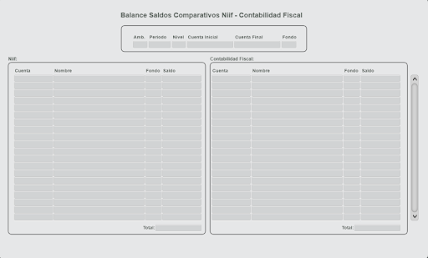
 Una vez ahí se nos muestra la siguiente pantalla


En la parte superior encontramos los datos de búsqueda que deberemos colocar para generar el balance. Hay que tener en cuenta que deben llenarse todos los campos, sino el sistema arrojará un mensaje parecido al siguiente:


Entonces debemos colocar cada uno de los campos solicitados, es decir, el ambiente contable, periodo, nivel, cuenta inicial cuenta final, y el fondo.

Tabulamos hasta el final o presionamos el botón "Buscar" de la barra de herramientas lateral que se encuentra del lado izquierda de la pantalla. Automáticamente se cargarán los saldos (teniendo en cuenta el filtro colocado) de la contabilidad niif (del lado izquierdo) y la contabilidad fiscal (del lado derecho). Al final encontraremos los totales de cada una tal como lo muestra la pantalla.


De esta manera podemos comparar los saldos de ambos ambientes.


viernes, 23 de junio de 2017

Hoja de trabajo del Estado de flujo de efectivo

El flujo de efectivo es la variación de entrada y salida de efectivo en un periodo determinado y tiene como objetivo básicamente determinar la capacidad de la empresa para generar efectivo, este exige un profundo conocimiento de la contabilidad de la empresa para poderlo desarrollar.

El sistema cuenta con una hoja de trabajo donde se puede desarrollar el estado de flujos de efectivo y posteriormente exportarlo a excel; esto es en la siguiente ruta:

Para mas cámaras migradas a Niif plenas (.ORG):

Contabilidad -> Reportes -> R. estados financieros -> Flujos de efectivos.


Al abril la ventana se encontrara con la siguiente hoja de trabajo:


La ventana cuenta con dos opciones en la parte superior.

  1. crear un nuevo flujo de efectivo: es la opción que se debe utilizar cuando se desee trabajar sobre una hoja de trabajo nueva.
  2. Buscar un flujo de efectivo: se utiliza cuando se ha dejado guardado un flujo de efectivo que se a empezado a trabajar antes.

Crear un nuevo flujo de efectivo 


Al dar clic en esta opción se abrirá el siguiente recuadro:


En el recuadro debe ingresar el ambiente, el fondo con el cual desee trabajar un año mayor (ultimo año) y un año menor, estos son los dos años que se desean comparar. Posteriormente se debe hacer clic en la opción generar y el sistema llenara la hoja de trabajo con los saldos de las cuentas de balance de los dos años ingresados y las cuentas pyg del año mayor.


En la primera parte de la hoja de trabajo el sistema le mostrara los saldos de cada año y la diferencia. Como se puede notar ademas en la columna de “actividades” se encuentra una lista desplegable para cada fila, aquí se debe seleccionar una de las opciones entre operación, inversión, financiación y no aplica, esto según el tipo de actividad que corresponda la cuenta contable.

Una vez seleccionado una actividad el sistema le asignara la diferencia en la columna que corresponda a la actividad, para el caso de marcar “no aplica” le mostrara en 0 en las actividades y no se tendrá en cuenta los saldos o diferencias para el calculo del sistema.  

Cuando se hayan definido el tipo de actividad para las cuentas y saldos el sistema le mostrará en la ultima fila y columna el valor del efectivo determinado en la hoja de trabajo, el cual debe coincidir con el saldo de las cuentas del efectivo del año mayor. De no ser así, significa que el estado de flujos de efectivo no se realizó correctamente.

Luego de haber terminado se puede exportar a excel la hoja de trabajo o bien pueda guardar el proceso en el sistema.

Nota: no es necesario haber terminado el estado de flujo de efectivo para guardarlo, se puede guardar a mediados del proceso y buscarlo posteriormente para continuarlo.

Para guardarlo, el sistema exigirá que le agregue el año a guardar y una descripción del flujo en pantalla.

Buscar un flujo de efectivo


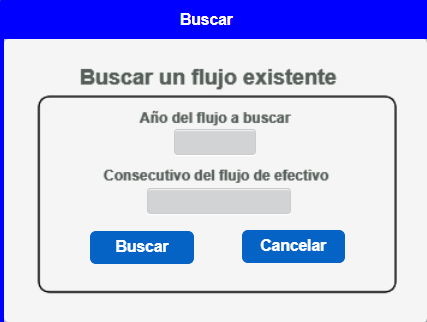
Al dar clic en esta opción se abrirá el siguiente recuadro:


En el recuadro se debe buscar por el año y consecutivo con el que se haya guardado anteriormente, la lista de ayuda de F9 le mostrara las opciones disponibles.

Al darle clic en buscar el sistema le mostrara la hoja de trabajo con los datos que actualizo la ultima vez. 

lunes, 16 de enero de 2017

Grupos de cuentas y estados financieros Niif - Parametrización

Administración de grupos de cuentas Niif


Parametrización de los estados financieros Niif: Estado de situación financiera y estado de resultados y otro resultado integral.


jueves, 17 de marzo de 2016

Nuevo reporte: Ejecucion presupuestal entre periodos.

Actualmente el JSP7 cuenta con la consulta de "Ejecución presupuestal" que al igual que este nuevo reporte muestra información tales como rubro, centro de costo, fondo, nombre del rubro, presupuesto aprobado, presupuesto ejecutado,  tránsito y el porcentaje del valor ejecutado sobre el valor aprobado. La diferencia es que el nuevo reporte de "Ejecución presupuestal por periodos" muestra sólo la ejecución entre los periodos seleccionados dejando el resto de la ejecución en la columna de ejecución acumulada. Lo que es lo mismo: la ejecución acumulada es la ejecución de los otros periodos que no se incluyeron en los parámetros de búsqueda (para el caso que hayan tenido ejecución presupuestal). 

El saldo es el resultado del valor aprobado menos el ejecutado, menos la ejecución acumulada, menos el tránsito. 

El reporte está en la siguiente ruta: Presupuesto privado > Reportes > Ejecución presupuestal entre periodos. 

Al ingresar en la ruta se encontrará con la siguiente pantalla de parámetros:


Como se puede notar en la forma se deberán diligenciar los campos: empresa, año, nivel, periodo inicial, periodo final, fondo y proyecto.

El reporte que se genera será como el que se presenta a continuación:


lunes, 31 de agosto de 2015

Administración de leyendas de factura de ventas

Al generar una factura de ventas es necesario incluir información útil para el cliente que le permitan causar la factura correctamente. Este texto depende de cada cámara y puede incluir números de resoluciones de la DIAN así como números de ordenanzas de cada municipio relacionadas al ICA, entre otra información.

Para incluir estos textos en el cuerpo de las factura se dispone de dos espacios parametrizables (Leyendas 1 y 2 de la siguiente imagen):


Ambas leyendas se parametrizan en la ruta:

Gestión de ventas > Administración > Leyenda de facturas


Al ingresar a la opción de leyenda de factura se encontrará con los espacios para digitar ambas leyendas:


jueves, 27 de agosto de 2015

Reportes Contabilidad de mayor utilidad: Movimientos

Los Siguientes son los reportes de mayor utilidad para obtener información de los movimientos contables:

 ·   Contabilidad > Reportes > Movimiento.


En la carpeta “Movimiento” los reportes más usados son:
1.       De una cuenta entre dos fechas.
2.       De una cuenta por fecha.
3.       Detallado por cuenta entre fechas.
4.       De un Nit.
5.       De un Nit por periodo.

Los reportes del 1 al 3 son utilizados mayormente para:
  • Conciliar cajas.
  • Ver los ingresos (o cualquier movimiento de una clase especifica o todas) realizados entre fechas o diariamente.
1.Reporte “De una cuenta entre dos fechas”.
Este reporte refleja los movimientos de una cuenta por una clase específica o todas, entre dos fechas; lo que quiere decir que puede consultar en un rango de días, por ejemplo:


Muestra el Nit y nombre, discrimina el saldo anterior de cada uno de los Nit, la fecha, la clase, el número del comprobante, el detalle, el movimiento débito o crédito y el saldo actual.


2.        Reporte “De una cuenta por fecha”.
Es un resumen diario de una cuenta específica, refleja el saldo al día anterior, los débitos y créditos y el saldo actual total del día que se consulte.


3. Reporte “Detallado por cuenta entre fechas”.
Refleja los mismos datos y movimientos que el anterior con la diferencia que No muestra el saldo anterior discriminado por Nit, sino que lo acumula por cuenta. También se puede consultar por rango de días.


4.  Reporte “De un nit”.
Permite consultar el movimiento de un Nit entre un rango de cuentas en un periodo determinado, mostrando el periodo, la clase, el número del comprobante, la fecha específica, la cuenta, el fondo, el documento, centro de costos (si lo tiene) y el movimiento débito o crédito. 


5. Reporte “De un nit por periodo”.
A diferencia del anterior éste lo puede consultar entre periodos; refleja el periodo, la clase, el número del comprobante, la fecha específica, centro de costos (si lo tiene) el fondo, la observación o descripción (si la tiene) y el movimiento débito o crédito.