Mostrando entradas con la etiqueta Compras. Mostrar todas las entradas

miércoles, 10 de julio de 2024

Modificación de la Distribución Presupuestal Actualizada

Esta nueva actualización de modificar la distribución presupuestal se realiza para poder agilizar los procesos de la cámara al momento de corregir bien sea las cuentas, el valor que se le asignó a cada una de ellas (la suma de los valores de las cuentas debe dar el valor de la orden), el centro de costo, el rubro el código de planeación y el proyecto presupuestal siempre y cuando la orden no haya tenido ninguna causación; por ende se opto por incluirle a cada proceso de manera individual la opción de corregirlas; es decir las ordenes de compras, trabajo y contratos tendrán cada una su pantalla de modificación, eliminando la opción donde podían modificar todas las ordenes en un solo lugar; que se encontraba en la ruta: Gestión de compras>actualizaciones> flujo de gestión documental > modificación de la distribución presupuestal.


ELIMINADA


Cabe aclarar que se manejaría de la misma manera lo único que cambia es lo anterior comentado y las encuentras en las siguientes rutas:

Ordenes de compras: Gestión de compras>Actualizaciones>Ordenes de compras>modificación de la distribución pptal oc.


Para poder traer la información presupuestal de la orden, la opción obliga a llenar los 4 campos de búsqueda y posteriormente darle a la lupa.

Ordenes de trabajo: Gestión de compras>Actualizaciones>Ordenes de trabajo>modificación de la distribución pptal otb.


Ordenes de contrato: Gestión de compras>Actualizaciones>Ordenes de contrato>modificación de la distribución pptal octr.


En el primer recuadro es donde el usuario realiza la respectiva modificación o corrección de la distribución presupuestal, puede colocar todas las cuentas que desee siempre y cuando la suma de los valores asignado de todas estas sea igual al valor de la Orden.

En este mismo recuadro tenemos el botón VER el cual nos muestra la orden que llamamos de manera mucho más detallada en una nueva ventana.

En el segundo recuadro nos muestra la información de la distribución presupuestal actual de la orden, estos datos solo son de manera informativa y no podrán ser modificados por el usuario.

viernes, 10 de septiembre de 2021

MEJORAR EL MANEJO DE CIFRAS EN CENTAVOS EN LAS REQ VS ORDENES

Actualmente en el sistema se están manejando decimales tanto en las requisiciones como en los procesos de selección, los cuales están provocando inconvenientes en las firmas presupuestales y en sus respectivas órdenes.

Este desarrollo permite al usuario manejar o no decimales en dichos procesos.

La parametrización se realiza en la siguiente opción:

GESTIÓN DE COMPRAS > ADMINISTRACIÓN > PARAMETROS GENERALES

 En esta opción se añadió un nuevo campo llamado REDONDEAR RQ PS ORD, el cual vemos en la imagen, en el recuadro rojo.


Para un mejor control de la información, dicho campo se manejará con una lista de valores, la cual obliga al usuario a solo escoger y colocar la información que ahí se le suministre.

Es aquí donde el usuario le indica al sistema si su proceso de compras llevará Cero dígitos, Un digito o Dos dígitos dependiendo de su criterio.


Ya con la parametrización realizada, el resto de los cambios son totalmente transparentes para el usuario, ya que los cálculos los hace el sistema internamente, exceptuando los totales, pues estos los mostrará con decimales o redondeado dependiendo del criterio de la Cámara.

El siguiente es un ejemplo de cómo quedaría el proceso de ordenes de contrato si quitáramos los decimales en la parametrización (Cero Dígitos), redondeando los valores.

El proceso es de un contrato el cual maneja dos fondos, al momento de hacer las Ordenes de Contrato vemos que está trayendo mal los valores en las dos órdenes, quitándole un dígito a una y sumándoselo a la otra.


Ya con el desarrollo de redondeo implementado, vemos como redondea de manera correcta dicho proceso, dejando los valores como deben ser.


jueves, 6 de octubre de 2016

Adjuntar Documentos de Proveedores

Se ha agregado la opción de poder adjuntar documentos de los proveedores para ser consultados en cualquier momento. Estos documentos son:
  • Rut
  • Certificado de constitución
  • Certificado de titulación bancaria
  • Referencias comerciales
  • Relación de clientes
Para adjuntarlos, se ingresa a la opción de actualización de proveedores mediante la ruta: Proveedores > Administración > A. Proveedores


Al abrir la forma podremos observar el botón como lo muestra la FIG2. Si lo presionamos y no hemos buscado ningún proveedor nos mostrará un mensaje como el de la FIG3, entonces debemos buscar primero un NIT antes de ingresar a la opción de ingresar documentos.


Una vez digitado el NIT del proveedor podremos acceder a la opción, la cual nos mostrará una ventana como la de la FIG4.


VALIDACIONES


Encontraremos dos botones (“Ver”,“Anexar”), si presionamos el de “Ver”, el sistema validará si hay algún documento adjunto, en el caso que no haya, pues mostrará un mensaje como el de la FIG5. Lo mismo ocurrirá si presionamos el botón “Anexar”, en el caso de que si haya un documento adjunto se mostrará un mensaje como el de la FIG6.


ANEXAR DOCUMENTOS


Al presionar en el botón “Anexar” se nos abrirá una ventana como la de la FIG7, deberemos presionar en el botón “Cargar Archivo” que se señala en la FIG7. Éste nos abrirá el explorador de archivos en el cual buscaremos el archivo a anexar y le presionamos en “Aceptar”. Seguido a ésto presionamos en el botón “Cargar y Cerrar”.


Si el archivo se cargó exitosamente entonces nos mostrará la URL del archivo en a ventana como se muestra en la FIG8. Será el mismo procedimiento para anexar los demás documentos.

Una vez cargados los documentos presionamos el botón “Regresar”.


GRABAMOS


Una vez terminado todo el proceso de edición y le demos grabar, nos deberá mostrar un mensaje como la FIG9 para confirmar que el documento se anexó correctamente.


jueves, 5 de mayo de 2016

Correos de aviso posteriores a Procesos de Firmas por Fuente

En ocasiones, luego de grabar una fuente como solicitudes, órdenes, etc. se disparan procesos de firmas por fuente(PFF). Estos procesos tienen correos de aviso para cada una de sus firmas. Sin embargo hasta ahora no existían avisos por correo electrónico a las personas encargadas de continuar el proceso. Para solucionar esto ahora es posible parametrizar una lista de correos electrónicos.

Ruta: Gestión de compras > Administración > Parámetros Flow > Correo aviso posterior a PFF


El filtro trae los códigos de PFF que ya tengas correos parametrizados. Para correos de un nuevo PFF se digita el código y se indica el tipo de correo: Estático, Área y Solicitante. El tipo estático envía un correo electrónico al usuario definido en el campo usuario; el tipo área envía un correo al jefe de área del área del proceso; el tipo solicitante envía un correo electrónico al usuario que grabó la solicitud. No hay límite de correos. Por último, para cada registro se puede definir un texto que saldrá en el cuerpo del correo electrónico.

Los correo de aviso se enviarán automáticamente después de firmada la última de firma del PFF y todas al mismo tiempo.

viernes, 4 de marzo de 2016

Consulta general de solicitudes por usuarios

Entre las consultas de compras la más importante de todas es la "Consulta general de solicitudes" que cuenta con el seguimiento completo de los procesos de solicitud, procesos de firmas por fuente y gestiones asociadas. En este documento se detalla cómo usar esta opción:

La ruta de la consulta es:


Al ingresar encontrará una pantalla como la que se muestra a continuación, en ella usted podrá consultar filtrando por alguna de las opciones que se muestra, por ejemplo si se escoge la opción "Todos", la forma le muestra la lista de todas las solicitudes que se han realizado, como lo refleja la imagen.


Para consultar el detalle de las solicitudes se debe oprimir el botón de la flecha azul. En esta pantalla se puede acceder al histórico del proceso dando clic en el botón "Seguimiento":


En el seguimiento se muestran los documentos o fuentes asociadas al proceso. Para la información de cada documento debe posicionarse sobre ellos: si le da clic en la flecha verde podrá ver todos los documentos adjuntos (en el repositorio) que están asociados a la fuente, si le da clic a la flecha azul podrá ver el detalle del documento como tal. 


En la forma mostrada anteriormente usted podrá encontrar las siguientes opciones

- Ver gestiones asociadas en la cual visualizará la información de los radicados que están vinculados al proceso de gestión de compras (solicitud, requisicion, orden), podrá observar el radicado, el número de documento, la fecha de recibido, el estado en que se encuentra, el tipo de gestión, el proveedor, el valor, entre otros.


- Ver recibos en donde podrá observar el recibo de mercancía asociado a la orden de compra, en esta opción encontrará información como el numero de la orden, el año, el tipo de orden, el fondo, el numero del recibo, el estado, el usuario que recibe, el valor, el numero de la solicitud, entre otros como se muestra a continuación.


- Orden de pago que le permite ver las ordenes de pago asociadas a una factura.

En el siguiente bloque de la forma se muestran las firmas de las personas que aprueban las fuentes, en la columna código le muestra el código de la firma que fue definido anteriormente en la forma definición de firmas por fuente, la columna orden indica el orden de las firmas que fue definido en la opción definición de firmas por fuente, la opción  usuario muestra el usuario que realizo la aprobación, la opción fecha de notificación que es la fecha en que se realizo el documento y  la opción fecha firma que es la fecha en que fue firmado el documento.


En el próximo bloque usuarios con notificación para la siguiente firma muestra el siguiente usuario que debe firmar según el orden de firmas que ha sido establecido:


jueves, 25 de febrero de 2016

Recomendación: No editar cuentas de la causación de órdenes

Durante la causación de una factura o cuenta de cobro de una orden el sistema es capaz de traer automáticamente todas las cuentas involucradas: gastos, cuentas por pagar, impuestos, etc. Estas cuentas dependen de diversos parámetros e información propia de los procesos.

En el caso de las cuentas de gasto(*), estas cuentas son traídas de la distribución presupuestal de la orden. Esta distribución presupuestal se define durante la generación de la orden y tiene la información de las cuentas, centros de costo y rubros que se usarán. A su vez esta distribución se basa en la información suministrada en la firma presupuestal de la solicitud o requisición, la diferencia es que en la distribución presupuestal también tiene la información de los valores por los que se causará cada cuenta/rubro. Basado en el porcentaje de aporte de cada cuenta es que el sistema calcula el valor que tendrá en la causación usando como base el valor del documento. Por ejemplo, supongamos una orden con la siguiente distribución:

Cuenta C. Costo Rubro Valor
51950101 0800-0001 519501 $2'000.000
24080301 0800-0001 NA $1'000.000

Si llega una factura por valor de $1'200.000 entonces la causación traerá la siguiente información:

Cuenta C. Costo Rubro Valor
51950101 0800-0001 519501 $800.000
24080301 0800-0001 NA $400.000

Cuando la orden se genera ocurre la apropiación presupuestal basada en los valores de la distribución, esto es, el valor en tránsito es el valor que se espera que se gaste y este no debe ser modificado. Por tanto o quitar o agregar o cambiar las cuentas o cambiar su valor en la causación constituyen una mala práctica que debe ser evitada.

En cualquier caso en que sea necesario ejecutar cuentas o centros de costo diferentes a los de la distribución presupuestal la corrección siempre debe hacerse en una nota contable aparte. La única excepción a esto es que todas las cuentas de la distribución no manejen presupuesto (por ejemplo, las cuentas 28 que no tienen tránsito).

Una buena manera de garantizar que no se hagan cambios en la causación es editar las plantillas para que la cuenta de gastos que es variable sea además fija (no modificable).

Evitar esta mala práctica garantiza que las órdenes se puedan pagar sin problemas hasta el final y que luego no se tengan que realizar investigaciones verificando las causaciones de un rubro cuyo tránsito no tiene suficiente saldo para las órdenes que faltan por pagar.

(*) también pueden ser cuentas de activos, en general son las cuentas que se debitan en la causación.

sábado, 2 de enero de 2016

Guía de Cierre Presupuestal y Contable


1.     Cierre presupuestal
El cierre presupuestal consiste en resolver qué se hace con los saldos por ejecutar en el presupuesto. Esto incluye las siguientes alternativas: causar todas las facturas de proveedores pendientes del año,  la anulación e interrupción de órdenes del módulo de compras que ya no se vayan a pagar en la vigencia actual, y/o el traslado de valores a cuentas de balance mediante notas contables (tipo provisiones) para los rubros que se requieran tanto de gastos como de ingreso.
Este proceso debe empezar por una revisión del estado de los rubros y centros de costo con saldo desde la pantalla de Control de cierre presupuestal (Presupuesto > control presupuestal > Control de cierre presupuestal).
1.1. Causación de facturas de proveedores faltantes.
El primer paso implica reducir todos los rubros de egresos por medio de la causación de todos los documentos por pagar del año, esto reduce los saldos al máximo dejando sólo valores que no se usarán en la vigencia.
En el caso que se necesite pagar en el 2016 facturas que no llegan en el 2015, sino con fecha de 2016, se deben realizar notas contables en el periodo 2015 que provisionen el gasto del 2015 faltante contra una cuenta de provisión en el balance y así se ejecuta el rubro presupuestado, pasando dicha provisión para el 2016, para que cuando llegue la factura, no se cause contra el gasto del 2016, sino contra la cuenta que se provisionó en el 2015
1.2. Cierre de tránsito
Este paso sólo aplica para cámaras que usen el módulo de compras y hayan grabado órdenes de compra, trabajo, contrato y legalización.
El primer paso es determinar cuáles son las órdenes con saldo por pagar porque estas son las que aún tienen un valor apropiado (tránsito). Estas órdenes tiene estado “A” o “P”. Dependiendo de su estado se debe proceder de una manera diferente:
a.       Estado “A”: Estas órdenes son las que se grabaron y no tiene recibos (Mercancía/Satisfacción). Se deben anular para liberar el tránsito. Las rutas de la anulación de órdenes en el JSP7 son:
-Gestión de compras > Actualizaciones > Órdenes de compra > Anulación de órdenes de compra.
- Gestión de compras > Actualizaciones > Órdenes de trabajo > Anulación de órdenes de trabajo.
- Gestión de compras > Actualizaciones > Órdenes de contrato > Anulación de órdenes de contrato.
- Gestión de compras > Actualizaciones > Órdenes de legalización > Anulación de órdenes de legalización.

La opción de anulación de las órdenes permite la anulación en lote:


b.      Estado “P”: Estas órdenes recibieron un recibo Parcial. Deben Interrumpirse para liberar el valor restante.


Se recomienda que los listados de órdenes se consulten en las opciones de consulta de órdenes y que se separen por fondos.

1.3. Cierre de saldos
Una vez que sólo queden valores presupuestados a principio de año sin ejecutar se debe decidir qué se hará con estos valores:
a.       Reducirlos: esto es aplicar una reducción sobre el presupuesto con la opción que existe en Presupuesto > control presupuestal > Reducción Presupuestal.
b.      Causarlos contablemente: en notas contables se pasan los saldos que se necesiten de los gastos y los ingresos a cuentas de balance, ver ejemplo para los gastos en párrafo 1.1.
Descargar los Saldos a Excel: esta  alternativa permite pasar los valores de los rubros con saldo a un Excel para analizarlos y determinar cuáles registros se van a incluir en el presupuesto del siguiente año. Para ello se usa la pantalla de Control de cierre presupuestal (Presupuesto > control presupuestal > Control de cierre presupuestal). Al seleccionar el proyecto presupuestal, el año y el fondo, el sistema trae la combinación de rubros y centros de costo con saldo diferente de cero. Estos registros se pueden exportar a Excel cuando se presiona el botón Descargar Saldos. Luego de depurar el Excel con solo los rubros que se trasladarán al año siguiente, estos registros se deben sumar al presupuesto normal del año siguiente que se cargará por la opción que existe en Presupuesto Privado> Control Presupuestal >  Grabación de Presupuesto Anual.


El botón de “Cons. General Presupuesto” muestra todos los datos relacionados al rubro y centro de costos seleccionado; “Reducción presupuestal” toma el rubro y centro de costo actuales y los lleva a la forma de Reducción presupuestal para realizar la operación y “Descargar Saldos” genera un Excel con todos los registros.


2.     Cierre Contable

2.1. Preparar el cierre
Este proceso se desarrolla luego de que todas las operaciones contables del año se realizan y se ha causado y pagado todo.
Se debe empezar abriendo los periodos 13 y 15 del año. Esto se hace en la opción Sistemas > Administración > Periodos contables.
El periodo 13 se utiliza para guardar el comprobante de cierre para las cuentas de ingresos y gastos, y el periodo 15 es donde se resumen los saldos de todas las cuentas para que puedan ser referenciados en los reportes del siguiente año.
2.2. Cierre contable
En el proceso cierre contable se generan los comprobantes de cierre de cuentas (por terceros y centros de costo), esto es, llevar a cero los saldos de las cuentas 4 y 5.
Para realizar el proceso es necesario parametrizar las cuentas de cierre en la opción Contabilidad > Administración > Parámetros generales > Cuentas comprobante de cierre.


Estas cuentas son las que se usarán para cuadrar el comprobante de cierre según el resultado del ejercicio: pérdida sin los gastos son mayores a los ingresos y utilidades si los gastos fueron menores a los ingresos. Note que hay dos cuentas para cada fondo.
Con estos parámetros listos se procede a realizar el comprobante de cierre contable en la ruta:
Contabilidad > Procesos > Cpte de cierre por terceros y centros de costo


El comprobante se genera desde el módulo de contabilidad por lo que puede ser reversado y editado.
2.3. Resumen de saldos
Este proceso carga los saldos finales de la vigencia actual (iniciales de la siguiente) en el periodo 15. Este proceso es importante para poder tener en el siguiente año los saldos correctos en los reportes.
La ruta es: Contabilidad > Procesos > Resumen/revisión de saldos


3.     
Problemas conocidos.
Los problemas se dividen según su gravedad entre los que se pueden resolver con operaciones en el sistema y los que requieren asistencia de soporte técnico de ASP Solutions.
3.1. Operaciones en el sistema:
a.       Orden en estado “A” pero con anticipo pagado: debe resolverse administrativamente causando alguna factura y generando la orden o anulando el egreso del anticipo, no aprobando la orden de pago y anulando el anticipo.

3.2. Con necesidad de soporte técnico. Estos casos deben reportarse a ASP Solutions para ser resueltos por el área técnica:
a.       Al anular la orden dice que no tiene proceso asociado.
b.      Tránsito negativo: se puede intentar solucionarlo con traslados de tránsitos.


jueves, 15 de octubre de 2015

Proceso de anticipos a compras, servicios y contratos


El siguiente texto mostrará la manera de parametrizar e implementar los anticipos de procesos de compra de bienes y servicios.


PARÁMETROS

Para realizar el proceso de anticipos se deben definir dos nuevos tipos de gestión con sus secuencias e indicarle al sistema que son de anticipos.

1. Gestión de compras > Administración > Parámetros flow > Parámetros de gestión > Tipos de gestión.

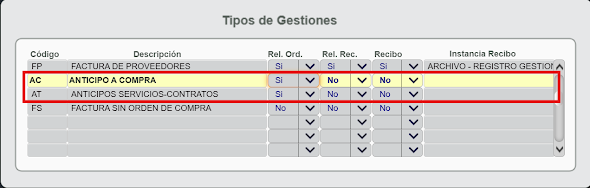
En esta opción se crean las dos nuevas gestiones, las cuales se utilizarán al momento de realizar el proceso de anticipos a contratos y a compras.

Al ser un anticipo, a estas gestiones se le debe indicar que no requieran recibo de satisfacción, por lo tanto el campo de “Instancia Recibo” se debe dejar en blanco, tal cual como se ve en la imagen en las gestiones señaladas:


Nota: hay que recordar que los recibos de mercancía y satisfacción son los que descuentan saldo a las órdenes y que por tanto los anticipos no descuentan saldo ni a la orden ni al contrato.


2. Gestión de compras > Administración > Parámetros flow > Parámetros de gestión > Secuencias de instancias.

En esta opción se debe determinar cuál sería la secuencia de instancias para la gestión creada en el paso anterior.

En la siguiente imagen se puede apreciar la secuencia básica que debe tener la gestión de Anticipos (ya sea para compras o para contratos): una instancia que radique, otra que contabilice y la última que pague. Por supuesto, a esta secuencia básica se le pueden añadir los pasos que se quieran.


3. Gestión de compras > Administración > Parámetros flow > Parámetros de gestión > Parámetro de gestiones de pago.

En esta opción le debemos indicar al sistema exactamente cuáles son los tipos de gestión de anticipos definidas. Esta información se la debemos ingresar en los dos últimos campos de la pantalla, tal cual como lo indica la imagen:


PROCESO PARA REALIZAR ANTICIPOS

Para grabar un contrato con anticipo se debe haber indicado en la Captura del proceso de selección(*) el porcentaje de anticipo y cuál sería su porcentaje a aplicar, tal cual como lo muestra la siguiente imagen:


Lo mismo aplica para las Compras; pero esta vez en la pantalla de la Requisición(**) le indicamos si la compra lleva anticipo y cuál sería su porcentaje a aplicar, tal como lo muestra la siguiente imagen:


Generada la Orden compra, servicio o contrato, en algún momento el proveedor enviará una cuenta de cobro del anticipo. Este documento se debe radicar(***) con alguno de los tipo de gestión correspondiente a anticipos (creadas en la parametrización anterior) y seguir llenando la información requerida en esta opción, tal cual como se hace normalmente para una factura o cuenta de cobro.


Luego de haber pasado por la instancia donde se radicó, el documento debe llegar a la instancia de contabilización. Es importante que la gestión esté recibida en esta instancia.

Luego se debe ir a la pantalla de "Generación de Órdenes de pago - Anticipo" para grabar el anticipo y generar automáticamente la orden de pago. La ruta es: Proveedores > Actualizaciones > Grabación de documentos > Generación de ordenes de pago > Anticipo compras.


Lo primero es ingresar la información de la orden a la que se le va a realizar el anticipo y se da en buscar (la lupa), la forma trae la información de las gestiones de anticipo asociadas a esa orden. Note que el sistema podría traer más de una gestión de anticipo.
Se recomienda verificar que el radicado y la gestión sean los correctos. Luego se oprime el botón “Generar Orden”, que además de grabar el anticipo genera automáticamente la orden de pago correspondiente (que tendrá que ser aprobada para que en la instancia de tesorería puedan realizar el egreso).
Antes de generar la orden verifique que la plantilla sea la correcta, así como que el valor del anticipo en pesos coincida con el valor de la gestión. Note además que la base del valor de la orden de pago pueden ser tanto el valor bruto o como el neto de la orden.

(*) Contratación > Actualizaciones > Selección > Captura de proceso de selección
(**) Gestión de compras > Actualizaciones > Requisiciones > Generar requisicionUI
(***) Gestión de compras > Actualizaciones > Flujo de gestión documental > Registro documental.

lunes, 24 de agosto de 2015

Recomendación: Cuentas contables asociadas a tipo de adquisición

En un proceso de solicitud existe siempre un paso en el que se especifican las cuentas contables que se verán afectadas por la operación. A este paso en el sistema se le conoce como la Firma Presupuestal pues además de la contabilidad se verifica la disponibilidad de los rubros. Sin embargo, en algunos casos elegir las cuentas entre todo el plan de cuentas no resulta una buena práctica (que además podría llevar a errores). Por tanto y para facilitar el trabajo, antes de la firma presupuestal el proceso se va filtrando a través de dos parametrizaciones: los Tipos de Adquisición(*) y la Relación de Familias de artículos a Cuentas contables(**).

Los tipos de adquisición se ingresan en la grabación de solicitudes y existen para que el usuario pueda identificar su requerimiento sin necesitar de conocer el detalle contable y sin conocer nada de artículos de almacén. Como se puede ver en la siguiente imagen, para cada tipo de adquisición se agregan cuentas padre:


En este sentido la relación entre tipos de adquisición y las cuentas mayores es una equivalencia que funciona como un filtro para que las cuentas en la firma presupuestal no se escojan de todo el plan de cuentas sino sólo de los hijos de las cuentas mayores asociadas. Por ejemplo, si al tipo de adquisición "20" se le asocia las cuentas "5195" y "5135", las cuentas contables que saldrán en la firma presupuestal serán las hijas detalle de estas dos cuentas "Diversos" y "Servicios".

Por tanto es inteligente que las cuentas mayores no se escojan tan arriba del plan de cuentas pues mientras más arriba se empieza a apuntar a más cuentas. Es importante considerar no dejar asociadas cuentas de nivel 1, 2 y 3, sino 4 y de ser posible 5 y 6 solamente. Para esto por ejemplo, se pueden crear más tipos de adquisición. Por ejemplo, en el caso del tipo de adquisición "20", en lugar de usar 2 cuentas mayores se puede crear un nuevo tipo de adquisición que tome uno de las dos.

(*) Gestión de compras > Administración > Tipos de compra
(**) Almacén > Administración > Asociación de cuentas a artículos.

jueves, 13 de agosto de 2015

Índice Temático de Vídeos

El siguiente índice organiza por módulos los temas de la parametrización y procesos de los  módulos contenidos en los videos del canal de Youtube.

1. Contabilidad


2. Presupuesto

2.1. Definición de colores y ambientes presupuestales
2.2. Modificación de rubros presupuestales
2.3. Definición de proyectos presupuestales

2.4. Proceso de Grabación de presupuesto
2.4.1. Grabación de presupuesto anual
2.4.2. Aprobación del presupuesto anual
2.4.3. Reversión del presupuesto

2.5. Relación de rubros y cuentas contables
2.5.1. Relación de rubros y cuentas cuando la relación es directa
2.5.2. Relación de rubros y cuentas cuando la relación es correlativa

3. Tesorería

3.1. Parámetros iniciales
3.1.1. Entidades bancarias 
3.1.2. Sucursales bancarias 
3.1.3. Definición de chequeras 
3.1.4. Saldos iniciales de bancos 

3.2. Ejemplos de plantillas y su función en la interfaz contable

3.3. Proceso de pagos generales
3.3.1. Órdenes de pago (generales, reembolsos de caja menor y de nomina) 
3.3.2. Aprobación de ordenes de pago 
3.3.3. Comprobante de egreso 

3.4. Caja menor
3.4.1. Parámetros de caja menor 
3.4.2. Conceptos de caja menor 
3.4.3. Usuarios que aprueban los vales de caja menor 
3.4.4. Apertura de caja menor 
3.4.5. Grabación (comprobantes de caja menor)
3.4.6. Inicialización de la caja menor con un reembolso

4. Gestión de compras

4.1. Parámetros iniciales
4.1.1. Tipos de solicitudes
4.1.2. Áreas de trabajo
4.1.3. Relación entre áreas y jefes de áreas
4.1.4. Tipos de adquisición o compras
4.1.5. Parámetros generales

4.2. Tablero: solicitudes, requisiciones , órdenes (proceso general)

4.3. Parámetros del Workflow
4.3.1. Definición de firmas por fuentes
4.3.2. Usuarios por rangos de valores
4.3.3. Continuación definición de firmas por fuente
4.3.4. Imágenes de firmas por usuarios
4.3.5. Parámetros correo electrónico
4.3.6. Asociación de cuentas a artículos de mayor

4.4. Proceso de solicitud
4.4.1. Grabación de solicitudes
4.4.2. Grabación de requisiciones
4.4.3. Actualización de artículos
4.4.4. Generación automática de órdenes de compra o de trabajo

4.5. Parámetros de flujos de gestiones
4.5.1. Tableros: tipo de gestión
4.5.2. Tipos de gestión
4.5.3. Definición de instancias de gestiones de pago
4.5.4. Tablero: estados de una gestión dentro de una instancia
4.5.5. Secuencia de instancias por tipo de gestiones
4.5.6. Asignar usuarios a instancias
4.5.7. Parámetros generales de flujos de gestiones
4.5.8. Documentos a realizar recibos de satisfacción

4.6. Proceso de gestión
4.6.1. Registro documental (registro de gestión)
4.6.2. Gestión documental (administración de instancias)

4.7. Consultas importantes
4.7.1. Consulta General de Procesos de Solicitudes
4.7.2. Consulta de proceso de gestión de documentos

5. Proveedores

5.1 Tablero: conceptos iniciales de Proveedores 
5.2 Tipos de cuentas por pagar 
5.3 Actualización de proveedores 
5.4 Tipos de actividades económicas 
5.5 Continuación de actualización de proveedores 
5.6 Relación de actividades económicas con los impuestos 
5.7 Descuentos a aplicar en documentos 

5.8. Grabación y pago de facturas
5.8.1. Grabación de facturas
5.8.2. Aplicar orden factura
5.8.3. Cruce de documentos (Anticipos y nota crédito)
5.8.4. Consulta factura proveedores

6. Contratación

6.1. Parámetros
6.1.1. Tipos de contrato
6.1.2. Tipos de contratación
6.1.3. Tipos de amparos

6.2. Proceso de Contratación
6.2.1. Grabación de solicitudes de contratación
6.2.2. Captura del proceso de selección contratista
6.2.3. Grabación de contrato maestro
6.2.4. Inicio de contrato
6.2.5. Actualización de pólizas(aprobación)