Mostrando entradas con la etiqueta Proveedores. Mostrar todas las entradas

viernes, 30 de abril de 2021

PROVEEDORES NO RESPONSABLES DE IVA QUE FACTURAN

Con el propósito de facilitar en el JSP7 la creación o actualización de Proveedores que operan como no responsables de Iva a través de este manual queremos dejar indicado la manera practica para realizarlo cuando se requiera que el Proveedor, aunque pertenezca al régimen No responsable de IVA, genere factura de venta de forma voluntaria, como si estuviera obligado a hacerlo. Es importante tener en cuenta las disposiciones tributarias establecidas de acuerdo con la norma.

Obligación de expedir factura de venta cuando operan como no responsables del IVA

Aquellas personas naturales que lleven a cabo operaciones gravadas con IVA, pero que decidan funcionar como “no responsables del IVA” enfrentarían la siguiente situación respecto a su obligación de expedir factura de venta o documento equivalente:

a. Si operan como no responsables del IVA y al mismo tiempo permanecen en el régimen ordinario del impuesto de renta, no estarían obligados a expedir factura de venta o documento equivalente, según lo contemplado en el artículo 616-2 del ET. Si deciden facturar voluntariamente, podrían hacerlo expidiendo facturas de venta en papel, por computador, facturación electrónica o documentos equivalentes a factura.

b. Si operan como no responsables del IVA, pero al mismo tiempo decidieron trasladarse al régimen simple, por el solo hecho de figurar como contribuyentes del SIMPLE, quedan obligados a expedir factura electrónica con validación previa o documento equivalente. Además, si deciden expedir documentos equivalentes, pero el comprador les solicita que le cambie dicho documento por una factura electrónica, deberán poder hacerlo de forma automática.


Para estos casos se creó el campo tipo Check Factura voluntariamente, el cual se encuentra en la pantalla de actualización de Proveedores. Esta pequeña actualización consiste en que el proveedor, aunque pertenezca al régimen NO RESPONSABLE DE IVA, el sistema no le va a exigir que le genere documento soporte, siempre y cuando se tenga este campo Checkeado. Es decir, el usuario le indicará al sistema que este proveedor, aunque opera como no responsable de IVA, va a entregar facturas, por lo tanto, no se le va a generar Documento Soporte. Vale anotar que este campo solo se visualizará cuando se escoja el régimen NO RESPONSABLE DE IVA, en este caso, el campo tipo Check quedará habilitado para seleccionarse.

Ruta Proveedores>Administración>A. Proveedores


jueves, 25 de marzo de 2021

Generación de Documento Soporte que corresponde a un proceso de Gestión Documental


Actualmente en el JSP7 existen tres maneras de generar un documento soporte que corresponde a un proceso de gestión, es decir que se va a registrar un documento que luego va a ser causado en el módulo de Proveedores, en donde dicho documento puede o no estar vinculado con una orden de compra, contrato, trabajo o legalización.

1. La primera opción es generar el documento soporte después de iniciar el proceso de gestión, donde el sistema valida que el proveedor que se le vaya a generar dicho documento no esté obligado a emitir factura de venta, y además que el número del documento no exista como documento soporte para ese proveedor; siendo así le saldrá un aviso en la pantalla que será el siguiente:


Ese mensaje quiere decir que el número del documento que se está colocando para el ejemplo es el 334, debe ser remplazado cuando se realice la causación del proveedor, puesto que ese no es un número de cualquiera de las resoluciones que la empresa tiene vigentes para los documentos soporte, solo será uno temporal.


Al momento de realizar la causación de la cuenta de cobro el sistema sabrá que al colocar el proveedor y marcar el check de aplicar orden, este no está obligado a expedir facturas de venta, por lo tanto el campo  Factura no se va habilitar y estará en blanco, dando cumplimiento al numeral 5 del artículo 1.6.1.4.12 del Decreto 1625 de 2016, y el numeral 5 del artículo 55 de la Resolución 00042 de 5 de mayo de 2020, el cual consiste en llevar el número que corresponda a un sistema de numeración consecutiva de documento soporte incluyendo el número, rango y vigencia autorizado por la DIAN. Esto quiere decir que al realizar todo el proceso de causación y darle guardar, el sistema le va a generar un consecutivo de documento soporte dependiendo de la resolución que tenga; ahora, ese número generado va a reemplazar el numero temporal antes colocado en el proceso anterior; adicionalmente, por temas de auditoria, el numero temporal antes colocado queda registrado en el sistema.    

2. La segunda opción es crear el documento soporte en el mismo momento que se este realizando el proceso de gestión; en esta opción solo se dejará el campo de N Doc en blanco, se procede a diligenciar los demás campos y al momento de darle grabar, el sistema validará que el campo del código del documento este vacío y este procederá a realizarle el documento soporte de inmediato.


Si la cámara maneja más de una resolución como se muestra en el ejemplo deberán escoger cual resolución van a utilizar, donde el campo código de resolución se habilitará.


3.     La tercera opción es realizar el documento soporte antes del radicado.


Donde el número que se coloca debe ser del consecutivo del documento soporte previamente realizado en la ruta: PROVEEDORES>ACTUALIZACIONES>GRABACION DE DOCUMENTOS> DOCUMENTO SOPORTE.


Ya en la causación el sistema le va a traer el número de documento soporte al colocar el proveedor cuando le marca el check de Aplicar Orden, donde este de igual forma no va aparecer habilitado para cambiar el campo Factura, y a diferencia de la primera opción de realizar documento soporte este no le va a generar un consecutivo al darle grabar porque ya fue realizado previamente al proceso de gestión.

Con esto se finaliza los procesos para realizar documento soporte que vienen de procesos de gestión de documentos.


jueves, 6 de octubre de 2016

Adjuntar Documentos de Proveedores

Se ha agregado la opción de poder adjuntar documentos de los proveedores para ser consultados en cualquier momento. Estos documentos son:
  • Rut
  • Certificado de constitución
  • Certificado de titulación bancaria
  • Referencias comerciales
  • Relación de clientes
Para adjuntarlos, se ingresa a la opción de actualización de proveedores mediante la ruta: Proveedores > Administración > A. Proveedores


Al abrir la forma podremos observar el botón como lo muestra la FIG2. Si lo presionamos y no hemos buscado ningún proveedor nos mostrará un mensaje como el de la FIG3, entonces debemos buscar primero un NIT antes de ingresar a la opción de ingresar documentos.


Una vez digitado el NIT del proveedor podremos acceder a la opción, la cual nos mostrará una ventana como la de la FIG4.


VALIDACIONES


Encontraremos dos botones (“Ver”,“Anexar”), si presionamos el de “Ver”, el sistema validará si hay algún documento adjunto, en el caso que no haya, pues mostrará un mensaje como el de la FIG5. Lo mismo ocurrirá si presionamos el botón “Anexar”, en el caso de que si haya un documento adjunto se mostrará un mensaje como el de la FIG6.


ANEXAR DOCUMENTOS


Al presionar en el botón “Anexar” se nos abrirá una ventana como la de la FIG7, deberemos presionar en el botón “Cargar Archivo” que se señala en la FIG7. Éste nos abrirá el explorador de archivos en el cual buscaremos el archivo a anexar y le presionamos en “Aceptar”. Seguido a ésto presionamos en el botón “Cargar y Cerrar”.


Si el archivo se cargó exitosamente entonces nos mostrará la URL del archivo en a ventana como se muestra en la FIG8. Será el mismo procedimiento para anexar los demás documentos.

Una vez cargados los documentos presionamos el botón “Regresar”.


GRABAMOS


Una vez terminado todo el proceso de edición y le demos grabar, nos deberá mostrar un mensaje como la FIG9 para confirmar que el documento se anexó correctamente.


jueves, 25 de febrero de 2016

Recomendación: No editar cuentas de la causación de órdenes

Durante la causación de una factura o cuenta de cobro de una orden el sistema es capaz de traer automáticamente todas las cuentas involucradas: gastos, cuentas por pagar, impuestos, etc. Estas cuentas dependen de diversos parámetros e información propia de los procesos.

En el caso de las cuentas de gasto(*), estas cuentas son traídas de la distribución presupuestal de la orden. Esta distribución presupuestal se define durante la generación de la orden y tiene la información de las cuentas, centros de costo y rubros que se usarán. A su vez esta distribución se basa en la información suministrada en la firma presupuestal de la solicitud o requisición, la diferencia es que en la distribución presupuestal también tiene la información de los valores por los que se causará cada cuenta/rubro. Basado en el porcentaje de aporte de cada cuenta es que el sistema calcula el valor que tendrá en la causación usando como base el valor del documento. Por ejemplo, supongamos una orden con la siguiente distribución:

Cuenta C. Costo Rubro Valor
51950101 0800-0001 519501 $2'000.000
24080301 0800-0001 NA $1'000.000

Si llega una factura por valor de $1'200.000 entonces la causación traerá la siguiente información:

Cuenta C. Costo Rubro Valor
51950101 0800-0001 519501 $800.000
24080301 0800-0001 NA $400.000

Cuando la orden se genera ocurre la apropiación presupuestal basada en los valores de la distribución, esto es, el valor en tránsito es el valor que se espera que se gaste y este no debe ser modificado. Por tanto o quitar o agregar o cambiar las cuentas o cambiar su valor en la causación constituyen una mala práctica que debe ser evitada.

En cualquier caso en que sea necesario ejecutar cuentas o centros de costo diferentes a los de la distribución presupuestal la corrección siempre debe hacerse en una nota contable aparte. La única excepción a esto es que todas las cuentas de la distribución no manejen presupuesto (por ejemplo, las cuentas 28 que no tienen tránsito).

Una buena manera de garantizar que no se hagan cambios en la causación es editar las plantillas para que la cuenta de gastos que es variable sea además fija (no modificable).

Evitar esta mala práctica garantiza que las órdenes se puedan pagar sin problemas hasta el final y que luego no se tengan que realizar investigaciones verificando las causaciones de un rubro cuyo tránsito no tiene suficiente saldo para las órdenes que faltan por pagar.

(*) también pueden ser cuentas de activos, en general son las cuentas que se debitan en la causación.

jueves, 15 de octubre de 2015

Proceso de anticipos a compras, servicios y contratos


El siguiente texto mostrará la manera de parametrizar e implementar los anticipos de procesos de compra de bienes y servicios.


PARÁMETROS

Para realizar el proceso de anticipos se deben definir dos nuevos tipos de gestión con sus secuencias e indicarle al sistema que son de anticipos.

1. Gestión de compras > Administración > Parámetros flow > Parámetros de gestión > Tipos de gestión.

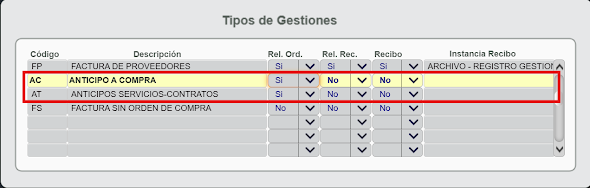
En esta opción se crean las dos nuevas gestiones, las cuales se utilizarán al momento de realizar el proceso de anticipos a contratos y a compras.

Al ser un anticipo, a estas gestiones se le debe indicar que no requieran recibo de satisfacción, por lo tanto el campo de “Instancia Recibo” se debe dejar en blanco, tal cual como se ve en la imagen en las gestiones señaladas:


Nota: hay que recordar que los recibos de mercancía y satisfacción son los que descuentan saldo a las órdenes y que por tanto los anticipos no descuentan saldo ni a la orden ni al contrato.


2. Gestión de compras > Administración > Parámetros flow > Parámetros de gestión > Secuencias de instancias.

En esta opción se debe determinar cuál sería la secuencia de instancias para la gestión creada en el paso anterior.

En la siguiente imagen se puede apreciar la secuencia básica que debe tener la gestión de Anticipos (ya sea para compras o para contratos): una instancia que radique, otra que contabilice y la última que pague. Por supuesto, a esta secuencia básica se le pueden añadir los pasos que se quieran.


3. Gestión de compras > Administración > Parámetros flow > Parámetros de gestión > Parámetro de gestiones de pago.

En esta opción le debemos indicar al sistema exactamente cuáles son los tipos de gestión de anticipos definidas. Esta información se la debemos ingresar en los dos últimos campos de la pantalla, tal cual como lo indica la imagen:


PROCESO PARA REALIZAR ANTICIPOS

Para grabar un contrato con anticipo se debe haber indicado en la Captura del proceso de selección(*) el porcentaje de anticipo y cuál sería su porcentaje a aplicar, tal cual como lo muestra la siguiente imagen:


Lo mismo aplica para las Compras; pero esta vez en la pantalla de la Requisición(**) le indicamos si la compra lleva anticipo y cuál sería su porcentaje a aplicar, tal como lo muestra la siguiente imagen:


Generada la Orden compra, servicio o contrato, en algún momento el proveedor enviará una cuenta de cobro del anticipo. Este documento se debe radicar(***) con alguno de los tipo de gestión correspondiente a anticipos (creadas en la parametrización anterior) y seguir llenando la información requerida en esta opción, tal cual como se hace normalmente para una factura o cuenta de cobro.


Luego de haber pasado por la instancia donde se radicó, el documento debe llegar a la instancia de contabilización. Es importante que la gestión esté recibida en esta instancia.

Luego se debe ir a la pantalla de "Generación de Órdenes de pago - Anticipo" para grabar el anticipo y generar automáticamente la orden de pago. La ruta es: Proveedores > Actualizaciones > Grabación de documentos > Generación de ordenes de pago > Anticipo compras.


Lo primero es ingresar la información de la orden a la que se le va a realizar el anticipo y se da en buscar (la lupa), la forma trae la información de las gestiones de anticipo asociadas a esa orden. Note que el sistema podría traer más de una gestión de anticipo.
Se recomienda verificar que el radicado y la gestión sean los correctos. Luego se oprime el botón “Generar Orden”, que además de grabar el anticipo genera automáticamente la orden de pago correspondiente (que tendrá que ser aprobada para que en la instancia de tesorería puedan realizar el egreso).

Antes de generar la orden verifique que la plantilla sea la correcta, así como que el valor del anticipo en pesos coincida con el valor de la gestión. Note además que la base del valor de la orden de pago pueden ser tanto el valor bruto o como el neto de la orden.

(*) Contratación > Actualizaciones > Selección > Captura de proceso de selección
(**) Gestión de compras > Actualizaciones > Requisiciones > Generar requisicionUI
(***) Gestión de compras > Actualizaciones > Flujo de gestión documental > Registro documental.

martes, 29 de septiembre de 2015

Pago parcial de documentos de proveedor

En ocasiones debido al plan de pagos de la empresa es posible que se escoja el pago parcial de una factura. Esta opción está ahora habilitada en el módulo de proveedores.

Para pagar una factura por partes diríjase a la opción de órdenes de pago(*) y al listar las facturas pendientes por pagar del proveedor, seleccione el documento y cambie el valor a pagar:


 El valor a pagar no podrá superar el saldo pendiente del documento pero no hay límite al número de órdenes en las que puede incluirse una parte del documento. Además, la no aprobación de la orden devolverá el saldo descontado.


(*): Proveedores > Actualizaciones > Grabación de documentos > Grabación de orden de pago

miércoles, 9 de septiembre de 2015

Cargar contabilización anterior para facturas y egresos reversados

Al causar un documento es posible que se requieran incluir cuentas contables adicionales a las que el motor de impuestos y la plantilla pueden traer automáticamente. Ejemplos de estos casos son cuando se quieren provisionar unos valores o porque simplemente se trata de un pago general en donde se ingresa manualmente la cuenta por pagar. Hasta ahora, cuando estas causaciones se reversaban y se iban a asentar nuevamente, el sistema no cargaba las cuentas digitadas y algunas veces estas operaciones implicaban volver a digitar decenas de cuentas.

Sin embargo se ha habilitado la opción de poder cargar la causación anterior para facturas:


y egresos:


Esta opción no aparece al grabar un nuevo documento sino que se habilita al traer por medio de la búsqueda el documento reversado. Por supuesto, si por el contrario se desea que se cargue todo nuevamente basta con quitar el chulo de la opción.

Nota: esto no se trata de una grabación parcial de comprobantes, sólo las causaciones de documentos ya asentados podrán beneficiarse de esta opción.


jueves, 13 de agosto de 2015

Índice Temático de Vídeos

El siguiente índice organiza por módulos los temas de la parametrización y procesos de los  módulos contenidos en los videos del canal de Youtube.

1. Contabilidad


2. Presupuesto

2.1. Definición de colores y ambientes presupuestales
2.2. Modificación de rubros presupuestales
2.3. Definición de proyectos presupuestales

2.4. Proceso de Grabación de presupuesto
2.4.1. Grabación de presupuesto anual
2.4.2. Aprobación del presupuesto anual
2.4.3. Reversión del presupuesto

2.5. Relación de rubros y cuentas contables
2.5.1. Relación de rubros y cuentas cuando la relación es directa
2.5.2. Relación de rubros y cuentas cuando la relación es correlativa

3. Tesorería

3.1. Parámetros iniciales
3.1.1. Entidades bancarias 
3.1.2. Sucursales bancarias 
3.1.3. Definición de chequeras 
3.1.4. Saldos iniciales de bancos 

3.2. Ejemplos de plantillas y su función en la interfaz contable

3.3. Proceso de pagos generales
3.3.1. Órdenes de pago (generales, reembolsos de caja menor y de nomina) 
3.3.2. Aprobación de ordenes de pago 
3.3.3. Comprobante de egreso 

3.4. Caja menor
3.4.1. Parámetros de caja menor 
3.4.2. Conceptos de caja menor 
3.4.3. Usuarios que aprueban los vales de caja menor 
3.4.4. Apertura de caja menor 
3.4.5. Grabación (comprobantes de caja menor)
3.4.6. Inicialización de la caja menor con un reembolso

4. Gestión de compras

4.1. Parámetros iniciales
4.1.1. Tipos de solicitudes
4.1.2. Áreas de trabajo
4.1.3. Relación entre áreas y jefes de áreas
4.1.4. Tipos de adquisición o compras
4.1.5. Parámetros generales

4.2. Tablero: solicitudes, requisiciones , órdenes (proceso general)

4.3. Parámetros del Workflow
4.3.1. Definición de firmas por fuentes
4.3.2. Usuarios por rangos de valores
4.3.3. Continuación definición de firmas por fuente
4.3.4. Imágenes de firmas por usuarios
4.3.5. Parámetros correo electrónico
4.3.6. Asociación de cuentas a artículos de mayor

4.4. Proceso de solicitud
4.4.1. Grabación de solicitudes
4.4.2. Grabación de requisiciones
4.4.3. Actualización de artículos
4.4.4. Generación automática de órdenes de compra o de trabajo

4.5. Parámetros de flujos de gestiones
4.5.1. Tableros: tipo de gestión
4.5.2. Tipos de gestión
4.5.3. Definición de instancias de gestiones de pago
4.5.4. Tablero: estados de una gestión dentro de una instancia
4.5.5. Secuencia de instancias por tipo de gestiones
4.5.6. Asignar usuarios a instancias
4.5.7. Parámetros generales de flujos de gestiones
4.5.8. Documentos a realizar recibos de satisfacción

4.6. Proceso de gestión
4.6.1. Registro documental (registro de gestión)
4.6.2. Gestión documental (administración de instancias)

4.7. Consultas importantes
4.7.1. Consulta General de Procesos de Solicitudes
4.7.2. Consulta de proceso de gestión de documentos

5. Proveedores

5.1 Tablero: conceptos iniciales de Proveedores 
5.2 Tipos de cuentas por pagar 
5.3 Actualización de proveedores 
5.4 Tipos de actividades económicas 
5.5 Continuación de actualización de proveedores 
5.6 Relación de actividades económicas con los impuestos 
5.7 Descuentos a aplicar en documentos 

5.8. Grabación y pago de facturas
5.8.1. Grabación de facturas
5.8.2. Aplicar orden factura
5.8.3. Cruce de documentos (Anticipos y nota crédito)
5.8.4. Consulta factura proveedores

6. Contratación

6.1. Parámetros
6.1.1. Tipos de contrato
6.1.2. Tipos de contratación
6.1.3. Tipos de amparos

6.2. Proceso de Contratación
6.2.1. Grabación de solicitudes de contratación
6.2.2. Captura del proceso de selección contratista
6.2.3. Grabación de contrato maestro
6.2.4. Inicio de contrato
6.2.5. Actualización de pólizas(aprobación)


jueves, 23 de julio de 2015

Forzar impuestos para causaciones con orden

Al causar un documento en el JSP7 desde el módulo de proveedores se puede escoger si la transacción tiene asociado una orden o no. Cuando se aplica una orden los impuestos son calculados automáticamente por el Motor de impuestos del JSP7 que identifica cuáles son las cuentas, valores y bases de los impuestos involucrados basándose una gran cantidad de parámetros como los artículos de la orden, las actividades del proveedor y su prioridad tributaria, así como los descuentos de tesorería. Todos estos parámetros debe estar creados de manera correcta para que el motor de impuestos pueda resolver la información contable perfectamente. Es una labor común en los primeros meses de montaje del JSP7, que se necesite afinar los parámetros que puedan estar afectando algún cálculo de un impuesto.

Hasta ahora el cálculo del Motor de impuestos era obligatorio para todas las causaciones con orden, de manera no se tuvieran nunca en cuenta los impuestos que se escogieran manualmente; sin embargo, con la idea de volver más dinámico el proceso, se ha habilitado la posibilidad de forzar el uso de estos impuestos sobre los del Motor de impuestos.

Esta opción tiene que habilitarse por un usuario administrador en la ruta: Proveedores > Administración > Definición de parámetros.
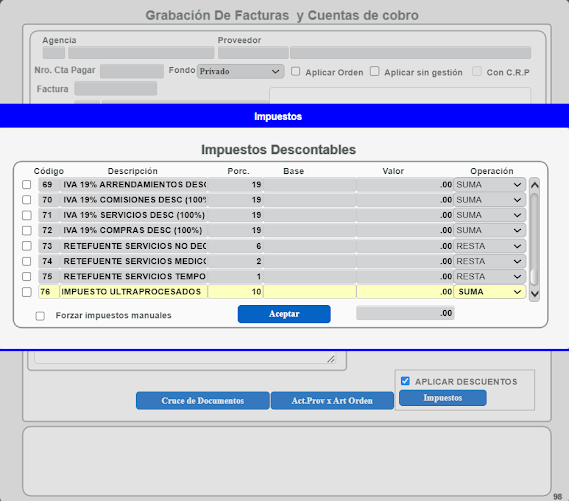


Una vez habilitada la opción, en la ventana de Impuestos de la pantalla de grabación de facturas y cuentas de cobro, aparecerá una nueva opción:


El siguiente video muestra un ejemplo de su uso:


Esta opción es muy útil cuando por alguna razón sea necesario que dejen de aplicarse retenciones o que se apliquen impuestos diferentes a los previstos al realizar la orden.

Se debe aclarar que en todo caso no se debe abusar de esta opción, un gran beneficio del JSP7 radica en el uso de las plantillas que arman automáticamente el comprobante. Es altamente recomendable que la labor de afinación de parámetros se haga para que no se degraden las contabilizaciones a un procedimiento manual.