Mostrando entradas con la etiqueta Excel. Mostrar todas las entradas

viernes, 23 de junio de 2017

Hoja de trabajo del Estado de flujo de efectivo

El flujo de efectivo es la variación de entrada y salida de efectivo en un periodo determinado y tiene como objetivo básicamente determinar la capacidad de la empresa para generar efectivo, este exige un profundo conocimiento de la contabilidad de la empresa para poderlo desarrollar.

El sistema cuenta con una hoja de trabajo donde se puede desarrollar el estado de flujos de efectivo y posteriormente exportarlo a excel; esto es en la siguiente ruta:

Para mas cámaras migradas a Niif plenas (.ORG):

Contabilidad -> Reportes -> R. estados financieros -> Flujos de efectivos.


Al abril la ventana se encontrara con la siguiente hoja de trabajo:


La ventana cuenta con dos opciones en la parte superior.

  1. crear un nuevo flujo de efectivo: es la opción que se debe utilizar cuando se desee trabajar sobre una hoja de trabajo nueva.
  2. Buscar un flujo de efectivo: se utiliza cuando se ha dejado guardado un flujo de efectivo que se a empezado a trabajar antes.

Crear un nuevo flujo de efectivo 


Al dar clic en esta opción se abrirá el siguiente recuadro:


En el recuadro debe ingresar el ambiente, el fondo con el cual desee trabajar un año mayor (ultimo año) y un año menor, estos son los dos años que se desean comparar. Posteriormente se debe hacer clic en la opción generar y el sistema llenara la hoja de trabajo con los saldos de las cuentas de balance de los dos años ingresados y las cuentas pyg del año mayor.


En la primera parte de la hoja de trabajo el sistema le mostrara los saldos de cada año y la diferencia. Como se puede notar ademas en la columna de “actividades” se encuentra una lista desplegable para cada fila, aquí se debe seleccionar una de las opciones entre operación, inversión, financiación y no aplica, esto según el tipo de actividad que corresponda la cuenta contable.

Una vez seleccionado una actividad el sistema le asignara la diferencia en la columna que corresponda a la actividad, para el caso de marcar “no aplica” le mostrara en 0 en las actividades y no se tendrá en cuenta los saldos o diferencias para el calculo del sistema.  

Cuando se hayan definido el tipo de actividad para las cuentas y saldos el sistema le mostrará en la ultima fila y columna el valor del efectivo determinado en la hoja de trabajo, el cual debe coincidir con el saldo de las cuentas del efectivo del año mayor. De no ser así, significa que el estado de flujos de efectivo no se realizó correctamente.

Luego de haber terminado se puede exportar a excel la hoja de trabajo o bien pueda guardar el proceso en el sistema.

Nota: no es necesario haber terminado el estado de flujo de efectivo para guardarlo, se puede guardar a mediados del proceso y buscarlo posteriormente para continuarlo.

Para guardarlo, el sistema exigirá que le agregue el año a guardar y una descripción del flujo en pantalla.

Buscar un flujo de efectivo


Al dar clic en esta opción se abrirá el siguiente recuadro:
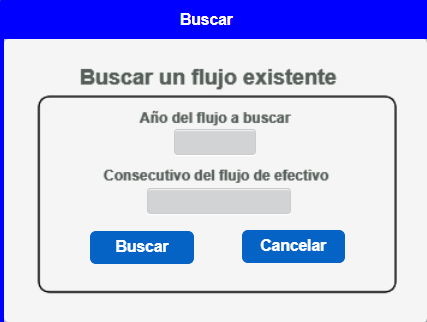


En el recuadro se debe buscar por el año y consecutivo con el que se haya guardado anteriormente, la lista de ayuda de F9 le mostrara las opciones disponibles.

Al darle clic en buscar el sistema le mostrara la hoja de trabajo con los datos que actualizo la ultima vez. 

miércoles, 28 de septiembre de 2016

Novedades NIIF(Octubre 2016)

Grabación de comprobantes Niif con cargue de archivos planos desde excel, consulta de movimiento de una cuenta niif entre periodos y mejoras en la homologación de cuentas Niif, son novedades que el JSP7 les ofrece y que a continuación veremos:

Grabación de comprobante contable Niif


Ya puedes trabajar cómodamente un comprobante contable Niif en una interfaz visual como la de Colgaap y que funciona de la misma manera, sencilla, fácil de manejar y ergonómica, ahora en la ruta: Niif -> Actualizaciones ->  Niif grabación de comprobantes (Nueva)


verás la siguiente pantalla:


Además ahora también para Niff puedes realizar esos comprobantes de ajustes en un archivo de excel y cargarlos cómodamente, presionando el botón que se encuentra en la parte inferior izquierda de la pantalla que dice "Cargar comprobante":


El plano puedes conseguirlo en "Sistemas -> Manuales JSP7 -ERP -> Archivos planos -> Comprobante contable en excel Niif". Invito a manejar la nueva opción y comentar que les parece.

Actualización de comprobantes contables Niif


Ahora se puede actualizar lotes de comprobantes Niif en un solo proceso usando la nueva forma de actualización de comprobantes de esta contabilidad en la ruta: "Niif -> Actualizaciones -> Niif actualización de comprobantes".


Selecciona el proceso a realizar (Reversión o Anulación), ingresa el periodo, la clase contable y el rango de comprobantes a actualizar.


Consulta de movimiento de una cuenta Niif entre periodos


En la ruta Niif -> Consultas -> Movimiento de una cuenta Niif entre periodos


Vas a poder consultar el movimiento de una cuenta de esta contabilidad dentro de un rango de períodos, pruébala, sólo ingresa el ambiente, periodo inicial, periodo final, la cuenta auxiliar Niif, el centro de costo(opcional) y buscar:


Homologación de cuentas Niif


Esta opción ya conocida en la ruta: Niif -> Administración -> Niif Homologa cuentas  tiene una novedad: ahora se puede consultar la homologación desde las cuentas Colgaap, desde las cuentas Niif o combinar los dos bloques,ya que se ve de la siguiente manera:


Te invitamos a utilizarlas, y seguir aprovechando las mejoras y las novedades que el JSP7 les estará ofreciendo.

martes, 1 de septiembre de 2015

Plantilla para Cargue masivo de activos fijos


Las cámaras que no han migrado o cargado la información de activos fijos en el JSP7 deben diligenciar la plantilla para el cargue inicial. La plantilla se puede descargar de la ruta:

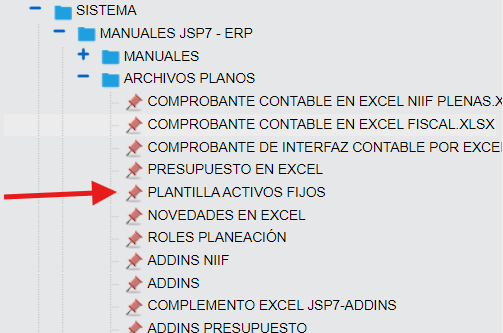
Sistemas >Manuales jsp7- ERP> Archivos planos > Plantilla activos fijos


Al acceder a la opción "Plantilla activos fijos" automáticamente se descargará el libro de excel que se debe diligenciar. Este documento tiene 3 hojas (pestañas) para cargar la información  de los activos de forma masiva.

1. En la pestaña "Activos fijos" se debe diligenciar la información general de los activos fijos como lo son: el código de la empresa, código del activo, código de la familia, el Nit del proveedor, su costo, etc.

2. En la pestaña "Detalle del af" se debe diligenciar la información detallada del activo fijo para los dos entornos (NIIF y Cogaap): el código de la empresa, código del activo, la vida útil (en meses), avaluó (valorización/desvalorización), etc.

3. En la pestaña "Depreciación" se debe diligenciar la depreciación correspondiente al periodo de diciembre del 2014 (201412), con el fin de tener en el JSP7 la información de los saldos iniciales, esto es, el historial de la depreciación y depreciación a cumulada a dicho periodo de los activos fijos.

La plantilla diligenciada debe enviarse al soporte del JSP7 para validarlo y subirlo al sistema.

sábado, 25 de julio de 2015

Descargar informe en excel de Diario contable por periodo

En la contabilidad por lo general la información se busca consolidada o resumida. En aquellos casos en los que se requiera el detalle de los movimientos, el reporte de Libro Diario* resulta una herramienta útil para obtener dicha información. Sin embargo, dependiendo de la cuenta y el mes que se intente consultar, algunas veces la cantidad de registros que puede devolver el sistema ascienden a cientos de miles de registros. Este tipo de consultas requieren de una gran cantidad de tiempo y recursos del sistema por lo que se puede obtener una respuesta como la siguiente:


Para poder afrontar este tipo de requerimientos se ha habilitado la opción de exportar a excel la información solicitada.

La ruta para acceder a la opción es: Contabilidad > Reportes > Reportes Cámaras > Movimiento diario por periodo


 En la pantalla se podrán especificar rangos de periodos y cuentas.

Al darle en el botón "Descargar Información" el informe se generará (de haber movimientos para la cuenta en el periodo) y al terminar se descargará automáticamente el archivo de excel.


(*) Contabilidad > Reportes > Libros > Libros oficiales > Libro Diario