Mostrando entradas con la etiqueta Niif. Mostrar todas las entradas

martes, 26 de diciembre de 2017

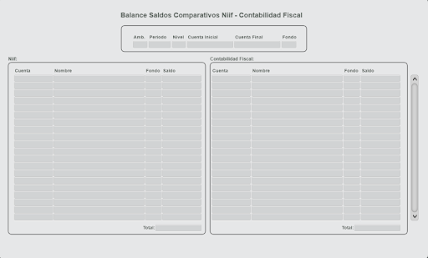
Balance Saldos Comparativos Niif - Contabilidad Fiscal

Se creó una nueva opción para consultar y comparar el balance de saldos entre la contabilidad Niif y la fiscal.

Para entrar seguimos la siguiente ruta: CONTABILIDAD -> REPORTES -> R. ESTADOS FINANCIEROS -> BALANCE SALDOS COMPARATIVOS NIIF - FISCAL


 Una vez ahí se nos muestra la siguiente pantalla


En la parte superior encontramos los datos de búsqueda que deberemos colocar para generar el balance. Hay que tener en cuenta que deben llenarse todos los campos, sino el sistema arrojará un mensaje parecido al siguiente:


Entonces debemos colocar cada uno de los campos solicitados, es decir, el ambiente contable, periodo, nivel, cuenta inicial cuenta final, y el fondo.

Tabulamos hasta el final o presionamos el botón "Buscar" de la barra de herramientas lateral que se encuentra del lado izquierda de la pantalla. Automáticamente se cargarán los saldos (teniendo en cuenta el filtro colocado) de la contabilidad niif (del lado izquierdo) y la contabilidad fiscal (del lado derecho). Al final encontraremos los totales de cada una tal como lo muestra la pantalla.


De esta manera podemos comparar los saldos de ambos ambientes.


martes, 14 de noviembre de 2017

Revelaciones contables

Las revelaciones contables son anotaciones que se le hacen a los informes de la empresa. En ellas se evidencia datos importantes y la información debe ir ordenadamente para que los Estados Financieros se remitan a las notas que hace referencia.

Definición de revelaciones

Para ingresar las revelaciones, primero se deben definir los tipos de revelaciones para usar en los comprobantes contables. Se debe definir un código y una descripción. La ruta para ingresar a este formulario es:

Contabilidad -> administracion -> parametros generales -> definicion de revelaciones


Cuando ingrese al formulario, encontrará una tabla que contiene todos los tipos de revelaciones ya registradas y podrá modificar, eliminarlas y crear nuevas a través de la barra de herramientas.


Ingresar una revelación

Para ingresar una revelación contable se hace a través del formulario de Grabación de comprobantes, este se encuentra en la ruta:

Contabilidad -> comprobantes -> grabación de comprobantes


Una vez se despliegue la ventana se puede observar en la parte baja, tres campos dedicados para las revelaciones: 


En el primer campo de revelación usted tendrá una lista de ayuda de la cual podrá escoger el tipo de revelación que desea ingresar, una vez escogida, en el campo siguiente se mostrará el nombre de ese tipo de revelación. En la parte de abajo a continuación se procede a escribir la revelación propiamente dicha.

Consultar revelaciones

Para consultar las revelaciones desde el sistema, se tiene un formulario de consulta al que podrá acceder desde:

contabilidad -> consultas -> registros de revelaciones contables


En esta pantalla por medio de la lupa usted podrá consultar el tipo de revelación que desea y el rango de periodos. Una vez hecho esto se desplegarán los comprobantes correspondientes y en el área inferior podrá ver la revelación según vaya desplazándose en los registros.


Reportes

Los reportes reflejan la información que usted ha ingresado sobre las revelaciones. Cuenta con dos reportes dedicados de la siguiente manera:

Revelaciones

El reporte revelaciones es una consulta sobre los tipos de revelaciones que que usted ha definido previamente para ser utilizadas luego. Este reporte se encuentra en la ruta:


contabilidad -> reportes -> r. revelaciones -> listado de revelaciones


Una vez haya ingresado se desplegará la siguiente pantalla en la que usted definirá la empresa desde la cual está consultando mediante una lista de ayuda.


En este reporte usted podrá ver el código y la descripción de todos los tipos de revelaciones.

Registros contables revelables

El reporte de registros contables revelables muestra aquellos registros a los que usted le ha registrado alguna revelación. Estas se agrupan según el tipo de revelación y se encuentra siguiendo la siguiente ruta:

contabilidad -> reportes -> r. revelaciones -> registros contables revelables


Una vez ingresado podrá ver la siguiente pantalla en donde ingresará los parámetros necesarios, estos son, la empresa, el tipo de revelación, el periodo inicial y el periodo final para definir el rango de periodos que desea consultar. Si usted desea ver información sobre todos los tipos de revelaciones, podrá escoger en la lista de ayuda la opción TODOS para que el reporte le despliegue toda la información agrupada según tipo.


viernes, 23 de junio de 2017

Hoja de trabajo del Estado de flujo de efectivo

El flujo de efectivo es la variación de entrada y salida de efectivo en un periodo determinado y tiene como objetivo básicamente determinar la capacidad de la empresa para generar efectivo, este exige un profundo conocimiento de la contabilidad de la empresa para poderlo desarrollar.

El sistema cuenta con una hoja de trabajo donde se puede desarrollar el estado de flujos de efectivo y posteriormente exportarlo a excel; esto es en la siguiente ruta:

Para mas cámaras migradas a Niif plenas (.ORG):

Contabilidad -> Reportes -> R. estados financieros -> Flujos de efectivos.


Al abril la ventana se encontrara con la siguiente hoja de trabajo:


La ventana cuenta con dos opciones en la parte superior.

  1. crear un nuevo flujo de efectivo: es la opción que se debe utilizar cuando se desee trabajar sobre una hoja de trabajo nueva.
  2. Buscar un flujo de efectivo: se utiliza cuando se ha dejado guardado un flujo de efectivo que se a empezado a trabajar antes.

Crear un nuevo flujo de efectivo 


Al dar clic en esta opción se abrirá el siguiente recuadro:


En el recuadro debe ingresar el ambiente, el fondo con el cual desee trabajar un año mayor (ultimo año) y un año menor, estos son los dos años que se desean comparar. Posteriormente se debe hacer clic en la opción generar y el sistema llenara la hoja de trabajo con los saldos de las cuentas de balance de los dos años ingresados y las cuentas pyg del año mayor.


En la primera parte de la hoja de trabajo el sistema le mostrara los saldos de cada año y la diferencia. Como se puede notar ademas en la columna de “actividades” se encuentra una lista desplegable para cada fila, aquí se debe seleccionar una de las opciones entre operación, inversión, financiación y no aplica, esto según el tipo de actividad que corresponda la cuenta contable.

Una vez seleccionado una actividad el sistema le asignara la diferencia en la columna que corresponda a la actividad, para el caso de marcar “no aplica” le mostrara en 0 en las actividades y no se tendrá en cuenta los saldos o diferencias para el calculo del sistema.  

Cuando se hayan definido el tipo de actividad para las cuentas y saldos el sistema le mostrará en la ultima fila y columna el valor del efectivo determinado en la hoja de trabajo, el cual debe coincidir con el saldo de las cuentas del efectivo del año mayor. De no ser así, significa que el estado de flujos de efectivo no se realizó correctamente.

Luego de haber terminado se puede exportar a excel la hoja de trabajo o bien pueda guardar el proceso en el sistema.

Nota: no es necesario haber terminado el estado de flujo de efectivo para guardarlo, se puede guardar a mediados del proceso y buscarlo posteriormente para continuarlo.

Para guardarlo, el sistema exigirá que le agregue el año a guardar y una descripción del flujo en pantalla.

Buscar un flujo de efectivo


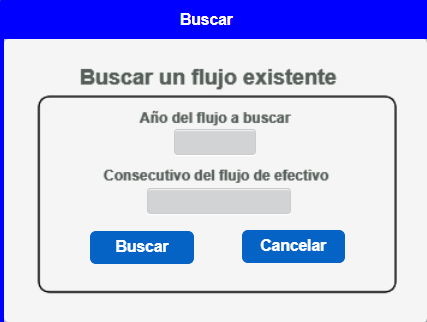
Al dar clic en esta opción se abrirá el siguiente recuadro:


En el recuadro se debe buscar por el año y consecutivo con el que se haya guardado anteriormente, la lista de ayuda de F9 le mostrara las opciones disponibles.

Al darle clic en buscar el sistema le mostrara la hoja de trabajo con los datos que actualizo la ultima vez. 

Consulta de materialidad de comprobantes NIIF

Esta consulta de materialidad de comprobantes permite revisar cifras de gran relevancia usadas en comprobantes contables en un rango de periodos. Esto es de gran ayuda para tomar decisiones en la presentación y revelación de los estos financieros. Esta opción se encuentra en la ruta:

Para las cámaras migradas a Niif plenas:

Contabilidad -> Consultas -> Materialidad de comprobantes.


Al iniciar la forma se nos abrirá la ventana de búsqueda, en la que colocaremos el filtro deseado.
  • El rango de periodos indica entre qué periodos queremos buscar registros de los comprobantes.
  • El rango de valores indica que nos traiga los registros cuyos valores tanto en débito como crédito estén dentro de ese rango.


Una vez presionado el botón Buscar, nos cargará en la pantalla todos los detalles de los comprobantes que se encontraron en el rango del filtro que se indicaron.


En la consulta se logra apreciar el detalle de la información como lo es el periodo, fecha, número de comprobante, clase, cuenta, requerimiento 1 (Nit), valor débito, valor crédito y descripción.

En dado caso que se requiera ver el comprobante  completo se usa el botón llamado "Ver comprobante".


lunes, 16 de enero de 2017

Grupos de cuentas y estados financieros Niif - Parametrización

Administración de grupos de cuentas Niif


Parametrización de los estados financieros Niif: Estado de situación financiera y estado de resultados y otro resultado integral.


martes, 3 de enero de 2017

Manual de usuario de Diferidos en NIIF


El sub módulo de Ingresos por diferidos Niif es una herramienta que consiste en que el usuario puede registrar en una pantalla un ingreso que quiera diferir a N meses y mensualmente ejecutar el proceso de diferir e interfaz contable para ir disminuyendo el valor registrado.

Grabación de diferidos

En la ruta Niif -> Actualizaciones -> Ingresos por diferidos -> Niif Grabación de diferidos


 Se desplegará la siguiente ventana en donde se podrán ingresar uno a uno los ingresos por diferir:


Para el registro se coloca:
  1.  El fondo del ingreso a diferir.
  2. Fecha inicial.
  3. Fecha final.
  4.  El valor que se va a diferir.
  5. La descripción del ingreso que se está registrando.
  6. En el sub cuadro de "partida de diferido"  se coloca la cuenta contable del diferido que será la misma que va al débito,  además al seleccionar la cuenta, se activarán los campos de requerimientos según maneje dicha cuenta.
  7.  En el sub cuadro de "partida de ingresos",  se colocarán las cuentas de ingresos que irán al crédito, con los requerimientos que se activen según maneje la cuenta además del porcentaje de participación que tendrá en ese diferido, siempre debe totalizar al 100%.

Luego de lo anterior, se presiona grabar para que el sistema asigne y le muestre en pantalla el consecutivo del diferido que acaba de almacenar.

Ejecución de diferidos por período

En la ruta Niif -> Actualizaciones -> Ingresos por diferidos -> Niif Grabación de diferidos


Se desplegará la siguiente ventana en donde se podrá ejecutar mes a mes el proceso de diferido:


El proceso es sencillo, solo se debe digitar el período a ejecutar el diferido (debe estar abierto en periodos contables), y se presiona calcular: el sistema ejecutará el proceso y mostrará en pantalla el resultado por cada diferido a nivel de módulo.

Interfaz contable de diferidos Niif

En la ruta Niif -> Actualizaciones -> Ingresos por diferidos -> Niif interfaz contable de diferidos


Se desplegará la siguiente ventana en donde se podrá ejecutar la contabilización del proceso ejecutado anteriormente y donde podremos ver las cuentas por cada diferido que se parametrizó:


Se inicia:
  1. Colocando el periodo a generar (que debe estar abierto contablemente y debió ejecutarse el proceso de diferido de este mismo periodo previamente).
  2. la fecha, que por default el sistema le colocará el último día del mes del periodo a procesar.
  3.  La clase contable en donde quedará el comprobante contable.
  4.  La descripción del comprobante.
  5. Se presiona el botón generar.
El sistema empezará a realizar los cálculos para luego mostrar en pantalla las contabilizaciones de cada uno de los diferidos ejecutados, el usuario verifica y si todo está bien, debe presionar grabar que el sistema le genere el número de comprobante contable e inmediatamente lo asiente.

Anular interfaz contable de diferidos

En la ruta Niif -> Actualizaciones -> Ingresos por diferidos -> Niif anulación de interfaz contable de diferidos:


Se mostrará la siguiente pantalla en donde se podrá anular la interfaz contable de un diferido


Sólo se debe digitar el período contable (que debe estar abierto) y se presiona "Anular interfaz", y listo, el sistema anulará el comprobante previamente generado y guardará un registro en auditoria como prueba del proceso realizado.
Puede usarse para cuando se requiere registrar un diferido que quedó por fuera del mes, entonces, se registra en Grabación de diferidos,, se ejecuta el proceso de diferido Niif nuevamente, y después de anulada la interfaz contable de diferido se vuelve a realizar.

Reportes de diferidos Niif

Para este sub módulo se crearon tres reportes bases para la administración, revisión y validación de datos de la información registrada. se encuentran en la ruta: Niif -> Reportes -> R. Ingresos por diferidos:


Encontraremos:
  1. Niif Listado de diferidos: que mostrará la lista de todos los diferidos y sus características registradas en el sistema.
  2.  Niif Extracto de un diferido: Que mostrará de un diferido, todo el comportamiento que ha tenido desde sus registros hasta sus ejecuciones mes a mes, detallando el acumulado de valor que lleva diferido y su acumulado en días sin omitir el saldo.
  3. Niif Ejecución de diferidos entre periodos: muestra una sábana del proceso en valores de los diferidos entre en rango de períodos seleccionados.


viernes, 7 de octubre de 2016

Lo que debe saber para activar la contabilización automática NIIF

Llamamos contabilización Niif automática a el cambio que ocurre en el JSP7 cuando se activa la doble contabilización de comprobantes contables (Colgaap-Niif) en cada uno de los procesos que día a día se manejan.

Para que esto funcione de manera correcta el usuario debió haber homologado todas las cuentas auxiliares de la contabilidad Colgaap con las cuentas auxiliares Niif para que los operarios del JSP7 no encuentren ninguna traba al momento de realizar sus transacciones rutinarias.

La mejor manera de prepararse para la contabilización automática es a través del re procesamiento mes a mes, es aquí en donde la empresa va corrigiendo las homologaciones erradas ya que al intentar re procesar los comprobantes Colgaap el sistema le irá mencionando los errores que tienen y de esta manera se va ajustando  la homologación y de paso los requerimientos del PUC con la ayuda de soporte si es necesario.

El proceso de activación lo inicia soporte JSP7, activando desde parámetros interno la swich que le indica al sistema que por cada transacción Colgaap se creará inmediatamente el comprobante Niif, luego desde soporte mismo, se copian los encabezados de las plantillas Colgaap a Niif, y se homologan uno a uno estas plantillas y en el trabajo día a día del usuario ocurre lo siguiente:

En aquellos procesos donde el usuario visualice una interfaz contable (Plantilla que muestra la contabilización del proceso que se está realizando) como Causación de facturas de proveedores, recibos de caja de cartera, egresos e ingresos por tesorería, etc. después de la primera pantalla con las cuentas contables Colgaap, el sistema generará un comprobante contable Niif en donde le preguntará al usuario si quiere visualizarla o no, en este punto si el usuario presiona Si, verá la contabilización Niif en una nueva ventana donde podrá editar las cuentas y guardar, o puede presionar No y dejar que el sistema asiente el comprobante Niif tal y como se creó inicialmente.

Para el caso de aquellos procesos que generan el comprobante contable Colgaap "por debajo", es decir, donde el usuario no pre visualiza la contabilidad Colgaap si no que el comprobante se arma sin intervención inmediata de él, como ocurre con la generación de facturas de ventas, la causación y reembolso de la caja menor, la grabación de comprobantes contables en contabilidad, el sistema mostrará un check que dice: "Generar Comprobante Niif automáticamente por homologación", Por default está marcado, de esta manera JSP7 generará el comprobante contable Niif una vez genere el de Colgaap sin la pre visualización del usuario, Si no se marca, el sistema sólo generará el Colgaap, eso sí, dejará un registro en auditoria almacenando que usuario le dijo no a la generación del comprobante en Niif.

Para el caso de los comprobantes generados en Niif que requieran modificación, el usuario puede dirigirse al módulo, y reversar el comprobante Niif generado, editarlo y nuevamente asentarlo, si el módulo no lo permite por ser de interfaz, puede hacer otro comprobante únicamente en la contabilidad Niif realizando el ajuste que necesite.


Cuando en la operación día a día ocurre algún Error generando el comprobante Niif  sea por interfaz o "por debajo" o cuando en los comprobantes "por debajo" el usuario decide no generar el comprobante Niif, el sistema no truncará el proceso del usuario, lo dejará seguir dejando sólo el comprobante Colgaap generado y luego el usuario puede ir a re procesamiento de comprobantes y re procesar a Niif esos comprobantes Colgaap que no pasaron por decisión o pasar aquellos que le habían generado error una vez ya corregido, es decir, aún con la contabilización automática activa, el usuario podrá re-procesar si lo ve necesario..

Si la empresa tiene planeado solicitar la activación de las transacciones automáticas Niif, deberá solicitarlo a través del Mantis, se recomienda que se solicite activar un viernes para realizar el proceso de activación un fin de semana y el lunes la empresa inicie, o más recomendable en un mes nuevo para que de esta manera los consecutivos sean coherentes y no se vean afectados por  el re-procesamiento y la contabilización automática.

miércoles, 28 de septiembre de 2016

Novedades NIIF(Octubre 2016)

Grabación de comprobantes Niif con cargue de archivos planos desde excel, consulta de movimiento de una cuenta niif entre periodos y mejoras en la homologación de cuentas Niif, son novedades que el JSP7 les ofrece y que a continuación veremos:

Grabación de comprobante contable Niif


Ya puedes trabajar cómodamente un comprobante contable Niif en una interfaz visual como la de Colgaap y que funciona de la misma manera, sencilla, fácil de manejar y ergonómica, ahora en la ruta: Niif -> Actualizaciones ->  Niif grabación de comprobantes (Nueva)


verás la siguiente pantalla:


Además ahora también para Niff puedes realizar esos comprobantes de ajustes en un archivo de excel y cargarlos cómodamente, presionando el botón que se encuentra en la parte inferior izquierda de la pantalla que dice "Cargar comprobante":


El plano puedes conseguirlo en "Sistemas -> Manuales JSP7 -ERP -> Archivos planos -> Comprobante contable en excel Niif". Invito a manejar la nueva opción y comentar que les parece.

Actualización de comprobantes contables Niif


Ahora se puede actualizar lotes de comprobantes Niif en un solo proceso usando la nueva forma de actualización de comprobantes de esta contabilidad en la ruta: "Niif -> Actualizaciones -> Niif actualización de comprobantes".


Selecciona el proceso a realizar (Reversión o Anulación), ingresa el periodo, la clase contable y el rango de comprobantes a actualizar.


Consulta de movimiento de una cuenta Niif entre periodos


En la ruta Niif -> Consultas -> Movimiento de una cuenta Niif entre periodos


Vas a poder consultar el movimiento de una cuenta de esta contabilidad dentro de un rango de períodos, pruébala, sólo ingresa el ambiente, periodo inicial, periodo final, la cuenta auxiliar Niif, el centro de costo(opcional) y buscar:


Homologación de cuentas Niif


Esta opción ya conocida en la ruta: Niif -> Administración -> Niif Homologa cuentas  tiene una novedad: ahora se puede consultar la homologación desde las cuentas Colgaap, desde las cuentas Niif o combinar los dos bloques,ya que se ve de la siguiente manera:


Te invitamos a utilizarlas, y seguir aprovechando las mejoras y las novedades que el JSP7 les estará ofreciendo.

jueves, 25 de febrero de 2016

Guía del proceso de implementación NIIF en el JSP7

A continuación de manera general se describe el paso a paso del proceso de implementación de la contabilidad Niif en el JSP7, la profundidad de cada punto puede ser aclarada con nuestro soporte:

  1. En la opción Niif -> Administración -> Niif plan de cuentas tabular, El usuario de la cámara debe completar el Puc que confecámaras inicialmente cargó, es un PUC a nivel de mayores en donde cada cámara registrará sus auxiliares o sus sub-grupos de cuentas según la necesite.
  2. En Niif -> Administración -> Niif Homologa cuentas, El usuario se encargará de relacionar la cuenta colgaap y la respectiva cuenta Niif que se alimentará a partir de la primera, teniendo presente que las cuentas aquí relacionadas deben ser cuentas auxiliares, del mismo fondo y deben tener los mismos requerimientos, es decir si en Colgaap la cuenta maneja solo Nit, la cuenta que la homologue debe manejar también sólo NIT.
  3. En este punto con la ayuda de Soporte se generará un Excel de saldos iniciales, este Excel exportará la cuenta Colgaap, el saldo de esa cuenta al periodo seleccionado y su respectiva cuenta Niif, la idea es retroalimentar con el usuario y asegurarse de que todas las cuentas que ahí tengan saldos tengan su respectiva homologación de lo contrario el comprobante estará descuadrado.
  4. Cuándo se valide dicho Excel, el equipo de soporte procederá a cargarlo, y posteriormente a esto a asentarlo, si existe algún problema por validación se estará validando con el usuario así que el punto 3 y el punto 4 podrían repetirse n veces.
  5. Cuando se asiente el comprobante de saldos iniciales, el usuario en Contabilidad -> Administración -> Parámetros generales - >Clases de comprobantes, deberá crear dos clases de comprobantes uno para ajustes por convergencia y otros para re-clasificación por convergencia.
  6. El usuario deberá crear los n comprobantes de ajuste y reclasificación para lograr llevar la contabilidad Niif al ESFA en la opción de Niif -> Actualizaciones -> Niif grabación de comprobantes.
  7. Una vez el usuario llegue hasta el ESFA,  se hará el proceso de resumen de saldos en el módulo de la contabilidad: Niif -> procesos -> Resumen y revisión de saldos, para llevar los saldos Niif al periodo 15 del año 2014.
  8. En este punto la cámara empezará a re-procesar por mes y por clases contables el año 2015, por la ruta: Niif -> Actualizaciones -> Procesos -> Re-procesamiento de comprobantes Colgaap - Niif.
  9. Al terminar de re-procesar el usuario debe hacer los ajustes mes a mes de las cuentas que no estarán en Niif o las que deben ir en otras según la política Niif de la cámara.

Para tener en cuenta


El punto 8 y 9 pueden combinarse, es decir, el usuario puede reprocesar todo el año y luego hacer las revisiones o trabajar de la forma: mes procesado, mes que se revisa y se ajusta para pasar al siguiente.
Los comprobantes de Depreciación no deberían ser reprocesados ya que el módulo de los activos fijos generará sus propios comprobantes en esta contabilidad, así que el módulo de los activos fijos en Niif deberá ser ajustado para las cámaras que aún no lo tengan.
Para las cámaras que tengan en una misma clase contable las depreciaciones y las amortizaciones, una vez que se hace el reprocesamiento contable NIIF de cada mes, antes de depreciar por el módulo de activos fijos bajo NIIF, deben anular los comprobantes NIIF de su clase para no generar una doble contabilización en NIIF (la de COLGAAP y la de NIIF).

IMPORTANTE: El Jsp7 les proporciona a las cámaras de comercio las herramientas para poder armar la contabilidad Niif tomando como base la contabilidad Colgaap, les facilita la homologación de cuentas y el proceso de reprocesar, pero hay que ser consientes de que esta facilidad no hace el 100% del trabajo, hay que ser consientes de que después de este reprocesamiento, las cámaras deben revisar, hacer ajustes y quitar registros que no tienen porque ir a la contabilidad Niif, Por ejemplo: Puede que de un comprobante Colgaap de 10 registros, sea reprocesado a Niif, por homologación generará en Niif un comprobante de 10 registros, pero de esos 10 solo 8 aplican a esta contabilidad, así que es la cámara quien debe reversar el comprobante, editarlo, quitar ese par de partidas y volver a asentarlo.
Los 2 registros que deben eliminarse dentro del comprobante corresponden a los que se ajustaron en la elaboración de la hoja de trabajo del ESFA. En consecuencia, los pasos a seguir son:

  • Identificar en el ESFA (planilla / hoja de trabajo) los ajustes realizados a nivel de cuenta auxiliar.
  • Identificar los comprobantes NIIF por número, clase y periodo que incluyen el movimiento de las cuentas que se ajustaron en el ESFA.
  • Editar dichos comprobantes, eliminando los registros mencionados.