Mostrando entradas con la etiqueta Nuevo reporte. Mostrar todas las entradas

viernes, 23 de junio de 2017

Hoja de trabajo del Estado de flujo de efectivo

El flujo de efectivo es la variación de entrada y salida de efectivo en un periodo determinado y tiene como objetivo básicamente determinar la capacidad de la empresa para generar efectivo, este exige un profundo conocimiento de la contabilidad de la empresa para poderlo desarrollar.

El sistema cuenta con una hoja de trabajo donde se puede desarrollar el estado de flujos de efectivo y posteriormente exportarlo a excel; esto es en la siguiente ruta:

Para mas cámaras migradas a Niif plenas (.ORG):

Contabilidad -> Reportes -> R. estados financieros -> Flujos de efectivos.


Al abril la ventana se encontrara con la siguiente hoja de trabajo:


La ventana cuenta con dos opciones en la parte superior.

  1. crear un nuevo flujo de efectivo: es la opción que se debe utilizar cuando se desee trabajar sobre una hoja de trabajo nueva.
  2. Buscar un flujo de efectivo: se utiliza cuando se ha dejado guardado un flujo de efectivo que se a empezado a trabajar antes.

Crear un nuevo flujo de efectivo 


Al dar clic en esta opción se abrirá el siguiente recuadro:


En el recuadro debe ingresar el ambiente, el fondo con el cual desee trabajar un año mayor (ultimo año) y un año menor, estos son los dos años que se desean comparar. Posteriormente se debe hacer clic en la opción generar y el sistema llenara la hoja de trabajo con los saldos de las cuentas de balance de los dos años ingresados y las cuentas pyg del año mayor.


En la primera parte de la hoja de trabajo el sistema le mostrara los saldos de cada año y la diferencia. Como se puede notar ademas en la columna de “actividades” se encuentra una lista desplegable para cada fila, aquí se debe seleccionar una de las opciones entre operación, inversión, financiación y no aplica, esto según el tipo de actividad que corresponda la cuenta contable.

Una vez seleccionado una actividad el sistema le asignara la diferencia en la columna que corresponda a la actividad, para el caso de marcar “no aplica” le mostrara en 0 en las actividades y no se tendrá en cuenta los saldos o diferencias para el calculo del sistema.  

Cuando se hayan definido el tipo de actividad para las cuentas y saldos el sistema le mostrará en la ultima fila y columna el valor del efectivo determinado en la hoja de trabajo, el cual debe coincidir con el saldo de las cuentas del efectivo del año mayor. De no ser así, significa que el estado de flujos de efectivo no se realizó correctamente.

Luego de haber terminado se puede exportar a excel la hoja de trabajo o bien pueda guardar el proceso en el sistema.

Nota: no es necesario haber terminado el estado de flujo de efectivo para guardarlo, se puede guardar a mediados del proceso y buscarlo posteriormente para continuarlo.

Para guardarlo, el sistema exigirá que le agregue el año a guardar y una descripción del flujo en pantalla.

Buscar un flujo de efectivo


Al dar clic en esta opción se abrirá el siguiente recuadro:
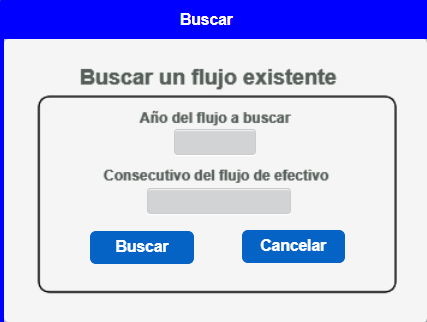


En el recuadro se debe buscar por el año y consecutivo con el que se haya guardado anteriormente, la lista de ayuda de F9 le mostrara las opciones disponibles.

Al darle clic en buscar el sistema le mostrara la hoja de trabajo con los datos que actualizo la ultima vez. 

lunes, 12 de junio de 2017

Reporte de nomina: Seguridad social detallada

Se ha creado un nuevo reporte para revisión de la seguridad social según la resolución 2388, que genera el detalle de las novedades que haya tenido cada empleado, su respectivo IBC y valor de los aportes según corresponda. Este reporte detalla la información de la opción de Reporte de seguridad social.

Este reporte se encuentra en la ruta: Nomina>  Reportes > R. autoliquidación de aportes > Reporte de seguridad social detallada.


Al ingresar al reporte se encontrará con la siguiente pantalla donde debe indicar el código de la empresa y el periodo a generar el reporte.


Así se ve el reporte generado


martes, 27 de septiembre de 2016

Reporte Nómina: Préstamos a empleados

Se ha creado un reporte con el que se podrán ver todos los préstamos ingresados para un contrato en específico o para todos los empleados.

Se encuentra en la ruta: Nomina> Reportes> Reportes de novedades> R. prestamos> Prestamos vigentes agrupados por identificación


Al ingresar a la opción se encontrará con la siguiente pantalla en la que ingresarán los parámetros para generar el reporte, se indica la empresa y en el campo CONTRATO se indica el número de contrato a consultar o porcentaje (%) para que refleje todos los contratos.


Así queda el reporte:


lunes, 16 de mayo de 2016

Certificado de Ingresos y Retenciones y Formato 2276

El certificado de ingresos y retenciones puede ser descargado directamente del JSP7, desde la siguiente ruta:

Nomina > Reportes > Certificados > Certificados de ingresos y retención en la fuente


Al ingresar en la opción se encontrará con la siguiente forma:


Note que existen conceptos y unos recuadros para ingresos y aportes; para estos recuadros se debe incluir su respectivo grupo de concepto (puede usar la ayuda con F9) y procede a guardar la información.

Si no cuenta con el grupo de concepto que requiere, es necesario crearlo. Esto lo puede hacer en la ruta: Nomina > Administración > Conceptos > Definición de grupos de conceptos

Allí define un nombre para el concepto (el que usted desee) y procede a chulear los conceptos que considere deben hacer parte del grupo. 

Al hacer Clic en “generar certificado” se encontrará con la siguiente forma:


El certificado Generado será como el que se presenta a continuación:


En el caso de la información del Formato 2276 de exógena (que justamente se refiere a los ingresos y retenciones de nómina) es necesario que el reporte esté parametrizado.

Para generar este formato, debe dirigirse a la ruta: Contabilidad > Información exógena > consultas > Formato 2276


En esta forma el usuario debe digitar el año y la fecha de expedición, indicar los parámetros de departamento y municipio, dar click en buscar y el sistema le mostrara todos los datos parametrizados.

Recuerde que la información se debe bajar usando el botón "A Excel".

martes, 12 de abril de 2016

Nuevo Reporte: Autoliquidación de aportes a seguridad social

Actualmente el modulo de nómina se cuenta con  reportes de autoliquidación de aportes a seguridad social por periodo y por fondo especifico el cual muestra cada fondo con los respectivos empleados afiliados a este, el valor del IBC, el aporte que le corresponde al afiliado y al patrono, el total de la cotización y el tipo de novedad presentada por los empleados en el periodo consultado.

Este nuevo reporte además  de mostrar la información anterior cuenta con dos columnas adicionales como lo es la columna NÓMINA, la cual muestra el valor del descuento practicado al empleado en la liquidación de la  nomina del periodo. Y la columna DIFERENCIA que muestra la diferencia entre el valor del aporte del afiliado y el descuento real practicado en la nómina.

Estos reportes los podrá encontrar en la siguiente ruta:

Nomina > Reportes > R autoliquidación de aportes > Revisión de autoliquidación por periodo


Esta ruta cuenta con  dos reportes, revisión para el fondo de pensiones y revisión para el fondo de salud.

El reporte que se genera será como el siguiente:


jueves, 17 de marzo de 2016

Nuevo reporte: Ejecucion presupuestal entre periodos.

Actualmente el JSP7 cuenta con la consulta de "Ejecución presupuestal" que al igual que este nuevo reporte muestra información tales como rubro, centro de costo, fondo, nombre del rubro, presupuesto aprobado, presupuesto ejecutado,  tránsito y el porcentaje del valor ejecutado sobre el valor aprobado. La diferencia es que el nuevo reporte de "Ejecución presupuestal por periodos" muestra sólo la ejecución entre los periodos seleccionados dejando el resto de la ejecución en la columna de ejecución acumulada. Lo que es lo mismo: la ejecución acumulada es la ejecución de los otros periodos que no se incluyeron en los parámetros de búsqueda (para el caso que hayan tenido ejecución presupuestal). 

El saldo es el resultado del valor aprobado menos el ejecutado, menos la ejecución acumulada, menos el tránsito. 

El reporte está en la siguiente ruta: Presupuesto privado > Reportes > Ejecución presupuestal entre periodos. 

Al ingresar en la ruta se encontrará con la siguiente pantalla de parámetros:


Como se puede notar en la forma se deberán diligenciar los campos: empresa, año, nivel, periodo inicial, periodo final, fondo y proyecto.

El reporte que se genera será como el que se presenta a continuación:


viernes, 11 de septiembre de 2015

Nuevo Reporte: Consulta de Amortizaciones

Este reporte trae la información correspondiente a las  amortizaciones por rango de amortización.

Para generar este reporte debe ingresar por la siguiente ruta:


En la forma que se le muestra deberá diligenciar los siguientes campos: código de la empresa, el periodo, el código de amortización inicial y el código de amortización final.


El reporte de amortización que le será generado es como el que se muestra a continuación:


viernes, 28 de agosto de 2015

Nuevo reporte Activos fijos: Historial de custodios por activos fijos

Este nuevo reporte le permite consultar los custodios que se le han sido asignados a un determinado activo fijo, la ruta para generar este reporte es la siguiente:

Activos fijos > Reportes > R. Operativos > R. Historial de custodios por activos fijos


Al ingresar a la ruta se encontrará una pantalla como la que se muestra a continuación en la que deberá llenar el campo empresa y el código del activo fijo.


El reporte generado es como el que se muestra a continuación: 


lunes, 27 de julio de 2015

Reportes Contabilidad de mayor utilidad: Reportes Cámaras

·         Contabilidad > Reportes > Reportes cámaras


En la carpeta de “Reportes Cámaras” se encuentra un resumen de algunos de los reportes más usados por los usuarios.

1.      “Auxiliar contable”.
Forma que permite la consulta relacionando varios parámetros, permitiendo clasificar los comprobantes asentados o los de cualquier estado.

2.      “Ejecución presupuestal por centros de costos entre periodos”.
En sus parámetros de búsqueda permite consultar por fondos y en rango de periodos, escoger el tipo, y un rango de centro de costos. Refleja el centro de costos, el nombre del mismo, el presupuestado, el aprobado, saldo anterior ejecutado, ejecutado, el porcentaje de ejecución y el saldo por ejecutar; totalizando el presupuestado y el ejecutado.

3.      “Estado de resultado P y G”.
Refleja la clase, grupo, cuenta y subcuenta, el saldo anterior y final en un periodo determinado.

4.      “Resumen de movimientos bancarios entre fechas”.
Refleja el nombre de la cuenta, la sucursal, el fondo, número de cuenta, ingresos, egresos y el saldo total entre fechas.

5.      “P y G a corte de periodo (no acumulado)”.
Refleja el estado financiero de la empresa en un periodo determinado, permitiendo al usuario consultar por fondo y escoger el nivel. A diferencia del “P y G a corte periodo”, este reporte permite consultar un mes especifico sin tener en cuenta los saldos de los meses anteriores y de esta forma mostrar solo lo correspondiente al periodo de consulta.

6.    “Balance general cámaras.”
Refleja la situación financiera de la empresa en un momento determinado. Mostrando de forma más detallada lo correspondiente al informe, tal como: la clase, la cuenta, movimiento débito y crédito. Cabe aclarar que para que este estado financiero muestre los saldos iniciales es necesario colocar como fecha inicial “201415” y así mismo traiga las cuentas de patrimonio.

viernes, 24 de julio de 2015

Nuevo Reporte Nómina: Certificado Laboral

Este documento podrá ser utilizado como un soporte en el que se hace constar el tiempo por el que ha estado inscrito el empleado en la empresa, el cargo desempeñado, el tipo de contrato y el salario devengado.


La ruta para generar este certificado es la siguiente: 


Al ingresar a la ruta se le generará un documento como el siguiente:


viernes, 17 de julio de 2015

Nuevo Reporte Tesorería: Comprobantes de egresos entre fechas

Este reporte revela los comprobantes de egreso de una empresa organizado por fondos entre fechas; muestra la fecha del comprobante, el número del egreso, el número de cheque, una breve descripción, el beneficiario y el valor del egreso.


Para generar este reporte se acceder a la siguiente ruta:

Tesorería > Reportes > R. Egresos > Comprobantes de egresos entre fecha


Al ingresar a la ruta se encuentra con la siguiente forma:


En donde debe insertar la fecha inicial, la fecha final y el estado del comprobante que según el caso puedes ser (A) Asentado, (G) Grabado o (X) Anulado; al llenar todos los campos le da clic en el botón verde generar y le muestra un reporte como el siguiente:


miércoles, 15 de julio de 2015

Nuevo Reporte Sistema: Listado de nits

Este nuevo reporte muestra todos los NITS que han sido creados por la empresa, identifica si su naturaleza es NIT o Cédula de Ciudadanía, indica el número de identificación, dígito, nombre, dirección, teléfono, país, ciudad y si este se encuentra o no activo.

Para acceder a este reporte debe ingresar por la siguiente ruta:


Sistema > Reportes > R. listado De Nits


Al generar el reporte se encuentra con lo revelado en la siguiente imagen:


martes, 14 de julio de 2015

Nuevo Reporte Presupuesto: Movimiento de presupuesto detallado

Este reporte revela los movimientos presupuestales de una empresa entre periodos a un rango de cuentas. Dicho reporte muestra de manera detallada la clase, el número, la secuencia del comprobante, la cuenta, el centro de costo, el NIT, el nombre del NIT, los requerimientos de las cuentas, el saldo (sea débito o crédito), la descripción del detalle, tipo de ejecución(C: contable, O: por una orden), la fecha, proyecto y el rubro.


La ruta que debe seguir para generar este reporte es la que se muestra a continuación:

Presupuesto privado > Reportes > R. Movimiento de presupuesto detallado


Al ingresar a la ruta le aparece forma que se muestra a continuación:


Para acceder a la generación del  reporte debe llenar los campos que aparecen en la anterior forma, estos campos son el código de la empresa, el periodo inicial, el periodo final, la clase a la cual pertenece el comprobante ya sea (01) ingresos, (02) egresos, (03) cuentas por pagar, (04) distribución de nómina, etc. Según sea el caso, se debe indicar la cuenta inicial y la cuenta final.

El reporte generado es como se muestra a continuación:


Nuevo Reporte Nómina: Acumulado por contratos

Este nuevo reporte revela los conceptos que han sido pagados a un empleado entre dos periodos; muestra el código, el concepto, la cantidad de horas, los devengados y las deducciones realizadas a los empleados.

La ruta para acceder a este reporte es:

Nómina > Reportes > Reportes de liquidación  > Pagos por contrato espec > Acumulados por contrato 


Cabe mencionar que es necesario indicar si lo que necesitan es validar todo lo pagado y descontado a un contrato en periodos específicos, es decir por nomina y por fuera de nomina de esta forma es necesario que dejen el campo estado sin llenar para que generen la información de todos los estados, de lo contrario si solo desea ver la información de un solo estado, si llena el campo estado.

Se encontrara con la forma mostrada a continuación:


En la cual debe llenar cada uno de los campos en ella requeridos, al terminar de llenar los campos le da click en el botón generar donde le muestra el siguiente reporte: