Mostrando entradas con la etiqueta Cartera. Mostrar todas las entradas

jueves, 28 de septiembre de 2017

Anulación de factura de venta con nota crédito

En ocasiones es necesario anular una factura de venta de hace mucho tiempo: por ejemplo en el mes de Junio, se quiere anular una factura de venta que se realizó en el mes de enero, pero si se anula directamente, ocasionaría variaciones de saldos, causando cambios a los estados financieros presentados y con ello, problemas.

La manera sería crear en el mes de Junio una nota crédito de cartera por el valor de la factura, en la interfaz contable editar la contabilización para que quede contraria a la factura que está generada y luego cruzar esa nota con la factura del cliente para "anular esa factura en cuestión", quedando los saldos a las fechas intactos y cerrando al mes de Junio los saldos contables y los saldos de cartera.

Existe ahora en el JSP7 una opción que realiza todo este proceso de manera automática, solo es indicarle los datos de la factura a anular, luego elije el periodo y la clase contable del comprobante que desea anular y listo.

Para acceder a la forma seguimos la siguiente: 

Gestión de ventas -> Actualizaciones -> Anulación de facturas con notas crédito (Imagen 1).


Entrando a la opción, el sistema mostrará una ventana como la de la imagen 2.


Una vez en la pantalla, llenamos los datos que se nos piden como se ejemplifica a continuación y validamos que todo esté correcto.
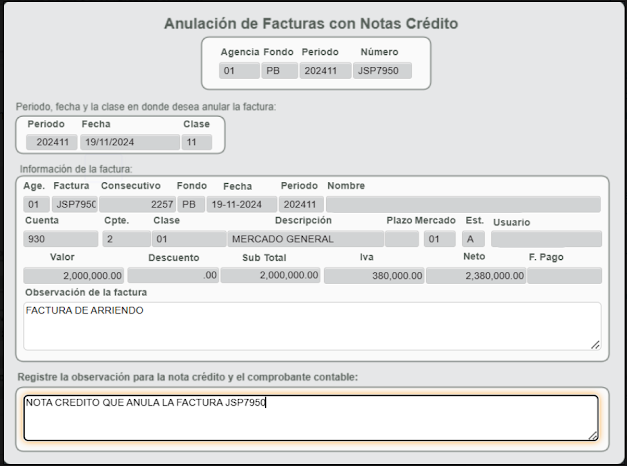


a) Buscamos los datos de la factura con la combinación de agencia, fondo, periodo y número. Debemos tener en cuenta que para la búsqueda debemos rellenar todos los campos del filtro estrictamente y que la factura debe encontrarse en estado “A”. Presionamos en el botón “Buscar” de la barra lateral izquierda de la pantalla hasta que se nos carguen los datos de la factura.

 b) Seleccionamos el periodo y la clase con la cual deseamos que se genere la nota y el cpte. Ambos campos deben llenarse sin excepción.

c) Validamos que los datos de la factura sean los correctos.

Una vez llenado todos los campos y validado toda la información, procedemos a presionar el botón grabar y el sistema nos mostrará los datos del comprobante como lo muestra la imagen 4.


Presionamos “OK” y nos mostrara un mensaje como el siguiente con el número de la nota generada (Imagen 5).


Y por último el sistema nos preguntará si deseamos imprimir los documentos (Imagen 6).


martes, 3 de enero de 2017

Modificación IVA 19%


Dada la nueva tarifa del Impuesto al Valor Agregado o IVA por sus siglas, se requiere realizar la modificacion de la tarifa en JSP7, la cual se debe realizar desde la siguiente ruta para el caso de facturas por ventas:

Sistemas> Administración> IVA
Allí encontrara una ventana como la siguiente;


En esta ventana tiene dos opciones, modificar el porcentaje en el campo valor para el registro existente(*) o agregar un nuevo registro para la nueva tarifa con su respectiva cuenta contable.

(*) esto sólo es posible si ya no se necesita el IVA del 16%.

En el caso que se decida crear un registro nuevo, adicional debe dirigirse que ir a la ruta Gestión de ventas> Administración> Definición de servicios


En esta ventana se debe modificar el campo Iva para los servicios creados y seleccionar el nuevo registro creado en el paso anterior (en el caso que se decida crear un registro nuevo)

Para el caso de las facturas por compra debe dirigirse a la ruta:

Tesorería> Administración> Descuentos 
encontrara la siguiente ventana


Al igual que en la ventana anterior tiene las opciones de modificar el campo porcentaje del registro existente o agregar uno con la nueva tarifa.

viernes, 19 de agosto de 2016

Modificar periodos de cobro a cuentas por cobrar

En muchos casos el periodo de cobro de una empresa a un cliente puede variar en algún momento por acuerdos generados, y no era posible modificarlo en el JSP7 sin la ayuda de soporte. A partir de hoy puede ser modificado a través de una opción en:

Cartera -> Actualizaciones -> Modificar periodo de cobro a cuentas x cobrar.


Al ingresar a esta opción se mostrará una ventana como la que se encuentra debajo de este texto, en donde el usuario digitará: la agencia, el cliente y la cuenta por cobrar a modificar.


una vez seleccionada la cuenta, el sistema mostrará: el tipo de cartera, la moneda y el periodo de cobro que actualmente tiene, en el recuadro: "Ingrese el nuevo periodo de cobro de la cuenta por cobrar" el usuario seleccionará de una lista de valores los periodos de cobros parametrizados, se elige el que se desee y se presiona el botón "Modificar". Un mensaje le confirmará al usuario que el proceso fue exitoso, las facturas generadas a partir de ese momento tomarán el cambio en la fecha de vencimiento.

Nota: Por cada modificación que se realice, el sistema guardará un registro de auditoria del usuario que lo realizó, la fecha realizada, el periodo modificado, el plazo anterior y el plazo nuevo.


miércoles, 17 de agosto de 2016

Corregir observaciones en facturas de venta

Es normal que una vez se ha generado una factura de venta a un cliente, sea necesario modificar su descripción por cualquier motivo, debido a que no es posible reversar el documento por los diferentes pasos que se realizan para generarla, se creó la opción:

Gestión de ventas -> Actualizaciones -> Modificar conceptos de facturas


Esta opción mostrará una ventana en donde se digitará: la agencia, el periodo y el número de la factura cuyo concepto será modificado; presionamos el botón traer datos:


La consulta mostrará los datos de la factura, lo único que el sistema permitirá editar será el último campo grande que dice: "Digite la nueva descripción"; en este campo el usuario podrá digitar la nueva descripción, después de esto presionará "Actualizar concepto", y listo.

Nota: Por cada modificación que se realice, el sistema guardará un registro de auditoria del usuario que lo realizó, la fecha realizada, el documento modificado y guardará la antigua y la nueva descripción.


viernes, 11 de marzo de 2016

Aplicar descuentos en las facturas de venta a crédito

Ya es posible aplicar descuentos en las facturas de venta a crédito que generas por el JSP7 de la siguiente manera:

Cuando tengas que generar una factura en Gestión de ventas -> Actualizaciones -> Grabación de servicios encontrarás dos columnas, Descuento y  Subtotal.


Lo que se debe hacer es que por cada servicio agregado en esta pantalla para facturar, si maneja descuento se le coloca, si no, se deja en blanco, el sistema calculará el subtotal del valor bruto menos el descuento (si maneja descuento), y luego el valor neto será calculado tomando el subtotal más el iva (si el servicio maneja iva), posteriormente, se graba y el proceso de aquí en adelante será el mismo que ya conocemos para terminar de generar la factura de venta.

Hay que aclarar que estos descuentos se aplican antes del IVA.

Para las cámaras que empiecen a usar estos descuentos pedimos total revisión al reporte de la factura, ya que para algunas se desarrolló un formato diseñado exclusivamente para ellas y es posible que se deba modificar porque el descuento no está contemplado en el reporte.

jueves, 10 de marzo de 2016

Facturas a crédito con plazos en DÍAS

A partir de hoy es posible generar las facturas de venta a crédito con periodos de cobros en días, sólo basta con ir a la ruta Cartera -> Administración -> Parámetros.

Una vez en esta forma de parámetros se dirigen a la pestaña de Periodos de cobro, y pueden proceder a crear un nuevo período de cobro colocándole el código, la descripción, el estado Activo y el número de días correspondiente a ese periodo.


Como podrá visualizar, aquellos periodos que ya estaban creados fueron convertidos a días. Una vez creado el periodo de cobro, puede asignarlo a una cuenta por cobrar nueva al momento de generarla a un cliente, y listo.