Mostrando entradas con la etiqueta Nómina. Mostrar todas las entradas

miércoles, 9 de octubre de 2024

Nueva Funcionalidad en Interfaz Contable de Novedades Por Fuera de Nomina


Hemos habilitado una nueva funcionalidad en la generación del comprobante contable de novedades por fuera de nómina, que consiste en permitir que se genere el comprobante de forma general para todos los empleados o por número de contrato para un empleado en específico.

Se agregaron dos botones de selección: el botón General, que se debe seleccionar cuando se desea generar el comprobante contable de novedades por fuera de nomina para todos los empleados, y el botón Contrato, que se selecciona cuando se desea generar el comprobante contable para un empleado en particular, digitando en el campo N° Contrato, el número de contrato o escogiéndolo de la lista de valores, como se muestra en la siguiente imagen:

El resto del proceso continúa funcionando de la manera habitual, luego de que hayamos seleccionado si el comprobante contable se va a generar de forma general o por un número contrato, procedemos a definir si el comprobante se va a generar para un solo concepto o para un grupo de conceptos, una vez que hayamos realizado todos estos pasos podemos generar exitosamente el comprobante contable de novedades por fuera de nómina.

Si tienen dudas u observaciones sobre este proceso, se pueden comunicar con nuestra mesa de ayuda.


martes, 7 de marzo de 2023

Actualización de la nueva resolución tributaria

 En diciembre fue sancionada la ley 2277 13 dic del 2022 la cual entra en vigencia a partir de enero del 2023, se puede observar que se modificaron algunos numerales de la retención en la fuente de salarios.

Capítulo 1


Esta reforma indica que los ingresos laborales se limitan a 790 UVT anuales, el cual al ser divido entre 12 meses da un total de 65.83 UVT, esto es a criterio de cada Camara, si eligen colocar el valor con o sin decimales.

Capítulo 1


Las deducciones tales como: Dependientes, medicinas prepagadas, intereses de viviendas y las rentas exentas, como: Ahorros a cuentas AFC, fondo de pensión voluntario y la renta del 25%, no podrán exceder el 40% ni este podrá superar los 1.340 UVT anuales, al ser divididos entre 12 meses da un total de 111.66 UVT, esto es a criterio de cada Camara, si eligen colocar el valor con o sin decimales.

La parametrización del cambio explicado anteriormente, se realiza en la siguiente ruta: Nomina> Administración> Variables> Del sistema


En la opción “Con respecto a la empresa” deben agregar la información actualizada, es importante que lo realicen en el año 2025 y proceden a guardar.

Por último, en el sistema se habilitó el reporte en donde pueden observar la revisión de la retención en la fuente de esta ley, en la siguiente ruta: Nomina> Reportes> Reportes de liquidación> Revisión de retención el la fuente ley 2277.

martes, 9 de noviembre de 2021

Programación de vacaciones con registro de días de suspensión

Con el fin de optimizar los procesos que conforman el módulo de nómina, hemos realizado unas mejoras en la programación de vacaciones, que mencionaremos a continuación:


Esta mejora nos va a permitir visualizar de manera eficaz el tipo de programación de vacaciones que se va a registrar, también podremos observar que en esta opción se agregó una nuevo tipo de programación llamado Suspensión de contrato, el objetivo de esta es que usted pueda observar si el contrato tiene grabada alguna novedad de suspensión; este registro es informativo, no reemplaza el ingreso de la novedad por la ruta Nomina > novedad > Incapacidades o ausencias > Inserción, solo permite consultar y visualizar si el empleado tuvo una suspensión en ese periodo.

En la opción Nomina > Novedades > Programación de vacaciones puede elegir el tipo de registro que necesite según el caso:

  •    Vacaciones disfrutadas
  •    Vacaciones compensadas
  •    Suspensión (Registro informativo)

Para registrar la cantidad de los días de suspensión, se agregó una nueva columna llamada Días susp.

Para el caso de la programación en dinero y suspensión de contrato, no debe registrar en la columna fecha de disfrute, con respecto a la fecha inicial y final, estos campos solo deben ingresarlos a aquellos contratos que se les vaya a registrar una vacación disfrutada.


Esta nueva mejora le permitirá tener la información de las novedades de suspensión a la mano cuando requiera realizar una programación de vacaciones, recuerde revisar las programación anteriormente registradas, para consultar debe llamar por la lupa, digitar el número del contrato y ahí le aparecerá toda la información. 


jueves, 28 de octubre de 2021

RETENCION EN LA FUENTE POR INDEMNIZACION EN LIQUIDACION FINAL DE CONTRATO

La liquidación de contrato final se le agrego una nueva funcionalidad, como lo es el cálculo de retención en la fuente por indemnización; para poder configurarlo en el sistema se debe dirigir a la siguiente ruta: NOMINA>ADMINISTRACION> VARIABLES> DE LA LIQUIDACION, y nos ubicamos en el primer botón que es Con respecto a las variables generales


Previamente se debió haber creado el concepto de retención por indemnización en definición de conceptos.

Luego se puede liquidar el contrato en la ruta: NOMINA>LIQUIDACION>LIQUIDACION FINAL> DE CONTRATO DE TRABAJO

La indemnización de retención en la fuente se calculará si el ingreso del empleado en el mes de retiro supera los 204 UVT.

Primero se debe calcular el devengo de la indemnización presionando el botón INDEMNIZACION para que posteriormente el sistema calcule de forma automática la retención en la fuente de indemnización. 


miércoles, 8 de septiembre de 2021

NOVEDADES EN NOMINA


Liquidación De Contrato:

La pantalla de liquidación de contrato final se realizaron nuevos cambios que se enumeran a continuación:


1. El campo del N° de Liquidación ahora no le va a dejar seguir con el proceso si este antes no se ha digitado, de lo contrario va a salir un mensaje como el siguiente:


2. En el botón “Prestaciones Sociales” ya no va a traer por defecto la fecha actual en la que se estuvieras realizando la liquidación del contrato, si no que este va a estar en blanco para que el usuario no se confunda y/o tenga que reescribir información. 


3. El botón de “Indemnización” se habilito para que pueda ser utilizado en la liquidación y que este esté previamente parametrizado en la ruta: NOMINA>ADMINISTRACION>VARIABLES> DE LA LIQUIDACION.


4. Si la forma de retiro está marcado “Voluntario” y se presiona el botón de “Indemnización”, el sistema no va a dejar avanzar, le saldrá un mensaje como el siguiente, debe marcarlo como retiro “Por empresa”.


5.  El botón “Deducciones” no se le habilitará si antes no han calculado los devengos del empleado, de lo contrario les saldrá un mensaje como el siguiente:


6. Se eliminó de la pantalla el botón “Ver Liquidación” porque este no intervenía en el proceso. 


Reportes en Excel

Se realizaron dos actualizaciones de informes para exportarlos a Excel, con el propósito que el usuario tenga un mejor manejo con el archivo descargado; a continuación, mostramos los dos nuevos reportes:


1.     PLANILLA DE NOMINA EN EXCEL.


En la anterior versión al exportarlo en Excel sale de esta manera


Donde se observa que trae muchas columnas en blanco y desordenadas, complicando así el filtrado y revisión por parte del usuario. 

Con la nueva opción de reporte el archivo lo va a generar en Excel de la siguiente manera:


Como se observa en la imagen anterior ya no tiene esas columnas en blanco y esta mas organizado haciendo que la revisión por parte del usuario sea más fácil de realizar.


2.     REPORTE DE SEGURIDAD SOCIAL DETALLADA EN EXCEL.


La anterior versión del reporte lo muestra de esta manera:


Donde se observa la misma condición del reporte anterior, trayendo espacios en blanco y visiblemente desordenado; como también se observa el salto de página donde vuelve a traer el título de cada columna.

Con la nueva forma se va a descargar un archivo como se muestra en la siguiente imagen:


Se observa que no trae columnas en blanco, como de igual forma no trae el salto de página que hacían la revisión un poco complicada por parte del usuario. 


miércoles, 3 de enero de 2018

Índice de temas de fin e inicio de año

Este documento tiene como objetivo consolidar todas las entradas del blog relacionadas con las actividades de fin e inicio de año.

1. Contabilidad.
1.1. Cierre contable y resumen de saldos.

2. Presupuesto.
2.1. Cierre presupuestal.
2.2. Cargue de presupuesto.

3. Tesorería.
3.1. Cierre y apertura de caja menor.

4. Nómina.
4.1. Parametrización nuevo año.

jueves, 21 de septiembre de 2017

Interfaz Contable de Prestaciones Sociales


Con el fin de optimizar los procesos que conforman el modulo de nomina, hemos realizado una mejora en la interfaz contable de nomina, específicamente en la generación de los comprobantes de las prestaciones sociales.


Esta nueva mejora nos va a permitir separar la parametrización contable de los diferentes descuentos que se pueden aplicar al generar la liquidación de las prestaciones sociales, dándonos la posibilidad de definir por cada concepto de descuento las cuentas que se van a afectar dependiendo de las prestaciones sociales que se están  contabilizando.

A continuación se describe en qué consiste esta nueva funcionalidad:
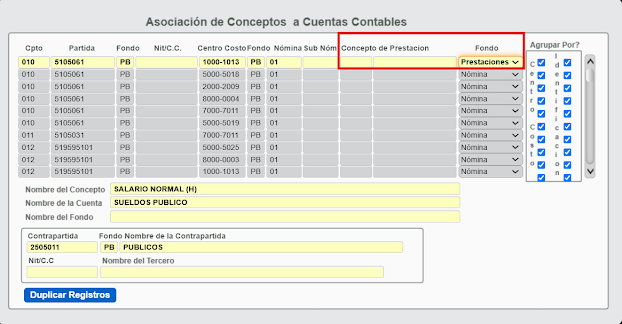
En la opción NOMINA/INTERFACES/ASOCIAR CONCEPTOS A CUENTAS CONTABLES  se agrego un nuevo campo llamado Concepto de Prestación, en el cual se debe digitar el concepto de la prestación social con el que se debe relacionar el concepto de descuento que se está parametrizando, también se agrego una nueva opción en la lista de selección del campo Fondo llamada Prestaciones, la cual es la opción que se debe escoger al parametrizar la interfaz contable de las prestaciones sociales, la siguiente imagen nos ayuda a visualizarlo:


Como parametrizar la interfaz contable de prestaciones sociales
Al generar el comprobante contable de una prestación social que no se encuentra parametrizada correctamente, el proceso de verificación de errores le va a describir detalladamente la información de los conceptos que tienen errores de parametrización, como se muestra en la siguiente imagen:


La parametrización de la interfaz contable de las prestaciones sociales se debe realizar en la opción  NOMINA/INTERFACES/ASOCIAR CONCEPTOS A CUENTAS CONTABLES.


Los conceptos de  prestaciones sociales (Vacaciones, Primas de Servicios, Cesantías, Entre otros.) se configuran de la siguiente manera, se debe colocar toda la información correspondiente como el concepto, las cuentas contables y el centro de costos si se requiere, el campo Concepto de Prestación no es necesario registrarlo si se está parametrizando el mismo concepto de  prestación social que se quiere contabilizar, por último se debe seleccionar de la lista del campo Fondo la opción Prestaciones, como se muestra a continuación:


La parametrización de los conceptos de descuento que aplican a las prestaciones sociales debe realizarse de la siguiente manera: se debe digitar toda la información correspondiente, el código del concepto, las cuentas contables y el centro de costos si se requiere, es importante resaltar que para este caso ya NO ES NECESARIO DIGITAR EL NIT DEL TERCERO  con el que se debe afectar la cuenta contable del concepto de descuento en el campo Nit/C.C., ya que el proceso de generación de la interfaz contable lo carga automáticamente a la cuenta, disminuyendo considerablemente la cantidad de registros que se deben parametrizar, en el campo Concepto de Prestación se debe digitar el concepto de la prestación al que pertenece el concepto de descuento que se está parametrizando y por último se debe escoger de la lista de selección del campo Fondo la opción Prestaciones, la siguiente imagen nos permite ilustrar lo explicado:


Como se muestra en la imagen el concepto de descuento se encuentra parametrizado teniendo en cuenta las observaciones realizadas en el apartado anterior. El campo Nit/C.C.  esta en blanco, como  se había explicado anteriormente ya no hace falta digitar el tercero que afecta al concepto de descuento por que el proceso de interfaz contable lo va a cargar automáticamente a la cuenta contable del descuento, en el campo Concepto de Prestación se registró el concepto de la prestación (Para este ejemplo es el concepto de vacaciones disfrutadas) con el que se relaciona el concepto descuento y en el campo Fondo se encuentra seleccionada la opción Prestaciones, este último parámetro  es muy importante porque es el que nos indica  que el registro que se está creando hace referencia a la interfaz contable de las prestaciones sociales.

Estos son todos los pasos que se deben seguir para parametrizar exitosamente la interfaz contable de prestaciones sociales.

lunes, 24 de julio de 2017

Nómina: Liquidación de contratos

La liquidación del contrato de trabajo se realiza cuando el trabajador se desvincula definitivamente de la empresa y se liquidan todos los conceptos que el empleador debe al trabajador al momento de su retiro definitivo.

El primer paso para realizar el proceso es ir a la ruta Nómina > Contrato > C. contrato > Condiciones.


Gráfica 1 

En esta forma se debe agregar la fecha de retiro de empleado, esto para que al realizar la liquidación de la nómina el sistema determine que hasta ese día el empleado laboró.

Gráfica 2

Es recomendable que antes de realizar la liquidación de contrato, la nómina del empleado esté en definitiva.

Para realizar el proceso de la liquidación de contrato debe dirigirse a la ruta Nómina > Liquidación > Liquidación Final > De Contrato de Trabajo.


Gráfica 3


Al ingresar a la forma podrá visualizar lo siguiente:


Gráfica 4


Los siguientes son los parámetros que debe agregar para realizar la liquidación de contrato, el Número de Contrato debe buscarlo con la ayuda (F9), al seleccionar el contrato este a su vez le mostrará el nombre del empleado, la fecha de inicio y la fecha de retiro que fue grabada anteriormente como lo muestra la gráfica 2.

El sistema le habilita un campo de texto en el cual debe usted puede agregar la razón del retiro, ejemplo: Terminación de contrato.

La forma de retiro le permite seleccionar si el retiro del empleado fue por la empresa o fue voluntario.

En el tipo de promedio siempre debe ir seleccionado estándar.

Las formas de pago son el medio por donde se registra el pago de la liquidación, "por nómina", cuando la liquidación de contrato va estar incluida en la nómina por pagar al empleado, "por fuera de nomina" cuando no se espera hasta la quincena para pagarle lo correspondiente al empleado.

El número de la liquidación seria 1 si la liquidación es mensual, si la liquidación es quincenal puede ser 1 o 2 dependiendo a la quincena.


                                                                             Gráfica 5
                                                                                                                           

A continuación debe dar clic en PRESTACIONES SOCIALES

Gráfica 6

Esto habilitará un recuadro que nos permitirá seleccionar (con F9) los conceptos de prestaciones y las fechas correspondientes, para que el sistema determine el total de los días. 

        
Gráfica 7

Luego de haber agregado todas las prestaciones debe dar clic en aceptar para que el sistema le muestre el registro en la pantalla de liquidación.

Gráfica 8

1. Si la entidad desea pagarle al empleado los días laborados de la nómina en la liquidación de contrato puede realizar el proceso sólo con darle clic en la opción de OTROS DEVENGOS. (Ver gráfica 9)

2. Para visualizar las deducciones debe dar clic a la opción de DEDUCCIONES y el sistema automáticamente realizará el cálculo. (Ver gráfica 9)

Gráfica 9 

Para visualizar específicamente los datos tomados en la fórmula utilizamos la opción de SEGUIMIENTO.

Gráfica 10

No es necesario grabar esta pantalla solo cerrarla y grabar la liquidación si se encuentra correcta.

miércoles, 19 de julio de 2017

Creación de Fórmulas

La creación de fórmulas es una de las funcionalidades más flexibles dentro del módulo de Nómina que permite la personalización de los cálculos dentro de cada empresa. Las fórmulas pueden asociarse a cualquier concepto que requiera consideraciones especiales, por ej. salario cuando el empleado es trabajador de medio tiempo.

Este documento tiene como propósito explicar cómo se crean las fórmulas y su lógica interna de manera que cualquiera pueda crear y mantener las fórmulas necesarias. Como ejemplo se usará la creación de una fórmula para el cálculo de las prestaciones sociales.

Para las prestaciones sociales el sistema predetermina fórmulas para que cuando se realice el proceso automáticamente realice la liquidación sin necesidad de tener una fórmula asociada. Sin embargo, es muy común que cada empresas realice un cálculos diferentes o adicione algunos conceptos a las fórmula de las prestaciones sociales. 

Las fórmulas se crean en la ruta Nomina > Administración > Conceptos > Definición de Fórmulas 


Gráfica 1

Al ingresar a la pantalla se visualiza lo siguiente

Gráfica 2

Si necesita visualizar cuales son las fórmulas que se encuentran creadas debe dar clic en la lupa, le aparecerá el siguiente mensaje, debe dar clic en si y podrá visualizar las fórmulas que se encuentran.

Gráfica 3

Para verificar todas las fórmulas que ya se encuentran grabadas, por medio de los botones de la navegación que están ubicadas en la parte superior de la pantalla puede buscar fórmula por fórmula.

Gráfica 4

1. Permite ir a la primera fórmula creada.
2. Permite seguir adelante una por una.
3. Permite seguir atrás una por una.
4. Permite seguir directamente a la ultima fórmula. 


Gráfica 5

Código: Identificación de la fórmula
Descripción: Nombre de la fórmula
F(x): Espacio donde se crea la fórmula 
(+,-,*,(),/) : Signos que se utilizan para complementar las fórmula

Por ejemplo:

Para registrar las Cesantias debe utilizar la sgte fórmula:
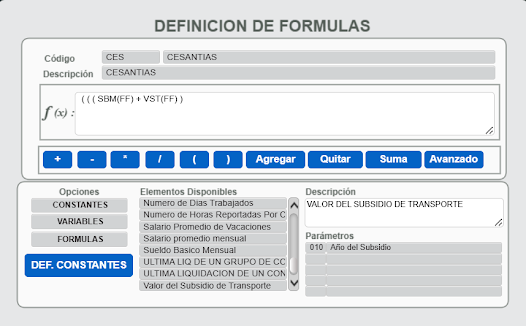
 ( ( ( SBM(FF) + VST(FF) ) * NDL(FI,FF) ) / 360 )

Para registrar los Intereses de Cesantias debe utilizar la sgte fórmula:
( ( ( ( ( ( SBM(FF) + VST(FF) ) * NDL(FI,FF) ) / 360 ) * 0.12 ) * NDL(FI,FF) ) / 360 )

Para registrar las primas debe utilizar la sgte fórmula:
( ( ( SBM(FF) + VST(FF) ) * NDL(FI,FF) ) / 360 )

Para registrar las Vacaciones debe utilizar la sgte fórmula:
 ( ( ( SBM(FF) ) * NDL(FI,FF) ) / 720 )

Las fórmulas deben estar grabadas tal cual como se indica anteriormente.

Para grabar una nueva fórmula usted debe:

1. dar clic en la lupa.
2. Luego ir al ultimo registro.

Debe darle click para que muestre la pantalla en blanco como lo muestra la (Gráfica 5)

A continuación podrá ver la fórmula ya creada como quedaría en el sistema


Gráfica 6

El primer paso para realizar la creación de la fórmula de las cesantías es agregar los 3 primeros paréntesis, esto lo hacemos solo con darle clic a el paréntesis 3 veces. 

Gráfica 7

Debe dar clic en la opción de variables, y debe elegir la opción de SUELDO BÁSICO MENSUAL, al realizar este proceso debe dar clic en agregar para que el sistema le adicione las siglas SBM(FF) debe dar clic en el signo (+) y luego dar clic en la opción variables pero esta vez debe elegir VALOR DEL SUBSIDIO DE TRANSPORTE identificado con las siglas VST(FF), como lo muestra la siguiente gráfica, y dar clic en el paréntesis para separar las ecuaciones.

Gráfica 8 

Debe dar clic en el signo (*), dirigirse a la opción de VARIABLES y elegir N DIAS SIN SUSP Y LIC NO REM, recuerde que debe dar clic en AGREGAR para que le aparezca en la fórmula, luego debe seleccionar el PARÉNTESIS, debe agregar el signo (*), en VARIABLES debe escoger la opción N? DIAS SIN SUSP Y LIC. NO REM y seleccionar el PARÉNTESIS

Gráfica 9

Para finalizar con la ultima parte de la fórmula debe dar clic en el signo (/) seguido de esto debe dar clic en constantes buscar el numero 360, dar clic en agregar para que le aparezca en la fórmula, y por ultimo seleccionar dando clic el ultimo PARÉNTESIS.

Gráfica 10

Al realizar todos los pasos es aquí donde finaliza el proceso. 

Asociar las fórmulas a los conceptos