Mostrando entradas con la etiqueta Interfaz Contable. Mostrar todas las entradas

jueves, 15 de junio de 2023

Actualización: Interfaz contable multiproyectos presupuestales

Actualmente para realizar un proceso que genera interfaz contable, se debe colocar el proyecto presupuestal en la pantalla principal (Egresos, Causaciones de facturas de proveedor, recibos de caja de tesorería, recibos de caja de cartera, notas bancarias, etc.) para que este proyecto se adicione para toda la interfaz contable y de esta manera todos sus registros dependan de ese único proyecto, eso hoy cambió:

Ya es posible en la interfaz contable diligenciar en un mismo comprobante diferentes rubros presupuestales que tengan registrados, el proceso inicial sigue siendo el mismo: en la pantalla principal (Egresos, Causaciones de facturas de proveedor, recibos de caja de tesorería, recibos de caja de cartera, notas bancarias, etc.) del proceso se va a colocar un proyecto presupuestal, el que siempre utilicen o cualquier otro, al momento de dar grabar notaremos que el proyecto presupuestal ya no se va a visualizar arriba como antes lo hacía, si no que ahora lo encontraremos abajo a nivel de cada registro como lo indica la siguiente imagen:


Hay que aclarar que cuando la contabilización se arma por primera vez, de manera automática el proyecto presupuestal asignado en la pantalla anterior a la interfaz será asignado a cada registro del comprobante, si el usuario adiciona una nueva cuenta a la interfaz, debe adicionarle a ese registro su propio proyecto presupuestal (Si maneja presupuesto), de lo contrario el nuevo registro quedará sin proyecto y rubro presupuestal y de ser una cuenta de PyG, el sistema hará la respectiva validación de que esos registros no se le han asignado su respectivo proyecto y rubro.

Si lo que va es a modificar un registro, fácilmente se coloca en ese registro, y en el proyecto presupuestal del mismo registro se le da F9 y se escoge el proyecto que se quiere, cambiando así el rubro que necesita de acuerdo a ese proyecto escogido.


miércoles, 15 de mayo de 2019

Amortizaciones: en días calendario o días contables

Actualmente las amortizaciones cuando son grabadas y ejecutadas mensualmente el sistema obtiene el número de días entre la fecha inicial y la final y divide el valor a amortizar entre esta cantidad, para así poder ejecutar mes a mes el valor correspondiente de la siguiente manera:


Mayo aparece con 29 días debido a que el mes tiene 31 días y fue grabado 
el día 3, por lo tanto el sistema le resta 1ro y 2do de mayo.

Ahora es posible llevar un valor fijo mensual amortizable ya que cuando se va a crear la amortización, la pantalla tiene una opción donde se le indica si se va a amortizar entre días calendarios (varía según el número de días que tenga el mes) o entre días contables (30 días todos los meses).

En la ruta Contabilidad -> Comprobantes -> Amortización de diferidos -> Grabación de una amortización:


Cuando la amortización es grabada en días contables, el sistema asumirá que todos los meses son de 30 días, ejecutándolo de la siguiente manera:


Hay que tener en cuenta que no importa la fecha de inicio del periodo a amortizar, el primer periodo siempre será tomado como 30 días así se registre la amortización el 01/05/2019 o el 31/05/2019.

jueves, 21 de septiembre de 2017

Interfaz Contable de Prestaciones Sociales


Con el fin de optimizar los procesos que conforman el modulo de nomina, hemos realizado una mejora en la interfaz contable de nomina, específicamente en la generación de los comprobantes de las prestaciones sociales.


Esta nueva mejora nos va a permitir separar la parametrización contable de los diferentes descuentos que se pueden aplicar al generar la liquidación de las prestaciones sociales, dándonos la posibilidad de definir por cada concepto de descuento las cuentas que se van a afectar dependiendo de las prestaciones sociales que se están  contabilizando.

A continuación se describe en qué consiste esta nueva funcionalidad:
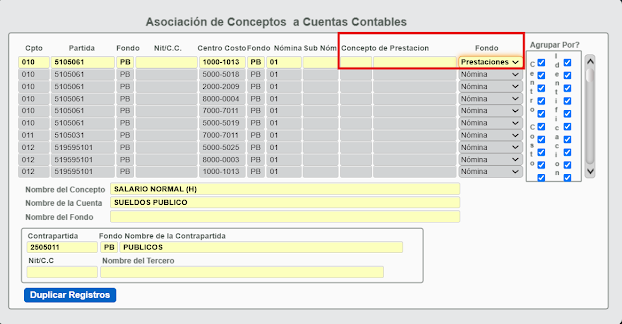
En la opción NOMINA/INTERFACES/ASOCIAR CONCEPTOS A CUENTAS CONTABLES  se agrego un nuevo campo llamado Concepto de Prestación, en el cual se debe digitar el concepto de la prestación social con el que se debe relacionar el concepto de descuento que se está parametrizando, también se agrego una nueva opción en la lista de selección del campo Fondo llamada Prestaciones, la cual es la opción que se debe escoger al parametrizar la interfaz contable de las prestaciones sociales, la siguiente imagen nos ayuda a visualizarlo:


Como parametrizar la interfaz contable de prestaciones sociales
Al generar el comprobante contable de una prestación social que no se encuentra parametrizada correctamente, el proceso de verificación de errores le va a describir detalladamente la información de los conceptos que tienen errores de parametrización, como se muestra en la siguiente imagen:


La parametrización de la interfaz contable de las prestaciones sociales se debe realizar en la opción  NOMINA/INTERFACES/ASOCIAR CONCEPTOS A CUENTAS CONTABLES.


Los conceptos de  prestaciones sociales (Vacaciones, Primas de Servicios, Cesantías, Entre otros.) se configuran de la siguiente manera, se debe colocar toda la información correspondiente como el concepto, las cuentas contables y el centro de costos si se requiere, el campo Concepto de Prestación no es necesario registrarlo si se está parametrizando el mismo concepto de  prestación social que se quiere contabilizar, por último se debe seleccionar de la lista del campo Fondo la opción Prestaciones, como se muestra a continuación:


La parametrización de los conceptos de descuento que aplican a las prestaciones sociales debe realizarse de la siguiente manera: se debe digitar toda la información correspondiente, el código del concepto, las cuentas contables y el centro de costos si se requiere, es importante resaltar que para este caso ya NO ES NECESARIO DIGITAR EL NIT DEL TERCERO  con el que se debe afectar la cuenta contable del concepto de descuento en el campo Nit/C.C., ya que el proceso de generación de la interfaz contable lo carga automáticamente a la cuenta, disminuyendo considerablemente la cantidad de registros que se deben parametrizar, en el campo Concepto de Prestación se debe digitar el concepto de la prestación al que pertenece el concepto de descuento que se está parametrizando y por último se debe escoger de la lista de selección del campo Fondo la opción Prestaciones, la siguiente imagen nos permite ilustrar lo explicado:


Como se muestra en la imagen el concepto de descuento se encuentra parametrizado teniendo en cuenta las observaciones realizadas en el apartado anterior. El campo Nit/C.C.  esta en blanco, como  se había explicado anteriormente ya no hace falta digitar el tercero que afecta al concepto de descuento por que el proceso de interfaz contable lo va a cargar automáticamente a la cuenta contable del descuento, en el campo Concepto de Prestación se registró el concepto de la prestación (Para este ejemplo es el concepto de vacaciones disfrutadas) con el que se relaciona el concepto descuento y en el campo Fondo se encuentra seleccionada la opción Prestaciones, este último parámetro  es muy importante porque es el que nos indica  que el registro que se está creando hace referencia a la interfaz contable de las prestaciones sociales.

Estos son todos los pasos que se deben seguir para parametrizar exitosamente la interfaz contable de prestaciones sociales.

viernes, 7 de octubre de 2016

Lo que debe saber para activar la contabilización automática NIIF

Llamamos contabilización Niif automática a el cambio que ocurre en el JSP7 cuando se activa la doble contabilización de comprobantes contables (Colgaap-Niif) en cada uno de los procesos que día a día se manejan.

Para que esto funcione de manera correcta el usuario debió haber homologado todas las cuentas auxiliares de la contabilidad Colgaap con las cuentas auxiliares Niif para que los operarios del JSP7 no encuentren ninguna traba al momento de realizar sus transacciones rutinarias.

La mejor manera de prepararse para la contabilización automática es a través del re procesamiento mes a mes, es aquí en donde la empresa va corrigiendo las homologaciones erradas ya que al intentar re procesar los comprobantes Colgaap el sistema le irá mencionando los errores que tienen y de esta manera se va ajustando  la homologación y de paso los requerimientos del PUC con la ayuda de soporte si es necesario.

El proceso de activación lo inicia soporte JSP7, activando desde parámetros interno la swich que le indica al sistema que por cada transacción Colgaap se creará inmediatamente el comprobante Niif, luego desde soporte mismo, se copian los encabezados de las plantillas Colgaap a Niif, y se homologan uno a uno estas plantillas y en el trabajo día a día del usuario ocurre lo siguiente:

En aquellos procesos donde el usuario visualice una interfaz contable (Plantilla que muestra la contabilización del proceso que se está realizando) como Causación de facturas de proveedores, recibos de caja de cartera, egresos e ingresos por tesorería, etc. después de la primera pantalla con las cuentas contables Colgaap, el sistema generará un comprobante contable Niif en donde le preguntará al usuario si quiere visualizarla o no, en este punto si el usuario presiona Si, verá la contabilización Niif en una nueva ventana donde podrá editar las cuentas y guardar, o puede presionar No y dejar que el sistema asiente el comprobante Niif tal y como se creó inicialmente.

Para el caso de aquellos procesos que generan el comprobante contable Colgaap "por debajo", es decir, donde el usuario no pre visualiza la contabilidad Colgaap si no que el comprobante se arma sin intervención inmediata de él, como ocurre con la generación de facturas de ventas, la causación y reembolso de la caja menor, la grabación de comprobantes contables en contabilidad, el sistema mostrará un check que dice: "Generar Comprobante Niif automáticamente por homologación", Por default está marcado, de esta manera JSP7 generará el comprobante contable Niif una vez genere el de Colgaap sin la pre visualización del usuario, Si no se marca, el sistema sólo generará el Colgaap, eso sí, dejará un registro en auditoria almacenando que usuario le dijo no a la generación del comprobante en Niif.

Para el caso de los comprobantes generados en Niif que requieran modificación, el usuario puede dirigirse al módulo, y reversar el comprobante Niif generado, editarlo y nuevamente asentarlo, si el módulo no lo permite por ser de interfaz, puede hacer otro comprobante únicamente en la contabilidad Niif realizando el ajuste que necesite.


Cuando en la operación día a día ocurre algún Error generando el comprobante Niif  sea por interfaz o "por debajo" o cuando en los comprobantes "por debajo" el usuario decide no generar el comprobante Niif, el sistema no truncará el proceso del usuario, lo dejará seguir dejando sólo el comprobante Colgaap generado y luego el usuario puede ir a re procesamiento de comprobantes y re procesar a Niif esos comprobantes Colgaap que no pasaron por decisión o pasar aquellos que le habían generado error una vez ya corregido, es decir, aún con la contabilización automática activa, el usuario podrá re-procesar si lo ve necesario..

Si la empresa tiene planeado solicitar la activación de las transacciones automáticas Niif, deberá solicitarlo a través del Mantis, se recomienda que se solicite activar un viernes para realizar el proceso de activación un fin de semana y el lunes la empresa inicie, o más recomendable en un mes nuevo para que de esta manera los consecutivos sean coherentes y no se vean afectados por  el re-procesamiento y la contabilización automática.

martes, 28 de junio de 2016

Definición de Plantillas Contables

Las plantillas contables son una herramienta que ofrece el sistema JSP7-ERP que permite generar la interfaz contable de los diferentes módulos del sistema de una manera automática definiendo correctamente las cuentas contables que se quiere que se vean afectadas a la hora de realizar una operación por cualquiera de los módulos. La gran ventaja de las plantillas contables es que permiten que un usuario realice la interfaz contable y pueda llevarla a cabo correctamente aún sin que tenga muchos conocimientos contables.

La parametrización  inicial se realiza por la ruta Tesorería > Administración > Parámetros generales


Estas son cuentas generales que se van utilizar al momento de parametrizar las plantillas, dependiendo del movimiento que realice se debe escoger las cuentas que se utilizarán. A estas cuentas se les denomina de reemplazo o puente puesto que son las que se cambian por las cuentas reales. Cada cuenta de reemplazo representa una parte de una transacción contable.

Por ejemplo:


En este ejemplo tenemos una plantilla de la causación de facturas y cuentas de cobro. Como se puede apreciar en la imagen las cuentas que se asignaron en la plantilla coinciden con las que se parametrizaron en tesorería, en este caso las cuentas son: la cuenta por pagar, el gasto, el descuento/impuesto. Cada cuenta representa una fracción de una causación.

Sistema > Administración > Definición de plantillas contables


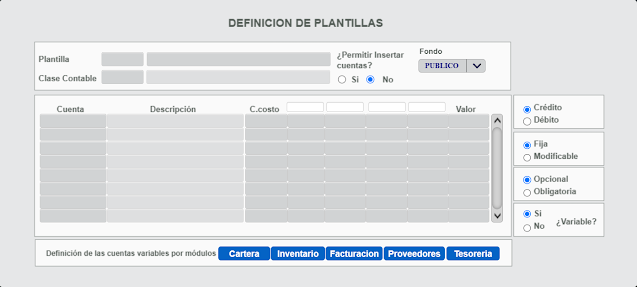
Para la creación de una nueva plantilla el usuario deberá simplemente desde la forma digitar un código para la plantilla, un nombre, la clase contable y las cuentas con las que se realizará la interfaz:


Plantilla: En estos campos se registra el código de la plantilla con el cual será identificada, deberá ser de máximo tres caracteres, y se digitará el nombre que llevará la plantilla, una vez grabado, el código no podrá ser modificado.

Clase contable: Este campo contiene una respectiva lista de valores en la cual se escogerá la clase contable que llevará el comprobante que se generará a través de esta plantilla.

Permitir insertar cuentas:
  • Si: Si se selecciona este campo, permitirá que a la hora de ejecución de esta plantilla el usuario pueda insertar más cuentas de las que están previamente definidas en el formato inicial.
  • No: Si se selecciona esta opción, no le permitirá al usuario ingresar más cuentas en la plantilla en la hora de ejecución.

Fondo: Identifica en fondo de la plantilla contable, sea público o privado.

Cuenta: Este campo tiene una lista de valores, de la cual se seleccionará la cuenta contable que hará parte de la plantilla que se está creando.

Descripción: Es un campo no editable que muestra el nombre de la cuenta contable que se seleccionó en el campo anterior.

C. costo: En este campo con su respectiva lista de valores se ingresa el código del centro de costo fijo que aparecerá en la plantilla contable a la hora de ejecución, si se desea que sea variable según el módulo o el proceso que llame a la plantilla, se deja en blanco.

Las siguientes cuatro columnas se activarán según los requerimientos que manejen las cuentas contables y todos tienen su respectiva lista de valores con las variables disponibles para ahí colocar. La primera es el NIT, si una cuenta contable maneja el requerimiento 1, en esta columna de la plantilla contable siempre se colocará NIT_PROV que se encargará de llevar a este campo en el momento de la ejecución de la plantilla el nit de quien se esté realizando la transacción.

Las siguientes dos columnas son al igual que el primero se activarán según los requerimientos de la cuenta contable y se elegirán de la listas de valores aquellas variables correspondientes según las necesidades de la operación, generalmente usadas para los documentos y /o fechas.

La cuarta columna es utilizada si la cuenta maneja algún tipo de impuesto, en este caso se almacena aquí la base gravable del valor de la cuenta en su momento de ejecución.

Valor: En este campo y con su lista de valores se selecciona la variable que llevará el valor que tendrá la cuenta en su momento de ejecución y que es un valor que enviará el módulo.

Crédito: Este campo indica que la cuenta seleccionada se acreditará en el momento de que se realice la interfaz contable.

Débito: Este campo indica que la cuenta seleccionada se debitará en el momento de que se realice la interfaz contable.

Fija: Si se marca este radio botón en la cuenta seleccionada, indica que esta cuenta no podrá ser cambiada por ninguna otra en el momento de la ejecución de la interfaz contable.

Modificable: Si se marca esta opción se permitirá cambiar la cuenta previamente definida aquí en el momento de la ejecución de la interfaz contable.

Opcional: Marcar esta opción indica que la cuenta aquí definida, si en el momento de la interfaz contable no trae un valor, puede ser eliminada ya que no se utilizará.

Opcional: Marcar esta opción indica que la cuenta aquí definida, si en el momento de la interfaz contable no trae un valor, puede ser eliminada ya que no se utilizará.

Variable:
  • Si: Si se encuentra seleccionada en la cuenta señalada, según las parametrización de los módulos, esta cuenta se cambiará automáticamente por la cuenta que se necesite según la operación que se esté realizando, se usa como cuenta de referencia por el sistema para armar en el momento de la ejecución el comprobante contable con todos los registros que necesite el usuario.
  • No: Si se encuentra seleccionada en la cuenta señalada, esta cuenta aparecerá en la interfaz contable tal cual como se registra aquí, es decir, no será reemplazada. En este caso se pueden usar todas las cuentas, no sólo las cuentas puente.


Presionando el botón "buscar" se mostrará la siguiente ventana:


Aquí es posible consultar las plantillas ya existentes para modificarlas de ser necesario. En el campo código el usuario podrá digitar el código de la plantilla contable y al presionar enter el nombre aparecerá de manera automática, pero si el usuario desconoce el código de la plantilla puede presionar F9 y obtendrá una lista de valores de todas las plantillas creadas, deberá selecciona una y presionar aceptar.

miércoles, 9 de septiembre de 2015

Cargar contabilización anterior para facturas y egresos reversados

Al causar un documento es posible que se requieran incluir cuentas contables adicionales a las que el motor de impuestos y la plantilla pueden traer automáticamente. Ejemplos de estos casos son cuando se quieren provisionar unos valores o porque simplemente se trata de un pago general en donde se ingresa manualmente la cuenta por pagar. Hasta ahora, cuando estas causaciones se reversaban y se iban a asentar nuevamente, el sistema no cargaba las cuentas digitadas y algunas veces estas operaciones implicaban volver a digitar decenas de cuentas.

Sin embargo se ha habilitado la opción de poder cargar la causación anterior para facturas:


y egresos:


Esta opción no aparece al grabar un nuevo documento sino que se habilita al traer por medio de la búsqueda el documento reversado. Por supuesto, si por el contrario se desea que se cargue todo nuevamente basta con quitar el chulo de la opción.

Nota: esto no se trata de una grabación parcial de comprobantes, sólo las causaciones de documentos ya asentados podrán beneficiarse de esta opción.


jueves, 23 de julio de 2015

Forzar impuestos para causaciones con orden

Al causar un documento en el JSP7 desde el módulo de proveedores se puede escoger si la transacción tiene asociado una orden o no. Cuando se aplica una orden los impuestos son calculados automáticamente por el Motor de impuestos del JSP7 que identifica cuáles son las cuentas, valores y bases de los impuestos involucrados basándose una gran cantidad de parámetros como los artículos de la orden, las actividades del proveedor y su prioridad tributaria, así como los descuentos de tesorería. Todos estos parámetros debe estar creados de manera correcta para que el motor de impuestos pueda resolver la información contable perfectamente. Es una labor común en los primeros meses de montaje del JSP7, que se necesite afinar los parámetros que puedan estar afectando algún cálculo de un impuesto.

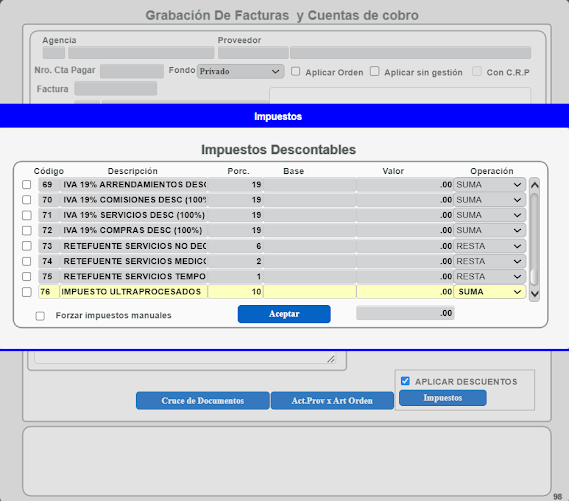
Hasta ahora el cálculo del Motor de impuestos era obligatorio para todas las causaciones con orden, de manera no se tuvieran nunca en cuenta los impuestos que se escogieran manualmente; sin embargo, con la idea de volver más dinámico el proceso, se ha habilitado la posibilidad de forzar el uso de estos impuestos sobre los del Motor de impuestos.

Esta opción tiene que habilitarse por un usuario administrador en la ruta: Proveedores > Administración > Definición de parámetros.


Una vez habilitada la opción, en la ventana de Impuestos de la pantalla de grabación de facturas y cuentas de cobro, aparecerá una nueva opción:


El siguiente video muestra un ejemplo de su uso:


Esta opción es muy útil cuando por alguna razón sea necesario que dejen de aplicarse retenciones o que se apliquen impuestos diferentes a los previstos al realizar la orden.

Se debe aclarar que en todo caso no se debe abusar de esta opción, un gran beneficio del JSP7 radica en el uso de las plantillas que arman automáticamente el comprobante. Es altamente recomendable que la labor de afinación de parámetros se haga para que no se degraden las contabilizaciones a un procedimiento manual.