Estas son cuentas generales que
se van utilizar al momento de parametrizar las plantillas, dependiendo del
movimiento que realice se debe escoger las cuentas que se utilizarán. A estas cuentas se les denomina de reemplazo o puente puesto que son las que se cambian por las cuentas reales. Cada cuenta de reemplazo representa una parte de una transacción contable.
Por ejemplo:
En este ejemplo tenemos una plantilla de la causación de facturas y cuentas de cobro. Como se puede apreciar en la
imagen las cuentas que se asignaron en la plantilla coinciden con las que se
parametrizaron en tesorería, en este caso las cuentas son: la cuenta por pagar,
el gasto, el descuento/impuesto. Cada cuenta representa una fracción de una causación.
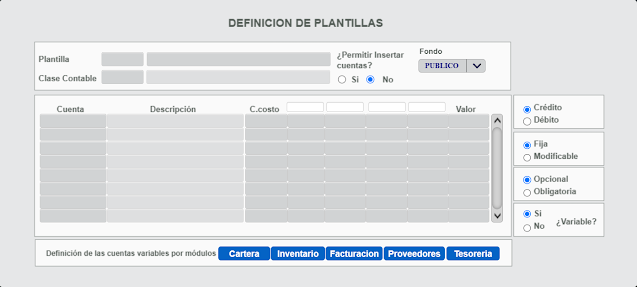
Sistema > Administración > Definición de plantillas contables
Para la creación de una nueva
plantilla el usuario deberá simplemente desde la forma digitar un código para
la plantilla, un nombre, la clase contable y las cuentas con las que se
realizará la interfaz:
Plantilla: En estos campos se
registra el código de la plantilla con el cual será identificada, deberá ser de
máximo tres caracteres, y se digitará el nombre que llevará la plantilla, una
vez grabado, el código no podrá ser modificado.
Clase contable: Este campo
contiene una respectiva lista de valores en la cual se escogerá la clase
contable que llevará el comprobante que se generará a través de esta plantilla.
Permitir insertar cuentas:
- Si: Si se selecciona este campo, permitirá que a
la hora de ejecución de esta plantilla el usuario pueda insertar más cuentas de
las que están previamente definidas en el formato inicial.
- No: Si se selecciona esta opción, no le
permitirá al usuario ingresar más cuentas en la plantilla en la hora de
ejecución.
Fondo: Identifica en fondo de la plantilla contable, sea público o
privado.
Cuenta: Este campo tiene una lista de valores, de la cual se
seleccionará la cuenta contable que hará parte de la plantilla que se está
creando.
Descripción: Es un campo no editable que muestra el nombre de la
cuenta contable que se seleccionó en el campo anterior.
C. costo: En este campo con su respectiva lista de valores se
ingresa el código del centro de costo fijo que aparecerá en la plantilla
contable a la hora de ejecución, si se desea que sea variable según el módulo o
el proceso que llame a la plantilla, se deja en blanco.
Las siguientes cuatro columnas se
activarán según los requerimientos que manejen las cuentas contables y todos
tienen su respectiva lista de valores con las variables disponibles para ahí
colocar. La primera es el NIT, si una cuenta contable maneja el requerimiento
1, en esta columna de la plantilla contable siempre se colocará NIT_PROV que se
encargará de llevar a este campo en el momento de la ejecución de la plantilla
el nit de quien se esté realizando la transacción.
Las siguientes dos columnas son
al igual que el primero se activarán según los requerimientos de la cuenta
contable y se elegirán de la listas de valores aquellas variables
correspondientes según las necesidades de la operación, generalmente usadas para
los documentos y /o fechas.
La cuarta columna es utilizada si
la cuenta maneja algún tipo de impuesto, en este caso se almacena aquí la base
gravable del valor de la cuenta en su momento de ejecución.
Valor: En este campo y con su lista de valores se selecciona la
variable que llevará el valor que tendrá la cuenta en su momento de ejecución y
que es un valor que enviará el módulo.
Crédito: Este campo indica que la cuenta seleccionada se acreditará
en el momento de que se realice la interfaz contable.
Débito: Este campo indica que la cuenta seleccionada se debitará en
el momento de que se realice la interfaz contable.
Fija: Si se marca este radio botón en la cuenta seleccionada,
indica que esta cuenta no podrá ser cambiada por ninguna otra en el momento de
la ejecución de la interfaz contable.
Modificable: Si se marca esta opción se permitirá cambiar la cuenta
previamente definida aquí en el momento de la ejecución de la interfaz
contable.
Opcional: Marcar esta opción indica que la cuenta aquí definida, si
en el momento de la interfaz contable no trae un valor, puede ser eliminada ya
que no se utilizará.
Opcional: Marcar esta opción indica que la cuenta aquí definida, si
en el momento de la interfaz contable no trae un valor, puede ser eliminada ya
que no se utilizará.
Variable:
- Si:
Si se encuentra seleccionada en la cuenta señalada, según las parametrización
de los módulos, esta cuenta se cambiará automáticamente por la cuenta que se
necesite según la operación que se esté realizando, se usa como cuenta de
referencia por el sistema para armar en el momento de la ejecución el
comprobante contable con todos los registros que necesite el usuario.
- No:
Si se encuentra seleccionada en la cuenta señalada, esta cuenta aparecerá en la
interfaz contable tal cual como se registra aquí, es decir, no será reemplazada. En este caso se pueden usar todas las cuentas, no sólo las cuentas puente.
Presionando el botón "buscar" se mostrará la siguiente ventana:
Aquí es posible consultar las plantillas ya existentes para modificarlas de ser necesario. En el campo código el usuario podrá digitar el código de la plantilla contable y al presionar enter el nombre aparecerá de manera automática, pero si el usuario desconoce el código de la plantilla puede presionar F9 y obtendrá una lista de valores de todas las plantillas creadas, deberá selecciona una y presionar aceptar.