Mostrando entradas con la etiqueta Workflow. Mostrar todas las entradas

jueves, 5 de mayo de 2016

Correos de aviso posteriores a Procesos de Firmas por Fuente

En ocasiones, luego de grabar una fuente como solicitudes, órdenes, etc. se disparan procesos de firmas por fuente(PFF). Estos procesos tienen correos de aviso para cada una de sus firmas. Sin embargo hasta ahora no existían avisos por correo electrónico a las personas encargadas de continuar el proceso. Para solucionar esto ahora es posible parametrizar una lista de correos electrónicos.

Ruta: Gestión de compras > Administración > Parámetros Flow > Correo aviso posterior a PFF


El filtro trae los códigos de PFF que ya tengas correos parametrizados. Para correos de un nuevo PFF se digita el código y se indica el tipo de correo: Estático, Área y Solicitante. El tipo estático envía un correo electrónico al usuario definido en el campo usuario; el tipo área envía un correo al jefe de área del área del proceso; el tipo solicitante envía un correo electrónico al usuario que grabó la solicitud. No hay límite de correos. Por último, para cada registro se puede definir un texto que saldrá en el cuerpo del correo electrónico.

Los correo de aviso se enviarán automáticamente después de firmada la última de firma del PFF y todas al mismo tiempo.

viernes, 4 de marzo de 2016

Consulta general de solicitudes por usuarios

Entre las consultas de compras la más importante de todas es la "Consulta general de solicitudes" que cuenta con el seguimiento completo de los procesos de solicitud, procesos de firmas por fuente y gestiones asociadas. En este documento se detalla cómo usar esta opción:

La ruta de la consulta es:


Al ingresar encontrará una pantalla como la que se muestra a continuación, en ella usted podrá consultar filtrando por alguna de las opciones que se muestra, por ejemplo si se escoge la opción "Todos", la forma le muestra la lista de todas las solicitudes que se han realizado, como lo refleja la imagen.


Para consultar el detalle de las solicitudes se debe oprimir el botón de la flecha azul. En esta pantalla se puede acceder al histórico del proceso dando clic en el botón "Seguimiento":


En el seguimiento se muestran los documentos o fuentes asociadas al proceso. Para la información de cada documento debe posicionarse sobre ellos: si le da clic en la flecha verde podrá ver todos los documentos adjuntos (en el repositorio) que están asociados a la fuente, si le da clic a la flecha azul podrá ver el detalle del documento como tal. 


En la forma mostrada anteriormente usted podrá encontrar las siguientes opciones

- Ver gestiones asociadas en la cual visualizará la información de los radicados que están vinculados al proceso de gestión de compras (solicitud, requisicion, orden), podrá observar el radicado, el número de documento, la fecha de recibido, el estado en que se encuentra, el tipo de gestión, el proveedor, el valor, entre otros.


- Ver recibos en donde podrá observar el recibo de mercancía asociado a la orden de compra, en esta opción encontrará información como el numero de la orden, el año, el tipo de orden, el fondo, el numero del recibo, el estado, el usuario que recibe, el valor, el numero de la solicitud, entre otros como se muestra a continuación.


- Orden de pago que le permite ver las ordenes de pago asociadas a una factura.

En el siguiente bloque de la forma se muestran las firmas de las personas que aprueban las fuentes, en la columna código le muestra el código de la firma que fue definido anteriormente en la forma definición de firmas por fuente, la columna orden indica el orden de las firmas que fue definido en la opción definición de firmas por fuente, la opción  usuario muestra el usuario que realizo la aprobación, la opción fecha de notificación que es la fecha en que se realizo el documento y  la opción fecha firma que es la fecha en que fue firmado el documento.


En el próximo bloque usuarios con notificación para la siguiente firma muestra el siguiente usuario que debe firmar según el orden de firmas que ha sido establecido:


jueves, 15 de octubre de 2015

Proceso de anticipos a compras, servicios y contratos


El siguiente texto mostrará la manera de parametrizar e implementar los anticipos de procesos de compra de bienes y servicios.


PARÁMETROS

Para realizar el proceso de anticipos se deben definir dos nuevos tipos de gestión con sus secuencias e indicarle al sistema que son de anticipos.

1. Gestión de compras > Administración > Parámetros flow > Parámetros de gestión > Tipos de gestión.

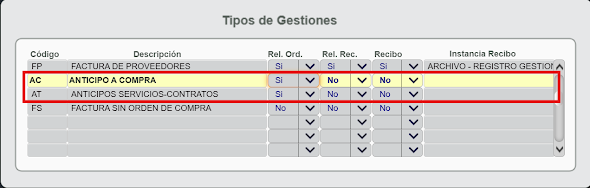
En esta opción se crean las dos nuevas gestiones, las cuales se utilizarán al momento de realizar el proceso de anticipos a contratos y a compras.

Al ser un anticipo, a estas gestiones se le debe indicar que no requieran recibo de satisfacción, por lo tanto el campo de “Instancia Recibo” se debe dejar en blanco, tal cual como se ve en la imagen en las gestiones señaladas:


Nota: hay que recordar que los recibos de mercancía y satisfacción son los que descuentan saldo a las órdenes y que por tanto los anticipos no descuentan saldo ni a la orden ni al contrato.


2. Gestión de compras > Administración > Parámetros flow > Parámetros de gestión > Secuencias de instancias.

En esta opción se debe determinar cuál sería la secuencia de instancias para la gestión creada en el paso anterior.

En la siguiente imagen se puede apreciar la secuencia básica que debe tener la gestión de Anticipos (ya sea para compras o para contratos): una instancia que radique, otra que contabilice y la última que pague. Por supuesto, a esta secuencia básica se le pueden añadir los pasos que se quieran.


3. Gestión de compras > Administración > Parámetros flow > Parámetros de gestión > Parámetro de gestiones de pago.

En esta opción le debemos indicar al sistema exactamente cuáles son los tipos de gestión de anticipos definidas. Esta información se la debemos ingresar en los dos últimos campos de la pantalla, tal cual como lo indica la imagen:


PROCESO PARA REALIZAR ANTICIPOS

Para grabar un contrato con anticipo se debe haber indicado en la Captura del proceso de selección(*) el porcentaje de anticipo y cuál sería su porcentaje a aplicar, tal cual como lo muestra la siguiente imagen:


Lo mismo aplica para las Compras; pero esta vez en la pantalla de la Requisición(**) le indicamos si la compra lleva anticipo y cuál sería su porcentaje a aplicar, tal como lo muestra la siguiente imagen:


Generada la Orden compra, servicio o contrato, en algún momento el proveedor enviará una cuenta de cobro del anticipo. Este documento se debe radicar(***) con alguno de los tipo de gestión correspondiente a anticipos (creadas en la parametrización anterior) y seguir llenando la información requerida en esta opción, tal cual como se hace normalmente para una factura o cuenta de cobro.


Luego de haber pasado por la instancia donde se radicó, el documento debe llegar a la instancia de contabilización. Es importante que la gestión esté recibida en esta instancia.

Luego se debe ir a la pantalla de "Generación de Órdenes de pago - Anticipo" para grabar el anticipo y generar automáticamente la orden de pago. La ruta es: Proveedores > Actualizaciones > Grabación de documentos > Generación de ordenes de pago > Anticipo compras.


Lo primero es ingresar la información de la orden a la que se le va a realizar el anticipo y se da en buscar (la lupa), la forma trae la información de las gestiones de anticipo asociadas a esa orden. Note que el sistema podría traer más de una gestión de anticipo.
Se recomienda verificar que el radicado y la gestión sean los correctos. Luego se oprime el botón “Generar Orden”, que además de grabar el anticipo genera automáticamente la orden de pago correspondiente (que tendrá que ser aprobada para que en la instancia de tesorería puedan realizar el egreso).

Antes de generar la orden verifique que la plantilla sea la correcta, así como que el valor del anticipo en pesos coincida con el valor de la gestión. Note además que la base del valor de la orden de pago pueden ser tanto el valor bruto o como el neto de la orden.

(*) Contratación > Actualizaciones > Selección > Captura de proceso de selección
(**) Gestión de compras > Actualizaciones > Requisiciones > Generar requisicionUI
(***) Gestión de compras > Actualizaciones > Flujo de gestión documental > Registro documental.

jueves, 13 de agosto de 2015

Índice Temático de Vídeos

El siguiente índice organiza por módulos los temas de la parametrización y procesos de los  módulos contenidos en los videos del canal de Youtube.

1. Contabilidad


2. Presupuesto

2.1. Definición de colores y ambientes presupuestales
2.2. Modificación de rubros presupuestales
2.3. Definición de proyectos presupuestales

2.4. Proceso de Grabación de presupuesto
2.4.1. Grabación de presupuesto anual
2.4.2. Aprobación del presupuesto anual
2.4.3. Reversión del presupuesto

2.5. Relación de rubros y cuentas contables
2.5.1. Relación de rubros y cuentas cuando la relación es directa
2.5.2. Relación de rubros y cuentas cuando la relación es correlativa

3. Tesorería

3.1. Parámetros iniciales
3.1.1. Entidades bancarias 
3.1.2. Sucursales bancarias 
3.1.3. Definición de chequeras 
3.1.4. Saldos iniciales de bancos 

3.2. Ejemplos de plantillas y su función en la interfaz contable

3.3. Proceso de pagos generales
3.3.1. Órdenes de pago (generales, reembolsos de caja menor y de nomina) 
3.3.2. Aprobación de ordenes de pago 
3.3.3. Comprobante de egreso 

3.4. Caja menor
3.4.1. Parámetros de caja menor 
3.4.2. Conceptos de caja menor 
3.4.3. Usuarios que aprueban los vales de caja menor 
3.4.4. Apertura de caja menor 
3.4.5. Grabación (comprobantes de caja menor)
3.4.6. Inicialización de la caja menor con un reembolso

4. Gestión de compras

4.1. Parámetros iniciales
4.1.1. Tipos de solicitudes
4.1.2. Áreas de trabajo
4.1.3. Relación entre áreas y jefes de áreas
4.1.4. Tipos de adquisición o compras
4.1.5. Parámetros generales

4.2. Tablero: solicitudes, requisiciones , órdenes (proceso general)

4.3. Parámetros del Workflow
4.3.1. Definición de firmas por fuentes
4.3.2. Usuarios por rangos de valores
4.3.3. Continuación definición de firmas por fuente
4.3.4. Imágenes de firmas por usuarios
4.3.5. Parámetros correo electrónico
4.3.6. Asociación de cuentas a artículos de mayor

4.4. Proceso de solicitud
4.4.1. Grabación de solicitudes
4.4.2. Grabación de requisiciones
4.4.3. Actualización de artículos
4.4.4. Generación automática de órdenes de compra o de trabajo

4.5. Parámetros de flujos de gestiones
4.5.1. Tableros: tipo de gestión
4.5.2. Tipos de gestión
4.5.3. Definición de instancias de gestiones de pago
4.5.4. Tablero: estados de una gestión dentro de una instancia
4.5.5. Secuencia de instancias por tipo de gestiones
4.5.6. Asignar usuarios a instancias
4.5.7. Parámetros generales de flujos de gestiones
4.5.8. Documentos a realizar recibos de satisfacción

4.6. Proceso de gestión
4.6.1. Registro documental (registro de gestión)
4.6.2. Gestión documental (administración de instancias)

4.7. Consultas importantes
4.7.1. Consulta General de Procesos de Solicitudes
4.7.2. Consulta de proceso de gestión de documentos

5. Proveedores

5.1 Tablero: conceptos iniciales de Proveedores 
5.2 Tipos de cuentas por pagar 
5.3 Actualización de proveedores 
5.4 Tipos de actividades económicas 
5.5 Continuación de actualización de proveedores 
5.6 Relación de actividades económicas con los impuestos 
5.7 Descuentos a aplicar en documentos 

5.8. Grabación y pago de facturas
5.8.1. Grabación de facturas
5.8.2. Aplicar orden factura
5.8.3. Cruce de documentos (Anticipos y nota crédito)
5.8.4. Consulta factura proveedores

6. Contratación

6.1. Parámetros
6.1.1. Tipos de contrato
6.1.2. Tipos de contratación
6.1.3. Tipos de amparos

6.2. Proceso de Contratación
6.2.1. Grabación de solicitudes de contratación
6.2.2. Captura del proceso de selección contratista
6.2.3. Grabación de contrato maestro
6.2.4. Inicio de contrato
6.2.5. Actualización de pólizas(aprobación)


martes, 7 de julio de 2015

Guía de pantallas del Proceso de solicitud de compras y servicios

La siguiente guía no pretende hacer una explicación detallada de todas las pantallas involucradas sino ser una fuente de referencia del paso a paso de un proceso de compras y el pago de sus facturas. 


Pasos para realizar el proceso de compras:

1. Proceso de solicitud

1.1. Grabación Solicitud*:


Gestión de compras > Actualizaciones > Solicitudes internas > Grabación de solicitudes


1.2. Grabación de Requisiciones*:

Gestión de compras > Actualizaciones > Requisiciones > Generar requisición  

1.3. Aprobación de Requisiciones**:


Gestión de compras > Actualizaciones > Requisiciones > Aprobación de requisiciones


1.4. Se hace la generación automática de la orden:


1.4.1. Si es orden de compra*:


Gestión de compras > Actualizaciones > Ordenes de compra > Generación automática


1.4.1.1. Recibo de Mercancía: 


Gestión de compras > Actualizaciones > Recibos de mercancía > Recibos de mcia 


1.4.2. Si es orden de trabajo*:   


Gestión de compras > Actualizaciones > Ordenes de compra > Ordenes de trabajo > Generación automática ot 


2. Proceso de Gestión de Documentos para facturas:

2.1. Radicar documentos:


Gestión de compras > Actualizaciones > Flujo de gestión documental > Registro documental


2.2. Administración de gestiones:

Gestión de compras > Actualizaciones > Flujo gestión documental > Gestión documental

2.3. Si es de trabajo tienen Recibo de Satisfacción***: 


Gestión de compras > Actualizaciones > Seguimiento de solicitudes > Recibos  de Satisfacción por facturas 


2.4. Grabación de facturas****: 

Proveedores > Actualizaciones > Grabación de documentos > Facturas


2.5. Orden de Pago: 


Tesorería > Movimientos > Ordenes de pago > Grabación 


2.6. Comprobante de Egreso****:


Tesorería > Movimientos > Comprobantes > Egresos 

(*) Estos documentos pueden tener proceso de firmas aprobatorias.
 Las firmas se realizan en la ruta:  Gestión de compras > Actualizaciones > Notificación de autorización  > Gestión de autorización 

(**) Sólo si se parametrizaron usuarios aprobadores de requisiciones para el tipo de adquisición de la solicitud.

(***) La gestión debe estar en la instancia del recibo de satisfacción parametrizada en: Gestión de compras > Administración > Parámetros Flow > Parámetros de gestión > 
Parámetros de gestión de pago.
La persona que realiza el recibo de satisfacción puede ser el jefe de área del área de la solicitud y el encargado de compras parametrizado en: Gestión de compras > Administración > Parámetros generales

(****) Es necesario que la gestión se encuentre en la instancia adecuada.