Este documento tiene como objetivo consolidar todas las entradas del blog relacionadas con las actividades de fin e inicio de año.
1. Contabilidad.
1.1. Cierre contable y resumen de saldos.
2. Presupuesto.
2.1. Cierre presupuestal.
2.2. Cargue de presupuesto.
3. Tesorería.
3.1. Cierre y apertura de caja menor.
4. Nómina.
4.1. Parametrización nuevo año.
Mostrando entradas con la etiqueta Tesorería. Mostrar todas las entradas
Mostrando entradas con la etiqueta Tesorería. Mostrar todas las entradas
miércoles, 3 de enero de 2018

lunes, 11 de septiembre de 2017
CONSULTA RELACIÓN LOTE - CPTE – OP CAJA MENOR
RUTA
Para acceder a la ruta de la opción para consultar los datos que
amarran un proceso de caja menor como el lote, el comprobante o la
orden de pago; seguimos la siguiente ruta: Tesorería →
Consultas → C. Caja menor → Consulta Lote-Cpte.-OP Caja Menor.

DATOS DE BÚSQUEDA
Una vez en la pantalla de consulta (Imagen 2), debemos colocar los
patrones de búsqueda que conozcamos, es decir, si solo conocemos los
datos del comprobante y queremos conocer la secuencia o el número de
la orden, pues solo buscamos por el comprobante como lo muestra la
imagen 2.

El sistema maneja una búsqueda dinámica, es decir, no es necesario
colocar todos los datos, solo los que sean necesarios, pero
lógicamente el filtro será mayor entre más datos (Imagen 3).

Una vez tengamos los datos del filtro simplemente tabulamos hasta el
final o le damos en el botón Buscar de la barra lateral de
herramientas. De inmediato se nos mostrarán los datos de todas las
relaciones de lote, comprobante y orden de pago de caja menor que
coincidan con el filtro puesto (Imagen 4).

Los datos que se nos mostrarán en la grilla de resultados serán la
secuencia, el comprobante, periodo, clase, número de orden, periodo
de la orden y si tiene comprobante niif.
CONSULTA DE DOCUMENTOS
Si
queremos validar que el registro que estamos viendo sí hace
referencia a lo que estamos buscando, existen tres botones en la
parte de abajo que nos muestran consultas individuales. Podemos
consultar el lote de vales de caja menor, el comprobante y/o la orden
de pago (Imagen 5).

-
Consultar de Vales.Este botón nos permite consultar los vales correspondientes a la secuencia/lote que nos indica la grilla (Imagen 6).

-
Consultar Orden.Este botón nos lleva a la forma de consulta de órdenes (Imagen 7).

-
Consultar Comprobantes.En este botón podremos consultar el comprobante (Imagen 8).

De esta manera podemos validar que el registro que nos muestra la
pantalla si hace referencia a los datos que estamos buscando.
miércoles, 17 de agosto de 2016
Cambio Caja Menor: Asignar Rubros a Cuentas con Relación Correlativa
Hay cámaras que utilizan una relación correlativa entre cuentas contables y rubros, es decir, las cuentas pueden tener asociadas más de un rubro. Al momento de generar el comprobante contable de caja menor, estas cuentas quedaban sin un rubro asociado, ya que el sistema al encontrar varios rubros, no sabe cuál asignarle y lo deja vacío.
Ahora, en la opción de Generación de comprobate de caja menor, se ha añadido un botón para que cuando se presenten éstos casos, podamos asignarle el rubro deseado y el comprobante contable quede bien generado.
El proceso para la grabación del comprobante será tal cual lo conocemos, llenamos los campos y procedemos a generar el comprobante con el botón "Genera Cpte Contable Reembolso".


Luego de llenar los datos y presionar el botón para generar el comprobante, nos mostrará un mensaje como el que se mostrará a continuación:

Este mensaje aparecerá en el caso que alguno de los vales que estamos asociando tengan varios rubros afectando una misma cuenta. Note que de presentarse este caso el comprobante no podrá asentarse inmediatamente.
Presionamos en "OK" y nos mostrará un mensaje para decirnos que la operación se realizó con éxito y que grabemos para confirmar todo.

Presionamos "OK" y nos mostrará un mensaje con los datos del comprobante generado con su orden de pago asociada, número de comprobante,clase y periodo.

Solo nos queda grabar, pero antes de hacerlo debemos asignarle los rubros a aquellos vales que generaron conflicto, en el caso de nuestro ejemplo fueron 3. Para poder verlos, saber cuales son y poder asignarles sus respectivos rubros; nos vamos al botón que está en la parte inferior derecha llamado "Asigna Rubro".
Al presionar el botón, nos mostrará una ventana con la información de los vales que tienen conflicto, y al final el campo rubro. Nos posicionamos en dicho campo y utilizamos la lista de ayuda con F9, y para cada registro nos mostrará los rubros que están asociados a su cuenta respectiva(*). Escogemos el rubro que queremos utilizar y presionamos en aceptar.

Una vez seleccionados los rubros y le demos "Aceptar" ya podremos presionar en el botón "Grabar" de la barra lateral izquierda.
(*) los rubros que muestra están basados en la relación correlativa de presupuesto.
jueves, 21 de julio de 2016
Cambios en Caja Menor: Convertir OP generales a OP de Caja Menor
Un error de usuario común en el submódulo de caja menor se presenta cuando en lugar de realizar una orden de pago de caja menor se realiza una orden de pago general. Como se sabe, en las órdenes de pago de caja menor se escoge la caja a la que se le cargará el valor de la orden cuando se realice el egreso. La orden de pago general no hace esto y no es posible que el sistema pueda diferenciar si se trata de un error o de una orden general legítima.


Hasta ahora, cuando este problema se presentaba era necesario que el usuario solicitara a soporte que el valor de la caja se actualizara. Ahora existe a opción de convertir una orden de pago general en una orden de pago de caja menor.
La ruta de la opción es:
Esta opción permite consultar varias órdenes de pago generales al mismo tiempo y realizar la conversión sobre varias; pero sólo para una caja a la vez. Es decir, todas las órdenes seleccionadas irán al saldo de la caja seleccionada y sólo si el valor total no supera el valor tope de esta caja.
Este reembolso de la caja se hace automáticamente si el estado de las órdenes es "pagado" (que ya se le hizo egreso).
Es importante hacer notar que esta opción no reemplaza el proceso normal de pagar la orden de pago de caja menor generada automáticamente cuando se graba el comprobante de caja menor. Esta opción sólo debe usarse en caso de necesidad.
Cambios en Caja Menor: Asiento y Anulación de comprobantes
Hasta ahora el comprobante de caja menor se generaba en contabilidad y desde allí era que se asentaba o editaba según se necesitara. Esto ha cambiado: ahora el comprobante se va a generar en tesorería y será por la opción de Asiento y Anulación de comprobante de caja menor que se podrá manipular. Esto permitirá que los lotes de vales puedan ser reutilizados, esto es, que si se necesita se podrá anular el comprobante de un lote, devolver los vales, editarlos, volver a enviarlos a contabilidad y generar un nuevo comprobante contable.


La ruta de la opción es:
Lo primero es escoger la operación a realizar, asiento o anulación.
Después de esto se incluye la información de la secuencia del lote de vales y el comprobante que tiene relacionado. Se da en buscar y esto mostrarán los vales relacionados. Para realizar la operación se da en grabar.
La opción de anular devolverá el lote al estado en que se puede volver a generar un nuevo comprobante.
Note que la opción permite consultar en detalle el comprobante y la orden que tenga asociado el lote.
miércoles, 27 de enero de 2016
Reconstruir los saldos de la Tesorería
Objetivo
La reconstrucción de saldos de la Tesorería tiene
como objetivo final que el usuario que consulte
los saldos de banco por la contabilidad vea idénticos los saldos de bancos cuando los consulte por el
módulo de la tesorería.
El proceso se realiza por el descuadre que ocurre entre los dos módulos, descuadre ocurrido por las operaciones y ajustes directos en el módulo de la contabilidad que afectan contablemente las cuentas de banco pero no pasan por tesorería.
También se puede realizar para aquellos casos en que una cuenta bancaria sea afectada contablemente a través de las importaciones de recibos que se hacen desde el SII y una vez el mes esté cerrado se procede a reconstruir la cuenta asociada en la tesorería para mantener el módulo conciliado.
El proceso se realiza por el descuadre que ocurre entre los dos módulos, descuadre ocurrido por las operaciones y ajustes directos en el módulo de la contabilidad que afectan contablemente las cuentas de banco pero no pasan por tesorería.
También se puede realizar para aquellos casos en que una cuenta bancaria sea afectada contablemente a través de las importaciones de recibos que se hacen desde el SII y una vez el mes esté cerrado se procede a reconstruir la cuenta asociada en la tesorería para mantener el módulo conciliado.
La idea es borrar el movimiento de banco de una cuenta
corriente en el periodo seleccionado y volver a armarlo basado en el movimiento
de su respectiva cuenta contable.
Lo que se debe tener en cuenta
Si deciden hacer este proceso deben tener en
cuenta lo siguiente: una vez realizada la reconstrucción de saldos del
módulo de tesorería, si el usuario desea realizar una reversión o
anulación de un documento (Egreso, recibos de caja de consignación,
nota bancaria), no podrá hacerlo porque aunque la información en la
tabla de movimientos bancarios es coherente con la de contabilidad,
los registros no son exactamente como los hubiese registrado las
operaciones de los documentos de tesorería, así que el
sistema al tratar de buscarlos exactos como se supone debió
registrarlos, no los encontrará.
La manera de hacer alguna
modificación de un documento registrado entre la fecha de reconstrucción hacia
atrás deberá ser a través de una nota bancaria, es decir, si se desea
anular un egreso, se deberá hacer una nota bancaria anulando la transacción
en tesorería/contabilidad ( cuenta de banco en débito para
regresarle su dinero), imprimir la nota y adjuntarla físicamente al documento
ya impreso en su momento.
¿Cómo se realiza el proceso?
Inicialmente se dirige a la ruta: Tesorería >
Movimientos > Bancos > Reconstrucción de saldos de bancos.

Una
vez en esta ruta se visualizará la siguiente forma en donde se digitarán los
datos necesarios para la reconstrucción:

- El período a reconstruir.
- La agencia.
- El tipo de entidad.
- El código de la entidad bancaria.
- El código de la sucursal bancaria.
- La cuenta corriente/ahorros a reconstruir; el sistema de manera automática mostrará la cuenta contable de la cual se reconstruirá el movimiento de la cuenta seleccionada.
- Por último se presiona procesar y se espera al mensaje de confirmación del proceso exitoso.
IMPORTANTE:
- Este proceso es delicado, favor asegurarse de seleccionar la cuenta correcta; luego de realizarse no podrá ser reversado.
- La opción estará oculta a todos los usuarios de todas las cámaras, sólo puede ser solicitado por un usuario administrativo o jefe de área de la cámara enviando un correo a soporte@jsp7camaras.co con copia a: leyver.Tete@aspsols.com y copia a juanTorrente@aspsols.com, especificando el usuario que tendrá acceso a la opción.
viernes, 2 de octubre de 2015
Anulación de traslados bancarios
Algunas veces se cometen errores a la hora de realizar un traslado bancario, puede ser por que el valor es el equivocado o algunos de los bancos sea el de origen o el de destino esté errado.
La manera de solucionarlo era de realizar otro traslado inverso al que se había hecho, esto como resultado hace que se corrija la transacción y ajustemos los saldos de bancos a lo real, pero ocasiona que las tablas de movimientos de bancos se vean inundadas de movimientos que se cruzan uno a los otros y que no son reales, sólo que hacen parte de correcciones.
A partir de hoy se habilita para los usuarios la opción de Anular traslados bancarios, que tal como lo dice: anulará la transacción realizada, reversando los movimientos en los bancos y anulando el comprobante contable generado.
A esta opción se puede acceder a través de la siguiente ruta:

La pantalla es de fácil manipulación, se debe digitar la agencia, el periodo, la clase y el número de comprobante contable. Al presionar enter aparecerá la información del traslado. Finalmente se presiona grabar.

La manera de solucionarlo era de realizar otro traslado inverso al que se había hecho, esto como resultado hace que se corrija la transacción y ajustemos los saldos de bancos a lo real, pero ocasiona que las tablas de movimientos de bancos se vean inundadas de movimientos que se cruzan uno a los otros y que no son reales, sólo que hacen parte de correcciones.
A partir de hoy se habilita para los usuarios la opción de Anular traslados bancarios, que tal como lo dice: anulará la transacción realizada, reversando los movimientos en los bancos y anulando el comprobante contable generado.
A esta opción se puede acceder a través de la siguiente ruta:
miércoles, 23 de septiembre de 2015
Reconstrucción de saldos de Tesorería
El proceso de reconstrucción
de saldos del módulo de la Tesorería se está realizando para aquellas
cámaras que en la primera ronda de esta tarea no se acogieron.
La idea de hacer este proceso
es que el usuario que consulte los saldos de banco por la contabilidad vea
idéntico los saldos de bancos cuando los consulte por el módulo de la tesorería (Vea como comparar saldos aquí),
y por consecuencia, sea posible realizar el proceso de conciliación bancaria
automática que el JSP7 ofrece. El descuadre ha ocurrido por las operaciones y
ajustes directos en el módulo de la contabilidad que afectan contablemente las
cuentas de banco pero no pasan por tesorería.
Si deciden a hacer este
proceso deben tener en cuenta lo siguiente: una vez realizada la reconstrucción de
saldos del módulo de tesorería, si el usuario desea realizar una reversión
o anulación de un documento (Egreso, recibos de caja de consignación, nota
bancaria) ya generado desde la fecha de reconstrucción hacia atrás, no podrá
hacerlo, porque aunque la información en la tabla de movimientos
bancarios es coherente con la de contabilidad, los registros no son exactamente
como los hubiese registrado las operaciones de los documentos de tesorería,
así que el sistema al tratar de buscarlos exactos como se supone debió
registrarlos no los encontrará.
La manera de hacer alguna
modificación de un documento registrado entre la fecha de reconstrucción hacia
atrás deberá ser a través de una nota bancaria, es decir, si se desea anular un
egreso, se deberá hacer una nota bancaria anulando la transacción en tesorería/contabilidad
( cuenta de banco en débito para regresarle su dinero). imprimir la nota y
adjuntarla físicamente al documento ya impreso en su momento.
Si no se está de acuerdo con la
anterior propuesta por el hecho de que no poder reversar o anular, el usuario
puede volver a inicializar los saldos de bancos a una fecha corte, pero sólo lo
hará con el valor que le haga falta para igualar al de contabilidad o que le
sobre para llegar al saldo contable, por ejemplo:
se tiene la cuenta contable 11100501
que corresponde a la cuenta 092-88709-9 de tesorería
Basándose en que la cuenta
contable a fecha 30 de agosto tiene un saldo en débito correcto de $1'000.000 y
la cuenta de Tesorería tiene un saldo de $800.000, se debe inicializar saldo en
tesorería a la misma fecha por $200.000 en débito para igualarla a contabilidad,
si el caso es el contrario, es decir, la cuenta contable tiene un saldo
correcto en débito de $800.000 y la cuenta de tesorería $1'000.000, se debe
inicializar saldo en tesorería a la misma fecha por valor de $200.000 en
crédito.
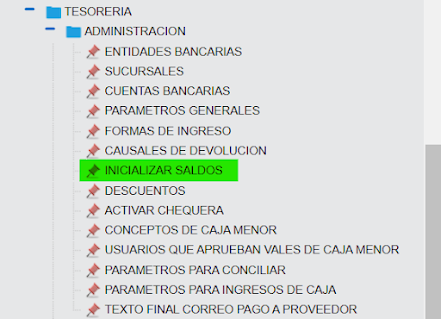
La inicialización de saldos de
cuentas bancarias en tesorería se debe hacer por la ruta:
El proceso a nivel técnico
sería el siguiente: Nuestro equipo de ASP rodará las notas de saldos iniciales
de bancos que se encuentren en enero del 2015 al periodo de diciembre del 2014,
luego se rodarán los procesos necesarios para reconstruir los
movimientos, si la cámara aún no ha registrado los saldos iniciales de los
bancos en tesorería deberá hacerlo por la opción anterior.
Una vez hecho este proceso e
igualado los saldos de bancos, todas las operaciones que afecten bancos deben
ser realizadas por la tesorería (Egresos, Ingresos, Consignaciones,
traslados, conciliación bancaria, etc.) de lo contrario los bancos se volverán
a descuadrar entre módulos.
Les recuerdo: Acerca de las
consignaciones a los bancos debe hacerse un recibo caja de tipo consignación en la ruta:

para que se afecte el módulo
de Tesorería y contabilidad simultáneamente, y para una afectación
precisa de cuentas.
Acerca de las notas bancarias
deben registrarse por la ruta:

Como dato importante, para la cámara que quiera realizar el proceso de conciliación bancaria debe tener en cuenta de manera prioritaria esta publicación.
Comparar saldos de bancos: Contabilidad frente a Tesorería
Para comprar saldos de una cuenta de bancos en el módulo de la tesorería contra el saldo contable de su cuenta correspondiente en contabilidad se podría usar las siguientes opciones:
Primero elegimos la cuenta de tesorería que se desea comparar y su respectiva cuenta equivalente en contabilidad.
Luego nos dirigimos en contabilidad a la siguiente ruta:

y para Tesorería

Una vez abiertas las dos formas, se colocan los datos de consulta y se compara: Saldo inicial del periodo, total movimientos débitos, total movimientos créditos y saldo final del periodo como se muestran las imágenes:


Si los saldos y los movimientos coinciden, felicidades, tiene los saldos cuadrados de esa cuenta.
Primero elegimos la cuenta de tesorería que se desea comparar y su respectiva cuenta equivalente en contabilidad.
Luego nos dirigimos en contabilidad a la siguiente ruta:
y para Tesorería
Una vez abiertas las dos formas, se colocan los datos de consulta y se compara: Saldo inicial del periodo, total movimientos débitos, total movimientos créditos y saldo final del periodo como se muestran las imágenes:
Si los saldos y los movimientos coinciden, felicidades, tiene los saldos cuadrados de esa cuenta.
miércoles, 9 de septiembre de 2015
Cargar contabilización anterior para facturas y egresos reversados
Al causar un documento es posible que se requieran incluir cuentas contables adicionales a las que el motor de impuestos y la plantilla pueden traer automáticamente. Ejemplos de estos casos son cuando se quieren provisionar unos valores o porque simplemente se trata de un pago general en donde se ingresa manualmente la cuenta por pagar. Hasta ahora, cuando estas causaciones se reversaban y se iban a asentar nuevamente, el sistema no cargaba las cuentas digitadas y algunas veces estas operaciones implicaban volver a digitar decenas de cuentas.
Sin embargo se ha habilitado la opción de poder cargar la causación anterior para facturas:

y egresos:

Esta opción no aparece al grabar un nuevo documento sino que se habilita al traer por medio de la búsqueda el documento reversado. Por supuesto, si por el contrario se desea que se cargue todo nuevamente basta con quitar el chulo de la opción.
Nota: esto no se trata de una grabación parcial de comprobantes, sólo las causaciones de documentos ya asentados podrán beneficiarse de esta opción.
Sin embargo se ha habilitado la opción de poder cargar la causación anterior para facturas:
y egresos:
Esta opción no aparece al grabar un nuevo documento sino que se habilita al traer por medio de la búsqueda el documento reversado. Por supuesto, si por el contrario se desea que se cargue todo nuevamente basta con quitar el chulo de la opción.
Nota: esto no se trata de una grabación parcial de comprobantes, sólo las causaciones de documentos ya asentados podrán beneficiarse de esta opción.
jueves, 13 de agosto de 2015
Índice Temático de Vídeos
El siguiente índice organiza por módulos los temas de la parametrización y procesos de los módulos contenidos en los videos del canal de Youtube.
1. Contabilidad
2. Presupuesto
2.1. Definición de colores y ambientes presupuestales
2.2. Modificación de rubros presupuestales
2.3. Definición de proyectos presupuestales
2.4. Proceso de Grabación de presupuesto
2.4.1. Grabación de presupuesto anual
2.4.2. Aprobación del presupuesto anual
2.4.3. Reversión del presupuesto
2.5. Relación de rubros y cuentas contables
2.5.1. Relación de rubros y cuentas cuando la relación es directa
2.5.2. Relación de rubros y cuentas cuando la relación es correlativa
3. Tesorería
3.1. Parámetros iniciales
3.1.1. Entidades bancarias
3.1.2. Sucursales bancarias
3.1.3. Definición de chequeras
3.1.4. Saldos iniciales de bancos
3.2. Ejemplos de plantillas y su función en la interfaz contable
3.3. Proceso de pagos generales
3.3.1. Órdenes de pago (generales, reembolsos de caja menor y de nomina)
3.3.2. Aprobación de ordenes de pago
3.3.3. Comprobante de egreso
3.4. Caja menor
3.4.1. Parámetros de caja menor
3.4.2. Conceptos de caja menor
3.4.3. Usuarios que aprueban los vales de caja menor
3.4.4. Apertura de caja menor
3.4.5. Grabación (comprobantes de caja menor)
3.4.6. Inicialización de la caja menor con un reembolso
4. Gestión de compras
4.1. Parámetros iniciales
4.1.1. Tipos de solicitudes
4.1.2. Áreas de trabajo
4.1.3. Relación entre áreas y jefes de áreas
4.1.4. Tipos de adquisición o compras
4.1.5. Parámetros generales
4.2. Tablero: solicitudes, requisiciones , órdenes (proceso general)
4.3. Parámetros del Workflow
4.3.1. Definición de firmas por fuentes
4.3.2. Usuarios por rangos de valores
4.3.3. Continuación definición de firmas por fuente
4.3.4. Imágenes de firmas por usuarios
4.3.5. Parámetros correo electrónico
4.3.6. Asociación de cuentas a artículos de mayor
4.4. Proceso de solicitud
4.4.1. Grabación de solicitudes
4.4.2. Grabación de requisiciones
4.4.3. Actualización de artículos
4.4.4. Generación automática de órdenes de compra o de trabajo
4.5. Parámetros de flujos de gestiones
4.5.1. Tableros: tipo de gestión
4.5.2. Tipos de gestión
4.5.3. Definición de instancias de gestiones de pago
4.5.4. Tablero: estados de una gestión dentro de una instancia
4.5.5. Secuencia de instancias por tipo de gestiones
4.5.6. Asignar usuarios a instancias
4.5.7. Parámetros generales de flujos de gestiones
4.5.8. Documentos a realizar recibos de satisfacción
4.6. Proceso de gestión
4.6.1. Registro documental (registro de gestión)
4.6.2. Gestión documental (administración de instancias)
4.7. Consultas importantes
4.7.1. Consulta General de Procesos de Solicitudes
4.7.2. Consulta de proceso de gestión de documentos
5. Proveedores
5.1 Tablero: conceptos iniciales de Proveedores
5.2 Tipos de cuentas por pagar
5.3 Actualización de proveedores
5.4 Tipos de actividades económicas
5.5 Continuación de actualización de proveedores
5.6 Relación de actividades económicas con los impuestos
5.7 Descuentos a aplicar en documentos
5.8. Grabación y pago de facturas
5.8.1. Grabación de facturas
5.8.2. Aplicar orden factura
5.8.3. Cruce de documentos (Anticipos y nota crédito)
5.8.4. Consulta factura proveedores
6. Contratación
6.1. Parámetros
6.1.1. Tipos de contrato
6.1.2. Tipos de contratación
6.1.3. Tipos de amparos
6.2. Proceso de Contratación
6.2.1. Grabación de solicitudes de contratación
6.2.2. Captura del proceso de selección contratista
6.2.3. Grabación de contrato maestro
6.2.4. Inicio de contrato
6.2.5. Actualización de pólizas(aprobación)
1. Contabilidad
1.3. Plan de cuentas
1.6. Periodos contables
2. Presupuesto
2.1. Definición de colores y ambientes presupuestales
2.2. Modificación de rubros presupuestales
2.3. Definición de proyectos presupuestales
2.4. Proceso de Grabación de presupuesto
2.4.1. Grabación de presupuesto anual
2.4.2. Aprobación del presupuesto anual
2.4.3. Reversión del presupuesto
2.5. Relación de rubros y cuentas contables
2.5.1. Relación de rubros y cuentas cuando la relación es directa
2.5.2. Relación de rubros y cuentas cuando la relación es correlativa
3. Tesorería
3.1. Parámetros iniciales
3.1.1. Entidades bancarias
3.1.2. Sucursales bancarias
3.1.3. Definición de chequeras
3.1.4. Saldos iniciales de bancos
3.2. Ejemplos de plantillas y su función en la interfaz contable
3.3. Proceso de pagos generales
3.3.1. Órdenes de pago (generales, reembolsos de caja menor y de nomina)
3.3.2. Aprobación de ordenes de pago
3.3.3. Comprobante de egreso
3.4. Caja menor
3.4.1. Parámetros de caja menor
3.4.2. Conceptos de caja menor
3.4.3. Usuarios que aprueban los vales de caja menor
3.4.4. Apertura de caja menor
3.4.5. Grabación (comprobantes de caja menor)
3.4.6. Inicialización de la caja menor con un reembolso
4. Gestión de compras
4.1. Parámetros iniciales
4.1.1. Tipos de solicitudes
4.1.2. Áreas de trabajo
4.1.3. Relación entre áreas y jefes de áreas
4.1.4. Tipos de adquisición o compras
4.1.5. Parámetros generales
4.2. Tablero: solicitudes, requisiciones , órdenes (proceso general)
4.3. Parámetros del Workflow
4.3.1. Definición de firmas por fuentes
4.3.2. Usuarios por rangos de valores
4.3.3. Continuación definición de firmas por fuente
4.3.4. Imágenes de firmas por usuarios
4.3.5. Parámetros correo electrónico
4.3.6. Asociación de cuentas a artículos de mayor
4.4. Proceso de solicitud
4.4.1. Grabación de solicitudes
4.4.2. Grabación de requisiciones
4.4.3. Actualización de artículos
4.4.4. Generación automática de órdenes de compra o de trabajo
4.5. Parámetros de flujos de gestiones
4.5.1. Tableros: tipo de gestión
4.5.2. Tipos de gestión
4.5.3. Definición de instancias de gestiones de pago
4.5.4. Tablero: estados de una gestión dentro de una instancia
4.5.5. Secuencia de instancias por tipo de gestiones
4.5.6. Asignar usuarios a instancias
4.5.7. Parámetros generales de flujos de gestiones
4.5.8. Documentos a realizar recibos de satisfacción
4.6. Proceso de gestión
4.6.1. Registro documental (registro de gestión)
4.6.2. Gestión documental (administración de instancias)
4.7. Consultas importantes
4.7.1. Consulta General de Procesos de Solicitudes
4.7.2. Consulta de proceso de gestión de documentos
5. Proveedores
5.1 Tablero: conceptos iniciales de Proveedores
5.2 Tipos de cuentas por pagar
5.3 Actualización de proveedores
5.4 Tipos de actividades económicas
5.5 Continuación de actualización de proveedores
5.6 Relación de actividades económicas con los impuestos
5.7 Descuentos a aplicar en documentos
5.8. Grabación y pago de facturas
5.8.1. Grabación de facturas
5.8.2. Aplicar orden factura
5.8.3. Cruce de documentos (Anticipos y nota crédito)
5.8.4. Consulta factura proveedores
6.1. Parámetros
6.1.1. Tipos de contrato
6.1.2. Tipos de contratación
6.1.3. Tipos de amparos
6.2. Proceso de Contratación
6.2.1. Grabación de solicitudes de contratación
6.2.2. Captura del proceso de selección contratista
6.2.3. Grabación de contrato maestro
6.2.4. Inicio de contrato
6.2.5. Actualización de pólizas(aprobación)
viernes, 17 de julio de 2015
Nuevo Reporte Tesorería: Comprobantes de egresos entre fechas
Este reporte revela los comprobantes de egreso de una empresa organizado
por fondos entre fechas; muestra la fecha del comprobante, el número del
egreso, el número de cheque, una breve descripción, el beneficiario y el valor
del egreso.
Para generar este reporte se acceder a la siguiente ruta:
Tesorería > Reportes > R. Egresos > Comprobantes de egresos entre fecha
Tesorería > Reportes > R. Egresos > Comprobantes de egresos entre fecha

Al ingresar a
la ruta se encuentra con la siguiente forma:

En donde debe
insertar la fecha inicial, la fecha final y el estado del comprobante que según
el caso puedes ser (A) Asentado, (G) Grabado o (X) Anulado; al llenar todos los
campos le da clic en el botón verde generar y le muestra un reporte como el
siguiente:


Suscribirse a:
Entradas (Atom)