Mostrando entradas con la etiqueta Contabilidad. Mostrar todas las entradas

jueves, 15 de junio de 2023

Actualización: Interfaz contable multiproyectos presupuestales

Actualmente para realizar un proceso que genera interfaz contable, se debe colocar el proyecto presupuestal en la pantalla principal (Egresos, Causaciones de facturas de proveedor, recibos de caja de tesorería, recibos de caja de cartera, notas bancarias, etc.) para que este proyecto se adicione para toda la interfaz contable y de esta manera todos sus registros dependan de ese único proyecto, eso hoy cambió:

Ya es posible en la interfaz contable diligenciar en un mismo comprobante diferentes rubros presupuestales que tengan registrados, el proceso inicial sigue siendo el mismo: en la pantalla principal (Egresos, Causaciones de facturas de proveedor, recibos de caja de tesorería, recibos de caja de cartera, notas bancarias, etc.) del proceso se va a colocar un proyecto presupuestal, el que siempre utilicen o cualquier otro, al momento de dar grabar notaremos que el proyecto presupuestal ya no se va a visualizar arriba como antes lo hacía, si no que ahora lo encontraremos abajo a nivel de cada registro como lo indica la siguiente imagen:


Hay que aclarar que cuando la contabilización se arma por primera vez, de manera automática el proyecto presupuestal asignado en la pantalla anterior a la interfaz será asignado a cada registro del comprobante, si el usuario adiciona una nueva cuenta a la interfaz, debe adicionarle a ese registro su propio proyecto presupuestal (Si maneja presupuesto), de lo contrario el nuevo registro quedará sin proyecto y rubro presupuestal y de ser una cuenta de PyG, el sistema hará la respectiva validación de que esos registros no se le han asignado su respectivo proyecto y rubro.

Si lo que va es a modificar un registro, fácilmente se coloca en ese registro, y en el proyecto presupuestal del mismo registro se le da F9 y se escoge el proyecto que se quiere, cambiando así el rubro que necesita de acuerdo a ese proyecto escogido.


jueves, 31 de diciembre de 2020

Índice de temas de cierre de año 2020 y apertura de año 2021

 Esta entrada consolida todas los temas relacionados con las actividades de fin e inicio de año.

1. Contabilidad.
1.1. Cierre contable y resumen de saldos.

2. Presupuesto.
2.1. Cierre presupuestal.
2.2. Cargue de presupuesto.

3. Tesorería.
3.1. Cierre y apertura de caja menor.

4. Nómina.
4.1. Parametrización nuevo año.

5. Compras

En el punto 2.1 de Cierre presupuestal se comenta sobre el tema de los tránsitos, pero queremos recordarles que las ordenes con saldo por ejecutar, y se tenga la certeza que no se va a recibir factura en el 2020 para terminar de saldar dicho presupuesto en tránsito, no puede ser usado con facturas del 2021, ya que dicho tránsito es del presupuesto del 2020.

Adicionalmente si necesitan realizar una orden de cualquier tipo después del 1-Ene-2021 y que por atraso no la hicieron en el 2020, ya no la podrán realizar con fecha del 2020, solo podrán causar contablemente en periodos del 2020 desde el módulo de Proveedores, pero sin referenciar ninguna Orden.

miércoles, 15 de mayo de 2019

Amortizaciones: en días calendario o días contables

Actualmente las amortizaciones cuando son grabadas y ejecutadas mensualmente el sistema obtiene el número de días entre la fecha inicial y la final y divide el valor a amortizar entre esta cantidad, para así poder ejecutar mes a mes el valor correspondiente de la siguiente manera:


Mayo aparece con 29 días debido a que el mes tiene 31 días y fue grabado 
el día 3, por lo tanto el sistema le resta 1ro y 2do de mayo.

Ahora es posible llevar un valor fijo mensual amortizable ya que cuando se va a crear la amortización, la pantalla tiene una opción donde se le indica si se va a amortizar entre días calendarios (varía según el número de días que tenga el mes) o entre días contables (30 días todos los meses).

En la ruta Contabilidad -> Comprobantes -> Amortización de diferidos -> Grabación de una amortización:


Cuando la amortización es grabada en días contables, el sistema asumirá que todos los meses son de 30 días, ejecutándolo de la siguiente manera:


Hay que tener en cuenta que no importa la fecha de inicio del periodo a amortizar, el primer periodo siempre será tomado como 30 días así se registre la amortización el 01/05/2019 o el 31/05/2019.

lunes, 24 de diciembre de 2018

jueves, 1 de febrero de 2018

Parametrizacion sub modulo XBRL


Actualmente en el sistema se encuentra un sub-modulo llamado “XBRL” en el cual se podrá generar y descargar información en el formato requerido por la Superintendencia.  

El sub modulo cuenta con 8 ventanas las cuales la mayoría se encuentran parametrizadas por tratarse de información estándar requerida por la SIC, esto según la taxonomía definida para la vigencia.

1. Contabilidad > XBRL > Admin XBRL > Tipos datos taxonomía


La versión de la taxonomía será el identificador de una taxonomía en un determinado periodo, normalmente será la identificación anual; pero note que de ser necesario podrían crearse varias versiones de un año o incluso periodos más cortos como semestres, trimestres, etc. Por cada versión se generará una sola instancia del XBRL (un solo archivo).

En esta ventana se definen los tipos de datos que se van a manejar y su respectiva descripción. Estos datos son cargados por nosotros, es decir esta ventana no debe parametrizarse ni modificarse. 

2. Contabilidad> XBRL> Admin XBRL> Componentes taxonomía


Al igual que la anterior esta ventana ya se encuentra parametrizada según lo requerido por la SIC. Aquí se definen los componentes, cada componente corresponde a una fila en el reporte a generar. Los componentes se definen como jerarquía, del mismo modo que un plan de cuentas.

Cada componente debe estar definido en un origen, este nos indica de qué manera vamos a traer la información del sistema, el origen cual puede ser no aplica, grupo de cuentas, función del sistema o digitado. Se define también el tipo de dato que vamos a traer (definidos en la ventana anterior) dependiendo el origen seleccionado y se establecen unas referencias que corresponden a normas internacionales que corresponde a cada componente. 

3. Contabilidad> XBRL> Admin XBRL> Propiedades componentes


Esta ventana también se encontrará parametrizada, no se debe mover nada en ella puesto que es la ventana base para armar el archivo en formato XBRL.

4. Contabilidad> XBRL> Admin XBRL> Contextos


Los contextos se entienden como columnas en la información que se generará, se especifican fechas y fondos, de los cuales se tomara la información a reportar. Esta ventana al igual que las anteriores ya se encuentra parametrizada.  

5. Contabilidad> XBRL> Actualizaciones> Relación componentes - información del sistema. 


Esta ventana se encarga de relacionar cada uno de los componentes (registros) con los contextos disponibles existentes (ventana 4) y con el origen de información (ventana 2); el campo “nombre origen” variará de acuerdo al origen parametrizado de la siguiente manera:

   · Si un componente está parametrizado con el origen “Función”, el campo “nombre origen” habilitará una lista de valores con funciones en donde el usuario podrá elegir una para traer la información correspondiente.

   · Si el componente está parametrizado con el origen “grupo de cuenta”, el campo “nombre origen” habilitará una lista de valores con los grupos de cuentas ya creados para que el usuario escoja la fuente de valores para ese componente. Además el botón ori se habilitará para que al presionarlo se despliegue la ventana d grupos de cuentas en donde se podrá editar un grupo ya existente o crear uno nuevo.

     · Si el componente está parametrizado con el origen “Digitado”, se habilitará el botón Ori que al presionarlo desplegará la ventana de “componente textos digitados” en donde el usuario podrá ingresar toda la información de texto que corresponda a este componente.

6. Contabilidad> XBRL> Actualizaciones> Edición de componentes de texto


En esta ventana el usuario registra el texto digitado que solicita el componente, esto incluye informes financieros, políticas contables de la compañía y tablas desde Excel. Aunque este campo soporta añadir imágenes, no es una práctica recomendable pues puede aumentar excesivamente el tamaño del documento.

7. Contabilidad> XBRL> Actualizaciones> Instanciar taxonomía por componente. 


En esta ventana es donde podemos validar la información generada por componente y contexto. En la imagen 1 se evidencian los contextos cuando el origen es función o digitado. Para el caso de función el sistema traerá el valor que corresponda en el formato indicado, y para el caso de digitado se reflejaran caracteres que representan los textos o tablas digitados en la ventana 6.

En la imagen 2 se evidencia el valor que corresponde a los contextos cuando el origen es de grupo de cuentas. el contexto y grupo de cuentas es el asignado en la ventana 5.


En esta ventana encontrará dos botones en la parte de abajo, un botón para "calcular todos los componentes" que están en pantalla y otro para "calcular valor de componente" este último se refiere a uno en especifico, en este caso se debe situar en el componente que desee calcular y darle clic al botón. esta ventana además le permite modificar valores para el caso que lo desee pero debe tener en cuenta que si vuelve a calcular todos los componentes le borrara la modificación que hizo manual y le traerá el calculo del sistema de acuerdo al origen agregado.

Para validar la información es posible bajar esta ventana a Excel en el icono de la barra lateral izquierda.

8. Contabilidad> XBRL> Actualizaciones> Generar y descargar XBRL


Esta ventana es la que se encarga de generar el archivo XBRL con toda la información, solo se escoge la versión y se da clic en el botón “generar y descargar”, el archivo descargado será el que se envía a la SIC. 


Recomendaciones

Se recomienda revisar el plan de cuentas, las cuentas deben estar bien definidas en su naturaleza y el tipo de cuenta (corriente, no corriente o no aplica) esto porque los grupos de cuentas trabajan con estos aspectos de las cuentas para tomar el saldo. 


miércoles, 3 de enero de 2018

Índice de temas de fin e inicio de año

Este documento tiene como objetivo consolidar todas las entradas del blog relacionadas con las actividades de fin e inicio de año.

1. Contabilidad.
1.1. Cierre contable y resumen de saldos.

2. Presupuesto.
2.1. Cierre presupuestal.
2.2. Cargue de presupuesto.

3. Tesorería.
3.1. Cierre y apertura de caja menor.

4. Nómina.
4.1. Parametrización nuevo año.

martes, 26 de diciembre de 2017

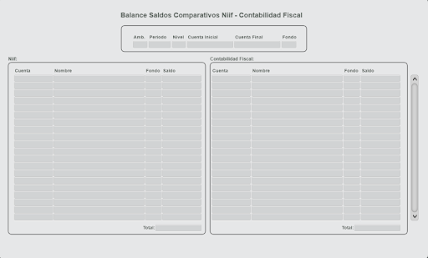
Balance Saldos Comparativos Niif - Contabilidad Fiscal

Se creó una nueva opción para consultar y comparar el balance de saldos entre la contabilidad Niif y la fiscal.

Para entrar seguimos la siguiente ruta: CONTABILIDAD -> REPORTES -> R. ESTADOS FINANCIEROS -> BALANCE SALDOS COMPARATIVOS NIIF - FISCAL


 Una vez ahí se nos muestra la siguiente pantalla


En la parte superior encontramos los datos de búsqueda que deberemos colocar para generar el balance. Hay que tener en cuenta que deben llenarse todos los campos, sino el sistema arrojará un mensaje parecido al siguiente:


Entonces debemos colocar cada uno de los campos solicitados, es decir, el ambiente contable, periodo, nivel, cuenta inicial cuenta final, y el fondo.

Tabulamos hasta el final o presionamos el botón "Buscar" de la barra de herramientas lateral que se encuentra del lado izquierda de la pantalla. Automáticamente se cargarán los saldos (teniendo en cuenta el filtro colocado) de la contabilidad niif (del lado izquierdo) y la contabilidad fiscal (del lado derecho). Al final encontraremos los totales de cada una tal como lo muestra la pantalla.


De esta manera podemos comparar los saldos de ambos ambientes.


martes, 14 de noviembre de 2017

Revelaciones contables

Las revelaciones contables son anotaciones que se le hacen a los informes de la empresa. En ellas se evidencia datos importantes y la información debe ir ordenadamente para que los Estados Financieros se remitan a las notas que hace referencia.

Definición de revelaciones

Para ingresar las revelaciones, primero se deben definir los tipos de revelaciones para usar en los comprobantes contables. Se debe definir un código y una descripción. La ruta para ingresar a este formulario es:

Contabilidad -> administracion -> parametros generales -> definicion de revelaciones


Cuando ingrese al formulario, encontrará una tabla que contiene todos los tipos de revelaciones ya registradas y podrá modificar, eliminarlas y crear nuevas a través de la barra de herramientas.


Ingresar una revelación

Para ingresar una revelación contable se hace a través del formulario de Grabación de comprobantes, este se encuentra en la ruta:

Contabilidad -> comprobantes -> grabación de comprobantes


Una vez se despliegue la ventana se puede observar en la parte baja, tres campos dedicados para las revelaciones: 


En el primer campo de revelación usted tendrá una lista de ayuda de la cual podrá escoger el tipo de revelación que desea ingresar, una vez escogida, en el campo siguiente se mostrará el nombre de ese tipo de revelación. En la parte de abajo a continuación se procede a escribir la revelación propiamente dicha.

Consultar revelaciones

Para consultar las revelaciones desde el sistema, se tiene un formulario de consulta al que podrá acceder desde:

contabilidad -> consultas -> registros de revelaciones contables


En esta pantalla por medio de la lupa usted podrá consultar el tipo de revelación que desea y el rango de periodos. Una vez hecho esto se desplegarán los comprobantes correspondientes y en el área inferior podrá ver la revelación según vaya desplazándose en los registros.


Reportes

Los reportes reflejan la información que usted ha ingresado sobre las revelaciones. Cuenta con dos reportes dedicados de la siguiente manera:

Revelaciones

El reporte revelaciones es una consulta sobre los tipos de revelaciones que que usted ha definido previamente para ser utilizadas luego. Este reporte se encuentra en la ruta:

contabilidad -> reportes -> r. revelaciones -> listado de revelaciones


Una vez haya ingresado se desplegará la siguiente pantalla en la que usted definirá la empresa desde la cual está consultando mediante una lista de ayuda.


En este reporte usted podrá ver el código y la descripción de todos los tipos de revelaciones.

Registros contables revelables

El reporte de registros contables revelables muestra aquellos registros a los que usted le ha registrado alguna revelación. Estas se agrupan según el tipo de revelación y se encuentra siguiendo la siguiente ruta:

contabilidad -> reportes -> r. revelaciones -> registros contables revelables


Una vez ingresado podrá ver la siguiente pantalla en donde ingresará los parámetros necesarios, estos son, la empresa, el tipo de revelación, el periodo inicial y el periodo final para definir el rango de periodos que desea consultar. Si usted desea ver información sobre todos los tipos de revelaciones, podrá escoger en la lista de ayuda la opción TODOS para que el reporte le despliegue toda la información agrupada según tipo.


jueves, 28 de septiembre de 2017

Anulación de factura de venta con nota crédito

En ocasiones es necesario anular una factura de venta de hace mucho tiempo: por ejemplo en el mes de Junio, se quiere anular una factura de venta que se realizó en el mes de enero, pero si se anula directamente, ocasionaría variaciones de saldos, causando cambios a los estados financieros presentados y con ello, problemas.

La manera sería crear en el mes de Junio una nota crédito de cartera por el valor de la factura, en la interfaz contable editar la contabilización para que quede contraria a la factura que está generada y luego cruzar esa nota con la factura del cliente para "anular esa factura en cuestión", quedando los saldos a las fechas intactos y cerrando al mes de Junio los saldos contables y los saldos de cartera.

Existe ahora en el JSP7 una opción que realiza todo este proceso de manera automática, solo es indicarle los datos de la factura a anular, luego elije el periodo y la clase contable del comprobante que desea anular y listo.

Para acceder a la forma seguimos la siguiente: 

Gestión de ventas -> Actualizaciones -> Anulación de facturas con notas crédito (Imagen 1).


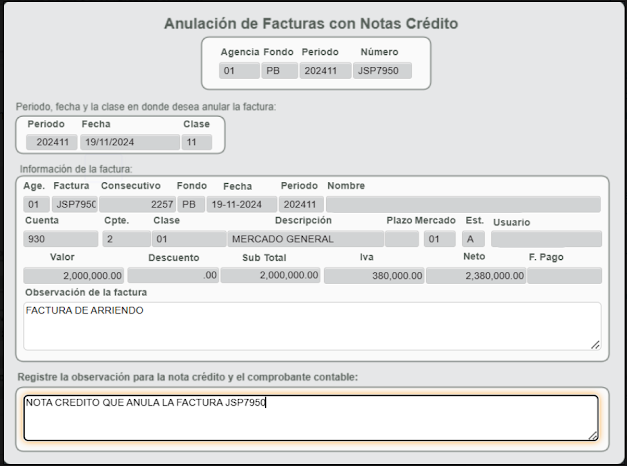
Entrando a la opción, el sistema mostrará una ventana como la de la imagen 2.


Una vez en la pantalla, llenamos los datos que se nos piden como se ejemplifica a continuación y validamos que todo esté correcto.


a) Buscamos los datos de la factura con la combinación de agencia, fondo, periodo y número. Debemos tener en cuenta que para la búsqueda debemos rellenar todos los campos del filtro estrictamente y que la factura debe encontrarse en estado “A”. Presionamos en el botón “Buscar” de la barra lateral izquierda de la pantalla hasta que se nos carguen los datos de la factura.

 b) Seleccionamos el periodo y la clase con la cual deseamos que se genere la nota y el cpte. Ambos campos deben llenarse sin excepción.

c) Validamos que los datos de la factura sean los correctos.

Una vez llenado todos los campos y validado toda la información, procedemos a presionar el botón grabar y el sistema nos mostrará los datos del comprobante como lo muestra la imagen 4.


Presionamos “OK” y nos mostrara un mensaje como el siguiente con el número de la nota generada (Imagen 5).


Y por último el sistema nos preguntará si deseamos imprimir los documentos (Imagen 6).


viernes, 23 de junio de 2017

Hoja de trabajo del Estado de flujo de efectivo

El flujo de efectivo es la variación de entrada y salida de efectivo en un periodo determinado y tiene como objetivo básicamente determinar la capacidad de la empresa para generar efectivo, este exige un profundo conocimiento de la contabilidad de la empresa para poderlo desarrollar.

El sistema cuenta con una hoja de trabajo donde se puede desarrollar el estado de flujos de efectivo y posteriormente exportarlo a excel; esto es en la siguiente ruta:

Para mas cámaras migradas a Niif plenas (.ORG):

Contabilidad -> Reportes -> R. estados financieros -> Flujos de efectivos.


Al abril la ventana se encontrara con la siguiente hoja de trabajo:


La ventana cuenta con dos opciones en la parte superior.

  1. crear un nuevo flujo de efectivo: es la opción que se debe utilizar cuando se desee trabajar sobre una hoja de trabajo nueva.
  2. Buscar un flujo de efectivo: se utiliza cuando se ha dejado guardado un flujo de efectivo que se a empezado a trabajar antes.

Crear un nuevo flujo de efectivo 


Al dar clic en esta opción se abrirá el siguiente recuadro:


En el recuadro debe ingresar el ambiente, el fondo con el cual desee trabajar un año mayor (ultimo año) y un año menor, estos son los dos años que se desean comparar. Posteriormente se debe hacer clic en la opción generar y el sistema llenara la hoja de trabajo con los saldos de las cuentas de balance de los dos años ingresados y las cuentas pyg del año mayor.


En la primera parte de la hoja de trabajo el sistema le mostrara los saldos de cada año y la diferencia. Como se puede notar ademas en la columna de “actividades” se encuentra una lista desplegable para cada fila, aquí se debe seleccionar una de las opciones entre operación, inversión, financiación y no aplica, esto según el tipo de actividad que corresponda la cuenta contable.

Una vez seleccionado una actividad el sistema le asignara la diferencia en la columna que corresponda a la actividad, para el caso de marcar “no aplica” le mostrara en 0 en las actividades y no se tendrá en cuenta los saldos o diferencias para el calculo del sistema.  

Cuando se hayan definido el tipo de actividad para las cuentas y saldos el sistema le mostrará en la ultima fila y columna el valor del efectivo determinado en la hoja de trabajo, el cual debe coincidir con el saldo de las cuentas del efectivo del año mayor. De no ser así, significa que el estado de flujos de efectivo no se realizó correctamente.

Luego de haber terminado se puede exportar a excel la hoja de trabajo o bien pueda guardar el proceso en el sistema.

Nota: no es necesario haber terminado el estado de flujo de efectivo para guardarlo, se puede guardar a mediados del proceso y buscarlo posteriormente para continuarlo.

Para guardarlo, el sistema exigirá que le agregue el año a guardar y una descripción del flujo en pantalla.

Buscar un flujo de efectivo


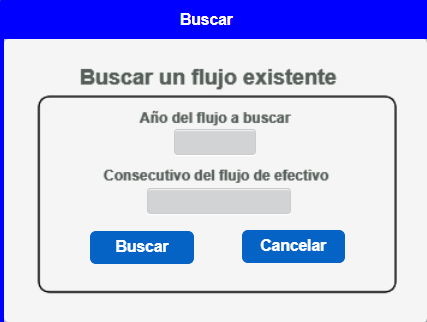
Al dar clic en esta opción se abrirá el siguiente recuadro:


En el recuadro se debe buscar por el año y consecutivo con el que se haya guardado anteriormente, la lista de ayuda de F9 le mostrara las opciones disponibles.

Al darle clic en buscar el sistema le mostrara la hoja de trabajo con los datos que actualizo la ultima vez. 

Consulta de materialidad de comprobantes NIIF

Esta consulta de materialidad de comprobantes permite revisar cifras de gran relevancia usadas en comprobantes contables en un rango de periodos. Esto es de gran ayuda para tomar decisiones en la presentación y revelación de los estos financieros. Esta opción se encuentra en la ruta:

Para las cámaras migradas a Niif plenas:

Contabilidad -> Consultas -> Materialidad de comprobantes.


Al iniciar la forma se nos abrirá la ventana de búsqueda, en la que colocaremos el filtro deseado.
  • El rango de periodos indica entre qué periodos queremos buscar registros de los comprobantes.
  • El rango de valores indica que nos traiga los registros cuyos valores tanto en débito como crédito estén dentro de ese rango.


Una vez presionado el botón Buscar, nos cargará en la pantalla todos los detalles de los comprobantes que se encontraron en el rango del filtro que se indicaron.


En la consulta se logra apreciar el detalle de la información como lo es el periodo, fecha, número de comprobante, clase, cuenta, requerimiento 1 (Nit), valor débito, valor crédito y descripción.

En dado caso que se requiera ver el comprobante  completo se usa el botón llamado "Ver comprobante".


martes, 28 de febrero de 2017

Análisis de comprobantes

La opción de Grabación de comprobantes del módulo de contabilidad tiene una nueva funcionalidad que permite que el usuario pueda ver todos los errores que tiene un comprobante antes de asentarlo: desde errores contables hasta problemas presupuestales, entre otros.

La ruta es la siguiente Contabilidad > Comprobantes > Grabación de comprobantes


Esta opción sólo funciona cuando se carga un comprobante grabado (recién hecho o llamado con la búsqueda).Ya con la información del comprobante en pantalla, se da clic al botón 'Análisis' que abrirá una ventana donde se mostrarán los errores que este tenga.