jueves, 21 de julio de 2016

Cambios en Caja Menor: Asiento y Anulación de comprobantes

Hasta ahora el comprobante de caja menor se generaba en contabilidad y desde allí era que se asentaba o editaba según se necesitara. Esto ha cambiado: ahora el comprobante se va a generar en tesorería y será por la opción de Asiento y Anulación de comprobante de caja menor que se podrá manipular. Esto permitirá que los lotes de vales puedan ser reutilizados, esto es, que si se necesita se podrá anular el comprobante de un lote, devolver los vales, editarlos, volver a enviarlos a contabilidad y generar un nuevo comprobante contable.

La ruta de la opción es: 


Lo primero es escoger la operación a realizar, asiento o anulación.


Después de esto se incluye la información de la secuencia del lote de vales y el comprobante que tiene relacionado. Se da en buscar y esto mostrarán los vales relacionados. Para realizar la operación se da en grabar.


La opción de anular devolverá el lote al estado en que se puede volver a generar un nuevo comprobante.

Note que la opción permite consultar en detalle el comprobante y la orden que tenga asociado el lote.

martes, 28 de junio de 2016

Definición de Plantillas Contables

Las plantillas contables son una herramienta que ofrece el sistema JSP7-ERP que permite generar la interfaz contable de los diferentes módulos del sistema de una manera automática definiendo correctamente las cuentas contables que se quiere que se vean afectadas a la hora de realizar una operación por cualquiera de los módulos. La gran ventaja de las plantillas contables es que permiten que un usuario realice la interfaz contable y pueda llevarla a cabo correctamente aún sin que tenga muchos conocimientos contables.

La parametrización  inicial se realiza por la ruta Tesorería > Administración > Parámetros generales


Estas son cuentas generales que se van utilizar al momento de parametrizar las plantillas, dependiendo del movimiento que realice se debe escoger las cuentas que se utilizarán. A estas cuentas se les denomina de reemplazo o puente puesto que son las que se cambian por las cuentas reales. Cada cuenta de reemplazo representa una parte de una transacción contable.

Por ejemplo:


En este ejemplo tenemos una plantilla de la causación de facturas y cuentas de cobro. Como se puede apreciar en la imagen las cuentas que se asignaron en la plantilla coinciden con las que se parametrizaron en tesorería, en este caso las cuentas son: la cuenta por pagar, el gasto, el descuento/impuesto. Cada cuenta representa una fracción de una causación.

Sistema > Administración > Definición de plantillas contables


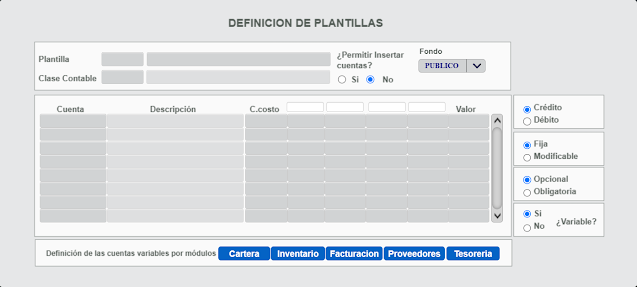
Para la creación de una nueva plantilla el usuario deberá simplemente desde la forma digitar un código para la plantilla, un nombre, la clase contable y las cuentas con las que se realizará la interfaz:


Plantilla: En estos campos se registra el código de la plantilla con el cual será identificada, deberá ser de máximo tres caracteres, y se digitará el nombre que llevará la plantilla, una vez grabado, el código no podrá ser modificado.

Clase contable: Este campo contiene una respectiva lista de valores en la cual se escogerá la clase contable que llevará el comprobante que se generará a través de esta plantilla.

Permitir insertar cuentas:
  • Si: Si se selecciona este campo, permitirá que a la hora de ejecución de esta plantilla el usuario pueda insertar más cuentas de las que están previamente definidas en el formato inicial.
  • No: Si se selecciona esta opción, no le permitirá al usuario ingresar más cuentas en la plantilla en la hora de ejecución.

Fondo: Identifica en fondo de la plantilla contable, sea público o privado.

Cuenta: Este campo tiene una lista de valores, de la cual se seleccionará la cuenta contable que hará parte de la plantilla que se está creando.

Descripción: Es un campo no editable que muestra el nombre de la cuenta contable que se seleccionó en el campo anterior.

C. costo: En este campo con su respectiva lista de valores se ingresa el código del centro de costo fijo que aparecerá en la plantilla contable a la hora de ejecución, si se desea que sea variable según el módulo o el proceso que llame a la plantilla, se deja en blanco.

Las siguientes cuatro columnas se activarán según los requerimientos que manejen las cuentas contables y todos tienen su respectiva lista de valores con las variables disponibles para ahí colocar. La primera es el NIT, si una cuenta contable maneja el requerimiento 1, en esta columna de la plantilla contable siempre se colocará NIT_PROV que se encargará de llevar a este campo en el momento de la ejecución de la plantilla el nit de quien se esté realizando la transacción.

Las siguientes dos columnas son al igual que el primero se activarán según los requerimientos de la cuenta contable y se elegirán de la listas de valores aquellas variables correspondientes según las necesidades de la operación, generalmente usadas para los documentos y /o fechas.

La cuarta columna es utilizada si la cuenta maneja algún tipo de impuesto, en este caso se almacena aquí la base gravable del valor de la cuenta en su momento de ejecución.

Valor: En este campo y con su lista de valores se selecciona la variable que llevará el valor que tendrá la cuenta en su momento de ejecución y que es un valor que enviará el módulo.

Crédito: Este campo indica que la cuenta seleccionada se acreditará en el momento de que se realice la interfaz contable.

Débito: Este campo indica que la cuenta seleccionada se debitará en el momento de que se realice la interfaz contable.

Fija: Si se marca este radio botón en la cuenta seleccionada, indica que esta cuenta no podrá ser cambiada por ninguna otra en el momento de la ejecución de la interfaz contable.

Modificable: Si se marca esta opción se permitirá cambiar la cuenta previamente definida aquí en el momento de la ejecución de la interfaz contable.

Opcional: Marcar esta opción indica que la cuenta aquí definida, si en el momento de la interfaz contable no trae un valor, puede ser eliminada ya que no se utilizará.

Opcional: Marcar esta opción indica que la cuenta aquí definida, si en el momento de la interfaz contable no trae un valor, puede ser eliminada ya que no se utilizará.

Variable:
  • Si: Si se encuentra seleccionada en la cuenta señalada, según las parametrización de los módulos, esta cuenta se cambiará automáticamente por la cuenta que se necesite según la operación que se esté realizando, se usa como cuenta de referencia por el sistema para armar en el momento de la ejecución el comprobante contable con todos los registros que necesite el usuario.
  • No: Si se encuentra seleccionada en la cuenta señalada, esta cuenta aparecerá en la interfaz contable tal cual como se registra aquí, es decir, no será reemplazada. En este caso se pueden usar todas las cuentas, no sólo las cuentas puente.


Presionando el botón "buscar" se mostrará la siguiente ventana:


Aquí es posible consultar las plantillas ya existentes para modificarlas de ser necesario. En el campo código el usuario podrá digitar el código de la plantilla contable y al presionar enter el nombre aparecerá de manera automática, pero si el usuario desconoce el código de la plantilla puede presionar F9 y obtendrá una lista de valores de todas las plantillas creadas, deberá selecciona una y presionar aceptar.

jueves, 23 de junio de 2016

Nuevo reporte: Estado de situación financiera

Este reporte es un estado financiero Niif el cual muestra las cuentas de ACTIVO y PASIVO agrupadas por cuentas corrientes y no corrientes, y el PATRIMONIO.

Este reporte lo pueden encontrar en la ruta:

NIIF > Reportes > R. libros > Estado de situación financiera  


Al hacerle clic se encontrará con la siguiente pantalla donde llenarán los parámetros para generar el reporte, indicándole el periodo a corte que desea consultar, el fondo y el ambiente.


El reporte que se genera mostrará el resultado de las cuentas a nivel 4 y la pre visualización es la siguiente:


Hay que tener en cuenta que para que el reporte traiga la información correcta, es necesario que la característica tipo de cuenta del plan de cuenta Niif esté bien parametrizada es decir, que las cuentas sean Corriente (C), No corriente (NC) o No aplica (NA), además de que esta importante propiedad va a servir para visualizar correctamente la información sobre el archivo XBRL.

Si ya han completado el PUC Niif, favor revisar y corregir la anterior característica descrita de la siguiente manera:

  1. Genere el reporte de plan de cuentas Niif en : Niif -> Reportes -> R. operativos -> R. plan de cuenta niif.
  2. Una vez generado, en la columna tipo cuenta del reporte identifique la clase de la cuenta: Corriente, No corriente, No aplica o si está en blanco o "por definir", debe ir a Niif -> Administración -> Niif plan de cuentas tabular, y corregir.
 

jueves, 26 de mayo de 2016

Mantis Bug Tracker para Reportar Incidencias

Para mejorar el seguimiento por parte de los usuarios del JSP7 de los casos que ellos vienen reportando a la mesa de ayuda de soporte del JSP7, hemos decidido permitir que los mismos usuarios del JSP7 puedan reportar las incidencias y requerimientos en el momento que ocurran, mediante el acceso al sistema MANTIS con una cuenta de usuario y contraseña.
El sitio en internet donde deben acceder es:

http://mantis.aspsols.com/login_page.php

Le saldrá la siguiente página:


Ingrese con su Nombre de usuario y Contraseña.  A su email le debió llegar un correo con asunto: [ASP Solutions [Mantis]] Registro de nueva cuenta donde se le asignó una cuenta de usuario con un link para que le asigne la respectiva Contraseña y pueda ingresar. Luego de haber activado su cuenta, puede ingresar y luego de haber ingresado, debajo del logo aparece Conectado como: y seguido la cuenta de usuario con la que ha ingresado y a la derecha aparece la Fecha y la Hora actual.


Para registrar un caso, se selecciona la opción Reportar Incidencia:


Luego se despliega la pantalla para que se diligencie la información asociada al caso que se desea reportar a la mesa de ayuda de soporte:


Los campos que tienen un * a su izquierda, son campos obligatorios.

Categoría: En este campo se categoriza el caso y se debe seleccionar alguno de los siguientes valores: Incidencia Funcional (para cuando alguna opción del sistema está mostrando algún error o el sistema genera una información no esperada), Incidencia de Infraestructura (para cuando el sistema no permite o restringe el acceso, o los tiempos de respuesta a las opciones no están normales) y Requerimiento (para cuando se solicita agregar o modificar las opciones del menú de un usuario, o modificar un reporte, o solicitar una capacitación o sesión de parametrización de algún módulo que no se haya realizado desde el inicio).
Reproducibilidad: En este campo se puede seleccionar alguno de los siguientes valores: siempre (cuando el caso siempre es posible reproducir), a veces (cuando el caso bajo algunas circunstancias se reproduce y en otras no), aleatorio (cuando no hay una medida de cuando el caso se pueda reproducir), no se ha intentado, no reproducible (cuando en las condiciones del momento se generó y no es posible reproducirlo) y desconocido (cuando no se sabe si se puede reproducir).
Severidad: Este campo normalmente lo diligenciamos nosotros, ya que representa que tan complejo resulta resolver el incidente.
Prioridad: En este campo se puede seleccionar que tan prioritario es el incidente, con el fin de definir un orden de atención con respecto a los demás que se hayan reportado. Se puede seleccionar alguno de los siguientes valores: ninguna (cuando no se sabe que prioridad seleccionar), baja (cuando el incidente tiene la menor prioridad, ya que lo reportado es algo de forma), normal (cuando el incidente pueda entrar en la lista de los incidentes y sería atendido por orden de llegada), alta (cuando el incidente tiene una importancia mayor a lo normal, y se atendería antes de los de prioridad normal y baja), urgente (cuando se requiere atención urgente por encima de los demás incidentes) e inmediata (cuando el incidente impide poder trabajar con el sistema y no se tiene otra alternativa de solución).
Asignar a: En este campo se puede sugerir el recurso que pudiera atender dicho incidente, aunque nosotros de acuerdo a la distribución y ocupación de nuestros recursos, definimos quien lo atendería.
Resumen: En este campo se debe resumir en una sola línea el título del caso que se está reportando. Este título hará parte del Asunto del email que el sistema genera al guardar el caso, junto con el número del caso que el sistema genera.
Descripción: En este campo se debe detallar todo lo referente al caso que se está registrando. Allí se pueden incluir las condiciones bajo las cuales se presenta la incidencia y/o los mensajes de error que el JSP7 despliega en su procesamiento. En los casos de requerimientos se debe detallar toda la información posible para que pueda ser analizada por nuestros funcionarios y evitar pedirle información faltante que se requiera para poder atender adecuadamente el requerimiento.
Pasos para reproducir: En este campo se diligencia los pasos que se realizaron, previos a la ocurrencia del incidente, incluir opción del sistema, parámetros o valores que se utilizaron en el procesamiento, ya que las pantallas de error pueden dar información valiosa, pero sin los datos que generaron dicho error, no se pudiera reproducir o tener poca información para definir que solución se pudiera establecer.
Información Adicional: En este campo se puede diligenciar cualquier información adicional importante que le pueda servir a la mesa de ayuda para atener oportunamente el caso.
Subir archivo: En este punto se puede adjuntar cualquier archivo que ilustre el incidente o requerimiento, tal como una pantallazo de lo que muestra el sistema o un documento con las indicaciones de la modificación de algún reporte, etc.
Visibilidad: Se debe dejar el caso como público para que cualquier funcionario de la mesa de ayuda lo pueda atender.

Por último, se presiona el botón (Enviar Reporte), para que quede grabado el caso con un número y nos aparezca en la lista de casos por asignar y resolver.
Casa caso maneja un estado, iniciando por “nueva”. Desde “nueva”, la incidencia pasará a ser “asignada”, "aceptada", "confirmada" o "resuelta" o bien requerirá de más datos para poder iniciar el proceso de resolución y cierre. Cuando se requieran más datos, el caso pasará al estado “se necesitan más datos” y estando allí se señala la imposibilidad de proceder a su resolución si no se aportan más datos sobre el caso en mención. Cuando el caso se le valida que tiene toda la información y si es un caso válido para ser trabajado por la mesa de ayuda, y aceptamos que tenemos la responsabilidad de atenderlo, lo pasamos a estado “aceptada”. Luego procedemos a asignar el caso a un funcionario para que sea atendida, por lo que pasa al estado “asignada”. Cuando el funcionario que tiene asignado el caso y confirma que va trabajar en el caso, este lo pasa al estado “confirmada”. Cuando el caso pasa al estado “resuelta”, refleja que el caso se ha resuelto. Un caso puede ser resuelto con una de las muchas resoluciones posibles que aparecen en una lista desplegable. Los tipos de resoluciones posibles cubren múltiples opciones: abierta, corregida, reabierta, no reproducible, no es corregible, duplicada, no es una incidencia, suspendida o no se arreglará. Desde este estado, quien reportó el caso recibirá un correo donde se le indica que su caso ha sido resuelto y que necesita que valide la solución y si está de acuerdo, estando en el caso, le cambie el estado a “cerrada”.

Estando dentro del Mantis, presionando la opción Ver Incidencias se pueden revisar las incidencias que se han reportado y en qué estado se encuentran.


Luego se despliega una pantalla que le muestra la lista de incidencias y su estado, cuyos criterios de selección podrá modificar a través de distintos filtros.


En el extremo superior-derecha de la pantalla, deberá comprobar el nombre del proyecto. Puede seleccionar un proyecto concreto para ver las incidencias asociadas sólo al proyecto que desee o bien seleccionar “Todos los proyectos” y el listado de incidencias que aparece corresponderá, así, a todas las incidencias de todos los proyectos. También tiene un pequeño buscador de incidencias (“Ir a incidencia”) en el que puede escribir el número de ID o identificador de la incidencia para ir directamente a consultarla.

Para facilitar la tarea de filtrado de incidencias, es posible crear un enlace asociado a un filtro o incluso guardar un tipo de filtro predeterminado. En este último caso, Mantis le ofrecerá en todo momento un desplegable en el que elegir qué tipo de filtro predefinido desea aplicar (“Usar filtro”) o bien eliminar alguno de ellos (Administrar filtros). El campo de búsqueda buscará simples concordancias de palabras clave en el resumen o descripción de las incidencias.

En la parte de abajo de cada caso se maneja un historial de los cambios que se le han realizado. Este detalla la fecha y la hora de la modificación, el nombre del usuario que realizó el cambio, el tipo de cambio y el detalle del cambio.


lunes, 16 de mayo de 2016

Certificado de Ingresos y Retenciones y Formato 2276

El certificado de ingresos y retenciones puede ser descargado directamente del JSP7, desde la siguiente ruta:

Nomina > Reportes > Certificados > Certificados de ingresos y retención en la fuente


Al ingresar en la opción se encontrará con la siguiente forma:


Note que existen conceptos y unos recuadros para ingresos y aportes; para estos recuadros se debe incluir su respectivo grupo de concepto (puede usar la ayuda con F9) y procede a guardar la información.

Si no cuenta con el grupo de concepto que requiere, es necesario crearlo. Esto lo puede hacer en la ruta: Nomina > Administración > Conceptos > Definición de grupos de conceptos

Allí define un nombre para el concepto (el que usted desee) y procede a chulear los conceptos que considere deben hacer parte del grupo. 

Al hacer Clic en “generar certificado” se encontrará con la siguiente forma:


El certificado Generado será como el que se presenta a continuación:


En el caso de la información del Formato 2276 de exógena (que justamente se refiere a los ingresos y retenciones de nómina) es necesario que el reporte esté parametrizado.

Para generar este formato, debe dirigirse a la ruta: Contabilidad > Información exógena > consultas > Formato 2276


En esta forma el usuario debe digitar el año y la fecha de expedición, indicar los parámetros de departamento y municipio, dar click en buscar y el sistema le mostrara todos los datos parametrizados.

Recuerde que la información se debe bajar usando el botón "A Excel".

martes, 10 de mayo de 2016

Modificar Requerimientos Contables y traslado a información Exógena

Para las cámaras cuyo IVA de mayor valor no se contabiliza en cuentas contables separadas sino que hacen uso de los requerimientos de ANXT e IVA_MV es necesario trasladar estos valores por medio de la forma de "Editar Requerimientos de Comprobantes" propia del módulo de Información Exógena. Esta opción permite corregir los datos registrados en los movimientos contables y validar que la información que pase a la exógena esté correcta.

Ruta: Contabilidad > Información Exógenea > Procesos > Editar requerimientos de comprobantes


Esta pantalla solo le permite modificar el requerimiento 3, para modificar otra información de un comprobante contable debe dirigirse a la pantalla de Comprobantes del módulo de Contabilidad.


Parámetros:
  1. Año: Año de los comprobantes contables que se desean modificar.
  2. Cuenta: Cuenta contable  a la que se desea modificar el requerimiento 3. La consulta traerá todos los registros de los comprobantes contables del año seleccionado, que tengan la cuenta contable asociada. Solo los comprobantes Asentados.
  3. Formato: Formato al que va hacer referencia la información modificada en Exógena.
  4. Concepto (Req3): Es el requerimiento de los comprobantes que puede ser modificado dependiendo del formato que se quiere procesar.
  5. Registros Totales Consulta: Permite conocer los registros totales que devuelve la consulta. Esto con el fin de que sepa realmente en cuantos registros debe hacer los cambios, ya que a veces la paginación solo devuelve un número determinado de registros (Ejemplo: de 200 en 200).
Usted debe modificar todos los registros que sean necesarios. Una vez los haya modificado procede a guardar la información. Si no existe ningún inconveniente el sistema le hará una pregunta de que si desea trasladar la información modificada a las estructuras de la Información exógena.


En caso de que elija SI, el sistema registrará la información que cumpla con los datos válidos para presentar la información exógena y se la asociará al formato que usted haya seleccionado. En caso de no haber seleccionado ningún formato, el sistema le mostrará un mensaje y detendrá el proceso para que usted pueda digitar el formato correspondiente.


Una vez se haya registrado la información en las estructuras de la información exógena, el sistema le mostrará un mensaje mostrándole los registros que no fueron procesados porque no contenían datos válidos para el traslado. Usted puede volver a realizar el proceso hasta que toda la información requerida sea trasladada correctamente.

jueves, 5 de mayo de 2016

Correos de aviso posteriores a Procesos de Firmas por Fuente

En ocasiones, luego de grabar una fuente como solicitudes, órdenes, etc. se disparan procesos de firmas por fuente(PFF). Estos procesos tienen correos de aviso para cada una de sus firmas. Sin embargo hasta ahora no existían avisos por correo electrónico a las personas encargadas de continuar el proceso. Para solucionar esto ahora es posible parametrizar una lista de correos electrónicos.

Ruta: Gestión de compras > Administración > Parámetros Flow > Correo aviso posterior a PFF


El filtro trae los códigos de PFF que ya tengas correos parametrizados. Para correos de un nuevo PFF se digita el código y se indica el tipo de correo: Estático, Área y Solicitante. El tipo estático envía un correo electrónico al usuario definido en el campo usuario; el tipo área envía un correo al jefe de área del área del proceso; el tipo solicitante envía un correo electrónico al usuario que grabó la solicitud. No hay límite de correos. Por último, para cada registro se puede definir un texto que saldrá en el cuerpo del correo electrónico.

Los correo de aviso se enviarán automáticamente después de firmada la última de firma del PFF y todas al mismo tiempo.