miércoles, 17 de agosto de 2016

Corregir observaciones en facturas de venta

Es normal que una vez se ha generado una factura de venta a un cliente, sea necesario modificar su descripción por cualquier motivo, debido a que no es posible reversar el documento por los diferentes pasos que se realizan para generarla, se creó la opción:

Gestión de ventas -> Actualizaciones -> Modificar conceptos de facturas


Esta opción mostrará una ventana en donde se digitará: la agencia, el periodo y el número de la factura cuyo concepto será modificado; presionamos el botón traer datos:


La consulta mostrará los datos de la factura, lo único que el sistema permitirá editar será el último campo grande que dice: "Digite la nueva descripción"; en este campo el usuario podrá digitar la nueva descripción, después de esto presionará "Actualizar concepto", y listo.

Nota: Por cada modificación que se realice, el sistema guardará un registro de auditoria del usuario que lo realizó, la fecha realizada, el documento modificado y guardará la antigua y la nueva descripción.


Traslados entre Rubros Presupuestales

 Anteriormente la forma de traslados entre rubros presupuestales permitía hacer los traslados con una relación uno a uno, es decir, sólo se podía traspasar de un rubro a un rubro a la vez. Pero se empezaron a presentar casos en los que se requería traspasar de un rubro a varios, entonces la persona debía hacer varias operaciones lo cual hacía el trabajo muy repetitivo y tedioso.


Por ésta razón se cambió la forma de tal manera que si queremos traspasar de un rubro cierta cantidad de dinero a dos o más, pues la persona lo pueda hacer sin necesidad de hacer varias operaciones. E igual viceversa, si desea trasladar de varios a uno solo.

ACCESO A LA FORMA.
Para ingresar a la forma seguimos la ruta: Presupuesto privado → Control Presupuestal → Traslado Presupuestal.


SELECCIÓN DEL TIPO DE TRASLADO.
Al abrir la forma nos encontramos con que hay dos operaciones “Uno a Muchos” y “Muchos a Uno”, en ésta parte especificaremos que tipo de operación queremos hacer:

* Uno – Muchos: En el caso que queramos trasladar de un rubro a otro o más.


* Muchos – Uno: En el caso que queramos trasladar de varios rubros a uno.


RUBRO INICIAL.
Después de seleccionar el tipo de traslado debemos llenar los datos que corresponden al rubro del cual tomaremos el dinero a trasladar. Colocamos el proyecto y tabulamos hasta llegar al bloque del rubro. Nos daremos cuenta que los campos como la fecha, el año y el periodo se llenaran automáticamente con la tabulación.

Una vez llenado esos datos escogeremos el rubro del cual enviaremos el traslado, junto con el centro de costo y el valor a trasladar. En el ejemplo usaremos el tipo de traslado “Uno – Muchos”.


RUBRO FINAL.
Primero seleccionamos el proyecto para el rubro que recibe, luego escogemos los rubros los cuales recibirán el dinero. En el ejemplo escogimos de uno a muchos, entonces podemos pasar de uno a uno ó de uno a varios rubros.

Escogemos el rubro, centro de costo y el valor que se va a recibir. Hay que tener en cuenta que el valor debe ser completamente igual en su total al enviar y al recibir, y éste valor debe distribuirse entre los rubros seleccionados, es decir, si queremos enviar $100.000 del Rubro A al Rubro B y Rubro C, entonces debemos distribuir cuanto recibirá cada rubro y su total debe ser igual al que se está transfiriendo, por ejemplo Rubro B $60.000 y Rubro C $40.0000.

En el caso que los valores no sean iguales, al momento de grabar el sistema arrojará un mensaje parecido al siguiente:


En el caso que la operación sea “Muchos – Uno”, el proceso es igual, es decir, el total de todos los que se va a enviar debe ser igual a lo que se recibirá, ejemplo: Si el Rubro A enviará $60.000 y el Rubro B $40.000, el rubro que recibirá el dinero, Rubro C, debe ser un total de $100.000.

La forma deberá quedar parecida a la siguiente imagen:


GRABAMOS LA OPERACIÓN.
Una vez validado la información y que estemos seguros de que todo esta bien, presionamos en el botón “Grabar” de la barra de herramientas lateral.

En el caso del ejemplo estamos haciendo dos operaciones de manera simultanea, una en la que un rubro recibe $60.000 y otra en la que otro recibe $40.000. El sistema grabará dos registros de operaciones, y las identificaremos con el mensaje que nos muestra al grabar como el siguiente:


Nos damos cuenta que se generaron dos operaciones simultaneas, la número 10 y la número 11, para nuestro caso de ejemplo.

Presionamos “OK” y listo, ahí termina el proceso.

A TENER EN CUENTA.

1. Los fondos deben ser siempre iguales. El sistema lo validará y en el caso que sean diferentes mostrará un mensaje como el siguiente:


2. Verificar que el total de lo que se está enviando es igual al total de lo que se está recibiendo. Si se envían $1’000.000, se deben distribuir entre los rubros que lo recibirán (en el caso que sea de uno a muchos) y el total debe ser igual. Si se enviarán $400.000 de un rubro y $250.000 de otro, entonces el que recibe debe tener el total de estos es decir $650.000 (En el caso de muchos a uno).

Cambio Caja Menor: Asignar Rubros a Cuentas con Relación Correlativa

Hay cámaras que utilizan una relación correlativa entre cuentas contables y rubros, es decir, las cuentas pueden tener asociadas más de un rubro. Al momento de generar el comprobante contable de caja menor, estas cuentas quedaban sin un rubro asociado, ya que el sistema al encontrar varios rubros, no sabe cuál asignarle y lo deja vacío.

Ahora, en la opción de Generación de comprobate de caja menor, se ha añadido un botón para que cuando se presenten éstos casos, podamos asignarle el rubro deseado y el comprobante contable quede bien generado.

El proceso para la grabación del comprobante será tal cual lo conocemos, llenamos los campos y procedemos a generar el comprobante con el botón "Genera Cpte Contable Reembolso".


Luego de llenar los datos y presionar el botón para generar el comprobante, nos mostrará un mensaje como el que se mostrará a continuación:


Este mensaje aparecerá en el caso que alguno de los vales que estamos asociando tengan varios rubros afectando una misma cuenta. Note que de presentarse este caso el comprobante no podrá asentarse inmediatamente.

Presionamos en "OK" y nos mostrará un mensaje para decirnos que la operación se realizó con éxito y que grabemos para confirmar todo.


Presionamos "OK" y nos mostrará un mensaje con los datos del comprobante generado con su orden de pago asociada, número de comprobante,clase y periodo.


Solo nos queda grabar, pero antes de hacerlo debemos asignarle los rubros a aquellos vales que generaron conflicto, en el caso de nuestro ejemplo fueron 3. Para poder verlos, saber cuales son y poder asignarles sus respectivos rubros; nos vamos al botón que está en la parte inferior derecha llamado "Asigna Rubro".


Al presionar el botón, nos mostrará una ventana con la información de los vales que tienen conflicto, y al final el campo rubro. Nos posicionamos en dicho campo y utilizamos la lista de ayuda con F9, y para cada registro nos mostrará los rubros que están asociados a su cuenta respectiva(*). Escogemos el rubro que queremos utilizar y presionamos en aceptar.


Una vez seleccionados los rubros y le demos "Aceptar" ya podremos presionar en el botón "Grabar" de la barra lateral izquierda.


(*) los rubros que muestra están basados en la relación correlativa de presupuesto.

jueves, 21 de julio de 2016

Cambios en Caja Menor: Convertir OP generales a OP de Caja Menor

Un error de usuario común en el submódulo de caja menor se presenta cuando en lugar de realizar una orden de pago de caja menor se realiza una orden de pago general. Como se sabe, en las órdenes de pago de caja menor se escoge la caja a la que se le cargará el valor de la orden cuando se realice el egreso. La orden de pago general no hace esto y no es posible que el sistema pueda diferenciar si se trata de un error o de una orden general legítima.

Hasta ahora, cuando este problema se presentaba era necesario que el usuario solicitara a soporte que el valor de la caja se actualizara. Ahora existe a opción de convertir una orden de pago general en una orden de pago de caja menor.

La ruta de la opción es:


Esta opción permite consultar varias órdenes de pago generales al mismo tiempo y realizar la conversión sobre varias; pero sólo para una caja a la vez. Es decir, todas las órdenes seleccionadas irán al saldo de la caja seleccionada y sólo si el valor total no supera el valor tope de esta caja. 


Este reembolso de la caja se hace automáticamente si el estado de las órdenes es "pagado" (que ya se le hizo egreso).


Es importante hacer notar que esta opción no reemplaza el proceso normal de pagar la orden de pago de caja menor generada automáticamente cuando se graba el comprobante de caja menor. Esta opción sólo debe usarse en caso de necesidad.

Cambios en Caja Menor: Asiento y Anulación de comprobantes

Hasta ahora el comprobante de caja menor se generaba en contabilidad y desde allí era que se asentaba o editaba según se necesitara. Esto ha cambiado: ahora el comprobante se va a generar en tesorería y será por la opción de Asiento y Anulación de comprobante de caja menor que se podrá manipular. Esto permitirá que los lotes de vales puedan ser reutilizados, esto es, que si se necesita se podrá anular el comprobante de un lote, devolver los vales, editarlos, volver a enviarlos a contabilidad y generar un nuevo comprobante contable.

La ruta de la opción es: 


Lo primero es escoger la operación a realizar, asiento o anulación.


Después de esto se incluye la información de la secuencia del lote de vales y el comprobante que tiene relacionado. Se da en buscar y esto mostrarán los vales relacionados. Para realizar la operación se da en grabar.


La opción de anular devolverá el lote al estado en que se puede volver a generar un nuevo comprobante.

Note que la opción permite consultar en detalle el comprobante y la orden que tenga asociado el lote.

martes, 28 de junio de 2016

Definición de Plantillas Contables

Las plantillas contables son una herramienta que ofrece el sistema JSP7-ERP que permite generar la interfaz contable de los diferentes módulos del sistema de una manera automática definiendo correctamente las cuentas contables que se quiere que se vean afectadas a la hora de realizar una operación por cualquiera de los módulos. La gran ventaja de las plantillas contables es que permiten que un usuario realice la interfaz contable y pueda llevarla a cabo correctamente aún sin que tenga muchos conocimientos contables.

La parametrización  inicial se realiza por la ruta Tesorería > Administración > Parámetros generales


Estas son cuentas generales que se van utilizar al momento de parametrizar las plantillas, dependiendo del movimiento que realice se debe escoger las cuentas que se utilizarán. A estas cuentas se les denomina de reemplazo o puente puesto que son las que se cambian por las cuentas reales. Cada cuenta de reemplazo representa una parte de una transacción contable.

Por ejemplo:


En este ejemplo tenemos una plantilla de la causación de facturas y cuentas de cobro. Como se puede apreciar en la imagen las cuentas que se asignaron en la plantilla coinciden con las que se parametrizaron en tesorería, en este caso las cuentas son: la cuenta por pagar, el gasto, el descuento/impuesto. Cada cuenta representa una fracción de una causación.

Sistema > Administración > Definición de plantillas contables


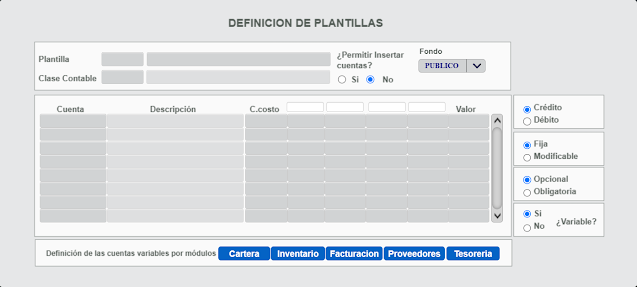
Para la creación de una nueva plantilla el usuario deberá simplemente desde la forma digitar un código para la plantilla, un nombre, la clase contable y las cuentas con las que se realizará la interfaz:


Plantilla: En estos campos se registra el código de la plantilla con el cual será identificada, deberá ser de máximo tres caracteres, y se digitará el nombre que llevará la plantilla, una vez grabado, el código no podrá ser modificado.

Clase contable: Este campo contiene una respectiva lista de valores en la cual se escogerá la clase contable que llevará el comprobante que se generará a través de esta plantilla.

Permitir insertar cuentas:
  • Si: Si se selecciona este campo, permitirá que a la hora de ejecución de esta plantilla el usuario pueda insertar más cuentas de las que están previamente definidas en el formato inicial.
  • No: Si se selecciona esta opción, no le permitirá al usuario ingresar más cuentas en la plantilla en la hora de ejecución.

Fondo: Identifica en fondo de la plantilla contable, sea público o privado.

Cuenta: Este campo tiene una lista de valores, de la cual se seleccionará la cuenta contable que hará parte de la plantilla que se está creando.

Descripción: Es un campo no editable que muestra el nombre de la cuenta contable que se seleccionó en el campo anterior.

C. costo: En este campo con su respectiva lista de valores se ingresa el código del centro de costo fijo que aparecerá en la plantilla contable a la hora de ejecución, si se desea que sea variable según el módulo o el proceso que llame a la plantilla, se deja en blanco.

Las siguientes cuatro columnas se activarán según los requerimientos que manejen las cuentas contables y todos tienen su respectiva lista de valores con las variables disponibles para ahí colocar. La primera es el NIT, si una cuenta contable maneja el requerimiento 1, en esta columna de la plantilla contable siempre se colocará NIT_PROV que se encargará de llevar a este campo en el momento de la ejecución de la plantilla el nit de quien se esté realizando la transacción.

Las siguientes dos columnas son al igual que el primero se activarán según los requerimientos de la cuenta contable y se elegirán de la listas de valores aquellas variables correspondientes según las necesidades de la operación, generalmente usadas para los documentos y /o fechas.

La cuarta columna es utilizada si la cuenta maneja algún tipo de impuesto, en este caso se almacena aquí la base gravable del valor de la cuenta en su momento de ejecución.

Valor: En este campo y con su lista de valores se selecciona la variable que llevará el valor que tendrá la cuenta en su momento de ejecución y que es un valor que enviará el módulo.

Crédito: Este campo indica que la cuenta seleccionada se acreditará en el momento de que se realice la interfaz contable.

Débito: Este campo indica que la cuenta seleccionada se debitará en el momento de que se realice la interfaz contable.

Fija: Si se marca este radio botón en la cuenta seleccionada, indica que esta cuenta no podrá ser cambiada por ninguna otra en el momento de la ejecución de la interfaz contable.

Modificable: Si se marca esta opción se permitirá cambiar la cuenta previamente definida aquí en el momento de la ejecución de la interfaz contable.

Opcional: Marcar esta opción indica que la cuenta aquí definida, si en el momento de la interfaz contable no trae un valor, puede ser eliminada ya que no se utilizará.

Opcional: Marcar esta opción indica que la cuenta aquí definida, si en el momento de la interfaz contable no trae un valor, puede ser eliminada ya que no se utilizará.

Variable:
  • Si: Si se encuentra seleccionada en la cuenta señalada, según las parametrización de los módulos, esta cuenta se cambiará automáticamente por la cuenta que se necesite según la operación que se esté realizando, se usa como cuenta de referencia por el sistema para armar en el momento de la ejecución el comprobante contable con todos los registros que necesite el usuario.
  • No: Si se encuentra seleccionada en la cuenta señalada, esta cuenta aparecerá en la interfaz contable tal cual como se registra aquí, es decir, no será reemplazada. En este caso se pueden usar todas las cuentas, no sólo las cuentas puente.


Presionando el botón "buscar" se mostrará la siguiente ventana:


Aquí es posible consultar las plantillas ya existentes para modificarlas de ser necesario. En el campo código el usuario podrá digitar el código de la plantilla contable y al presionar enter el nombre aparecerá de manera automática, pero si el usuario desconoce el código de la plantilla puede presionar F9 y obtendrá una lista de valores de todas las plantillas creadas, deberá selecciona una y presionar aceptar.

jueves, 23 de junio de 2016

Nuevo reporte: Estado de situación financiera

Este reporte es un estado financiero Niif el cual muestra las cuentas de ACTIVO y PASIVO agrupadas por cuentas corrientes y no corrientes, y el PATRIMONIO.

Este reporte lo pueden encontrar en la ruta:

NIIF > Reportes > R. libros > Estado de situación financiera  


Al hacerle clic se encontrará con la siguiente pantalla donde llenarán los parámetros para generar el reporte, indicándole el periodo a corte que desea consultar, el fondo y el ambiente.


El reporte que se genera mostrará el resultado de las cuentas a nivel 4 y la pre visualización es la siguiente:


Hay que tener en cuenta que para que el reporte traiga la información correcta, es necesario que la característica tipo de cuenta del plan de cuenta Niif esté bien parametrizada es decir, que las cuentas sean Corriente (C), No corriente (NC) o No aplica (NA), además de que esta importante propiedad va a servir para visualizar correctamente la información sobre el archivo XBRL.

Si ya han completado el PUC Niif, favor revisar y corregir la anterior característica descrita de la siguiente manera:

  1. Genere el reporte de plan de cuentas Niif en : Niif -> Reportes -> R. operativos -> R. plan de cuenta niif.
  2. Una vez generado, en la columna tipo cuenta del reporte identifique la clase de la cuenta: Corriente, No corriente, No aplica o si está en blanco o "por definir", debe ir a Niif -> Administración -> Niif plan de cuentas tabular, y corregir.