martes, 3 de enero de 2017

Manual de usuario de Diferidos en NIIF


El sub módulo de Ingresos por diferidos Niif es una herramienta que consiste en que el usuario puede registrar en una pantalla un ingreso que quiera diferir a N meses y mensualmente ejecutar el proceso de diferir e interfaz contable para ir disminuyendo el valor registrado.

Grabación de diferidos

En la ruta Niif -> Actualizaciones -> Ingresos por diferidos -> Niif Grabación de diferidos


 Se desplegará la siguiente ventana en donde se podrán ingresar uno a uno los ingresos por diferir:


Para el registro se coloca:
  1.  El fondo del ingreso a diferir.
  2. Fecha inicial.
  3. Fecha final.
  4.  El valor que se va a diferir.
  5. La descripción del ingreso que se está registrando.
  6. En el sub cuadro de "partida de diferido"  se coloca la cuenta contable del diferido que será la misma que va al débito,  además al seleccionar la cuenta, se activarán los campos de requerimientos según maneje dicha cuenta.
  7.  En el sub cuadro de "partida de ingresos",  se colocarán las cuentas de ingresos que irán al crédito, con los requerimientos que se activen según maneje la cuenta además del porcentaje de participación que tendrá en ese diferido, siempre debe totalizar al 100%.

Luego de lo anterior, se presiona grabar para que el sistema asigne y le muestre en pantalla el consecutivo del diferido que acaba de almacenar.

Ejecución de diferidos por período

En la ruta Niif -> Actualizaciones -> Ingresos por diferidos -> Niif Grabación de diferidos


Se desplegará la siguiente ventana en donde se podrá ejecutar mes a mes el proceso de diferido:


El proceso es sencillo, solo se debe digitar el período a ejecutar el diferido (debe estar abierto en periodos contables), y se presiona calcular: el sistema ejecutará el proceso y mostrará en pantalla el resultado por cada diferido a nivel de módulo.

Interfaz contable de diferidos Niif

En la ruta Niif -> Actualizaciones -> Ingresos por diferidos -> Niif interfaz contable de diferidos


Se desplegará la siguiente ventana en donde se podrá ejecutar la contabilización del proceso ejecutado anteriormente y donde podremos ver las cuentas por cada diferido que se parametrizó:


Se inicia:
  1. Colocando el periodo a generar (que debe estar abierto contablemente y debió ejecutarse el proceso de diferido de este mismo periodo previamente).
  2. la fecha, que por default el sistema le colocará el último día del mes del periodo a procesar.
  3.  La clase contable en donde quedará el comprobante contable.
  4.  La descripción del comprobante.
  5. Se presiona el botón generar.
El sistema empezará a realizar los cálculos para luego mostrar en pantalla las contabilizaciones de cada uno de los diferidos ejecutados, el usuario verifica y si todo está bien, debe presionar grabar que el sistema le genere el número de comprobante contable e inmediatamente lo asiente.

Anular interfaz contable de diferidos

En la ruta Niif -> Actualizaciones -> Ingresos por diferidos -> Niif anulación de interfaz contable de diferidos:


Se mostrará la siguiente pantalla en donde se podrá anular la interfaz contable de un diferido


Sólo se debe digitar el período contable (que debe estar abierto) y se presiona "Anular interfaz", y listo, el sistema anulará el comprobante previamente generado y guardará un registro en auditoria como prueba del proceso realizado.
Puede usarse para cuando se requiere registrar un diferido que quedó por fuera del mes, entonces, se registra en Grabación de diferidos,, se ejecuta el proceso de diferido Niif nuevamente, y después de anulada la interfaz contable de diferido se vuelve a realizar.

Reportes de diferidos Niif

Para este sub módulo se crearon tres reportes bases para la administración, revisión y validación de datos de la información registrada. se encuentran en la ruta: Niif -> Reportes -> R. Ingresos por diferidos:


Encontraremos:
  1. Niif Listado de diferidos: que mostrará la lista de todos los diferidos y sus características registradas en el sistema.
  2.  Niif Extracto de un diferido: Que mostrará de un diferido, todo el comportamiento que ha tenido desde sus registros hasta sus ejecuciones mes a mes, detallando el acumulado de valor que lleva diferido y su acumulado en días sin omitir el saldo.
  3. Niif Ejecución de diferidos entre periodos: muestra una sábana del proceso en valores de los diferidos entre en rango de períodos seleccionados.


Modificación IVA 19%


Dada la nueva tarifa del Impuesto al Valor Agregado o IVA por sus siglas, se requiere realizar la modificacion de la tarifa en JSP7, la cual se debe realizar desde la siguiente ruta para el caso de facturas por ventas:

Sistemas> Administración> IVA
Allí encontrara una ventana como la siguiente;


En esta ventana tiene dos opciones, modificar el porcentaje en el campo valor para el registro existente(*) o agregar un nuevo registro para la nueva tarifa con su respectiva cuenta contable.

(*) esto sólo es posible si ya no se necesita el IVA del 16%.

En el caso que se decida crear un registro nuevo, adicional debe dirigirse que ir a la ruta Gestión de ventas> Administración> Definición de servicios


En esta ventana se debe modificar el campo Iva para los servicios creados y seleccionar el nuevo registro creado en el paso anterior (en el caso que se decida crear un registro nuevo)

Para el caso de las facturas por compra debe dirigirse a la ruta:

Tesorería> Administración> Descuentos 
encontrara la siguiente ventana


Al igual que en la ventana anterior tiene las opciones de modificar el campo porcentaje del registro existente o agregar uno con la nueva tarifa.

lunes, 2 de enero de 2017

Parametrización de un Nuevo Año en Nómina


Para realizar el proceso de parametrizacion debe realizar los siguientes pasos:

1. variables- del sistema: nomina-administración-variables- del sistema 


Le da click en el botón nuevo registró y se coloca en la casilla de año de proceso y digita el nuevo año y presiona la tecla enter, le saldrá un mensaje que si desea hacer copia del año anterior. 


No se le olvide agregar el salario mínimo legal vigente, respecto al salario, el valor de la UVT, y con respecto a los procesos el subsidio de transporte


2. Variables de la liquidación: nomina-administración- variables- de la liquidación. 

hay que darle en el botón nuevo registro para poder colocar el nuevo año.


3. Fechas y tiempo de la liquidación: nomina- administracion- fechas y tiempo de liq 

hay que darle en el botón nuevo registro para agregar el nuevo año. 


4. Tabla de retención en la fuente  nomina- administración- tabla de retención en la fuente.

hay que darle en el botón nuevo registro para agregar el nuevo año


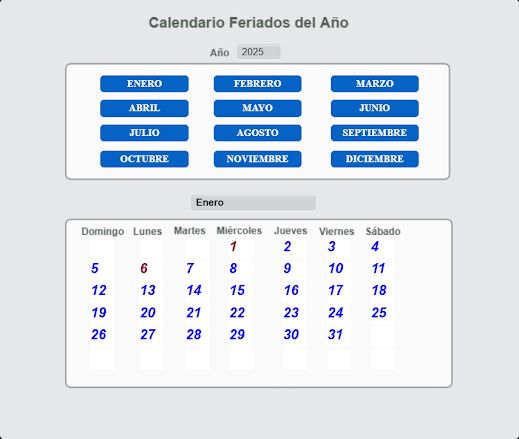
5. Calendario feriados: nomina-administración-calendario feriados 

en esta opción se marcan en rojo los días festivos de cada mes; aunque estén marcados en rojo no significa que ya este guardado en el sistema. 


6.  Rangos de solidaridad pensional: nomina- administración- rangos de solidaridad pensional 


con este ultimo paso finaliza el proceso de parametrización del año nuevo año. 


miércoles, 9 de noviembre de 2016

Auditoría de operaciones sobre documentos

La siguiente forma fue creada para gestionar las operaciones que se hacen dentro del sistema, así podemos llevar un control y/o gestionar quién hizo una operación, cuándo la hicieron y qué hicieron.

Por eso se creó la forma de "Auditoria de Operaciones", la cual podremos encontrar en la siguiente ruta: SISTEMAS -> CONSULTAS -> AUDITORIA DE OPERACIONES.


Al entrar en ésta opción se nos mostrará una pantalla como lo indica la Fig. 2, en dicha pantalla tendremos unos filtros, los cuales podremos usar con la combinación que queramos: entre un rango de fechas, podremos buscar por cpte, clase, ambiente, periodo, documento y/o usuario.


En la Fig. 2 podemos ver que para el caso de ejemplo solo usaremos los filtros de ambiente y periodo entre dos fechas; Entonces tabulamos o presionamos "Enter" hasta pasar por el último campo (Usuario) para que automáticamente nos haga la búsqueda, o simplemente podemos darle en la lupa de la barra lateral de herramientas de la pantalla.


La Fig. 3 nos muestra el resultado de la búsqueda, en la cual podemos apreciar el ambiente, la clase, el periodo, el documento, el cpte, el tipo de causal, la causal, el usuario y la fecha con la hora en el que se hizo y registro dicha operación.

Cabe recordar que podemos usar los filtros como mejor nos parezca, usándolos todos o solo la combinación de algunos.

martes, 18 de octubre de 2016

Planeación Presupuestal: Parámetros y planeación

El módulo de Planeación presupuestal ya se encuentra disponible para su implementación.

El manual del módulo está disponible en la ruta: Sistemas > Manuales JSP7-ERP > Manuales > Manual de Planeación(planeación)

Antes de pedir el acompañamiento es obligatorio leer el manual del módulo para comprender los conceptos que se manejan y sus opciones principales.

La planeación cumple un ciclo anual: parametrización, planeación, ejecución y evaluación. En esta entrada se indicarán los pasos iniciales que se deben seguir para la puesta en marcha en cada cámara con los pasos de parametrización y planeación.


En la parametrización se define la estructura anual del árbol de componentes, los nombres que se usarán para cada uno de ellos, crear y cambiar estado de las vigencias, etc.; todos los años antes de empezar la planeación esto debe quedar definido. La planeación se refiere a definir la estructura real de la planeación, sus encargados, permisos, etc.

Hasta el momento las opciones sólo están disponibles para los usuarios administradores. Para ir asignando las opciones a los usuarios se debe diligenciar el formato de roles. Este formato muestra los cinco roles disponibles con una descripción de cada uno y las opciones que tiene disponibles.

El formato se puede descargar en la ruta Sistemas > Manuales JSP7-ERP > Archivos planos > Roles Planeación

Sólo se debe editar la columna de usuarios y enviarse al correo de soporte.

viernes, 7 de octubre de 2016

Lo que debe saber para activar la contabilización automática NIIF

Llamamos contabilización Niif automática a el cambio que ocurre en el JSP7 cuando se activa la doble contabilización de comprobantes contables (Colgaap-Niif) en cada uno de los procesos que día a día se manejan.

Para que esto funcione de manera correcta el usuario debió haber homologado todas las cuentas auxiliares de la contabilidad Colgaap con las cuentas auxiliares Niif para que los operarios del JSP7 no encuentren ninguna traba al momento de realizar sus transacciones rutinarias.

La mejor manera de prepararse para la contabilización automática es a través del re procesamiento mes a mes, es aquí en donde la empresa va corrigiendo las homologaciones erradas ya que al intentar re procesar los comprobantes Colgaap el sistema le irá mencionando los errores que tienen y de esta manera se va ajustando  la homologación y de paso los requerimientos del PUC con la ayuda de soporte si es necesario.

El proceso de activación lo inicia soporte JSP7, activando desde parámetros interno la swich que le indica al sistema que por cada transacción Colgaap se creará inmediatamente el comprobante Niif, luego desde soporte mismo, se copian los encabezados de las plantillas Colgaap a Niif, y se homologan uno a uno estas plantillas y en el trabajo día a día del usuario ocurre lo siguiente:

En aquellos procesos donde el usuario visualice una interfaz contable (Plantilla que muestra la contabilización del proceso que se está realizando) como Causación de facturas de proveedores, recibos de caja de cartera, egresos e ingresos por tesorería, etc. después de la primera pantalla con las cuentas contables Colgaap, el sistema generará un comprobante contable Niif en donde le preguntará al usuario si quiere visualizarla o no, en este punto si el usuario presiona Si, verá la contabilización Niif en una nueva ventana donde podrá editar las cuentas y guardar, o puede presionar No y dejar que el sistema asiente el comprobante Niif tal y como se creó inicialmente.

Para el caso de aquellos procesos que generan el comprobante contable Colgaap "por debajo", es decir, donde el usuario no pre visualiza la contabilidad Colgaap si no que el comprobante se arma sin intervención inmediata de él, como ocurre con la generación de facturas de ventas, la causación y reembolso de la caja menor, la grabación de comprobantes contables en contabilidad, el sistema mostrará un check que dice: "Generar Comprobante Niif automáticamente por homologación", Por default está marcado, de esta manera JSP7 generará el comprobante contable Niif una vez genere el de Colgaap sin la pre visualización del usuario, Si no se marca, el sistema sólo generará el Colgaap, eso sí, dejará un registro en auditoria almacenando que usuario le dijo no a la generación del comprobante en Niif.

Para el caso de los comprobantes generados en Niif que requieran modificación, el usuario puede dirigirse al módulo, y reversar el comprobante Niif generado, editarlo y nuevamente asentarlo, si el módulo no lo permite por ser de interfaz, puede hacer otro comprobante únicamente en la contabilidad Niif realizando el ajuste que necesite.


Cuando en la operación día a día ocurre algún Error generando el comprobante Niif  sea por interfaz o "por debajo" o cuando en los comprobantes "por debajo" el usuario decide no generar el comprobante Niif, el sistema no truncará el proceso del usuario, lo dejará seguir dejando sólo el comprobante Colgaap generado y luego el usuario puede ir a re procesamiento de comprobantes y re procesar a Niif esos comprobantes Colgaap que no pasaron por decisión o pasar aquellos que le habían generado error una vez ya corregido, es decir, aún con la contabilización automática activa, el usuario podrá re-procesar si lo ve necesario..

Si la empresa tiene planeado solicitar la activación de las transacciones automáticas Niif, deberá solicitarlo a través del Mantis, se recomienda que se solicite activar un viernes para realizar el proceso de activación un fin de semana y el lunes la empresa inicie, o más recomendable en un mes nuevo para que de esta manera los consecutivos sean coherentes y no se vean afectados por  el re-procesamiento y la contabilización automática.

jueves, 6 de octubre de 2016

Adjuntar Documentos de Proveedores

Se ha agregado la opción de poder adjuntar documentos de los proveedores para ser consultados en cualquier momento. Estos documentos son:
  • Rut
  • Certificado de constitución
  • Certificado de titulación bancaria
  • Referencias comerciales
  • Relación de clientes
Para adjuntarlos, se ingresa a la opción de actualización de proveedores mediante la ruta: Proveedores > Administración > A. Proveedores


Al abrir la forma podremos observar el botón como lo muestra la FIG2. Si lo presionamos y no hemos buscado ningún proveedor nos mostrará un mensaje como el de la FIG3, entonces debemos buscar primero un NIT antes de ingresar a la opción de ingresar documentos.


Una vez digitado el NIT del proveedor podremos acceder a la opción, la cual nos mostrará una ventana como la de la FIG4.


VALIDACIONES


Encontraremos dos botones (“Ver”,“Anexar”), si presionamos el de “Ver”, el sistema validará si hay algún documento adjunto, en el caso que no haya, pues mostrará un mensaje como el de la FIG5. Lo mismo ocurrirá si presionamos el botón “Anexar”, en el caso de que si haya un documento adjunto se mostrará un mensaje como el de la FIG6.


ANEXAR DOCUMENTOS


Al presionar en el botón “Anexar” se nos abrirá una ventana como la de la FIG7, deberemos presionar en el botón “Cargar Archivo” que se señala en la FIG7. Éste nos abrirá el explorador de archivos en el cual buscaremos el archivo a anexar y le presionamos en “Aceptar”. Seguido a ésto presionamos en el botón “Cargar y Cerrar”.


Si el archivo se cargó exitosamente entonces nos mostrará la URL del archivo en a ventana como se muestra en la FIG8. Será el mismo procedimiento para anexar los demás documentos.

Una vez cargados los documentos presionamos el botón “Regresar”.


GRABAMOS


Una vez terminado todo el proceso de edición y le demos grabar, nos deberá mostrar un mensaje como la FIG9 para confirmar que el documento se anexó correctamente.