viernes, 23 de junio de 2017

Hoja de trabajo del Estado de flujo de efectivo

El flujo de efectivo es la variación de entrada y salida de efectivo en un periodo determinado y tiene como objetivo básicamente determinar la capacidad de la empresa para generar efectivo, este exige un profundo conocimiento de la contabilidad de la empresa para poderlo desarrollar.

El sistema cuenta con una hoja de trabajo donde se puede desarrollar el estado de flujos de efectivo y posteriormente exportarlo a excel; esto es en la siguiente ruta:

Para mas cámaras migradas a Niif plenas (.ORG):

Contabilidad -> Reportes -> R. estados financieros -> Flujos de efectivos.


Al abril la ventana se encontrara con la siguiente hoja de trabajo:


La ventana cuenta con dos opciones en la parte superior.

  1. crear un nuevo flujo de efectivo: es la opción que se debe utilizar cuando se desee trabajar sobre una hoja de trabajo nueva.
  2. Buscar un flujo de efectivo: se utiliza cuando se ha dejado guardado un flujo de efectivo que se a empezado a trabajar antes.

Crear un nuevo flujo de efectivo 


Al dar clic en esta opción se abrirá el siguiente recuadro:


En el recuadro debe ingresar el ambiente, el fondo con el cual desee trabajar un año mayor (ultimo año) y un año menor, estos son los dos años que se desean comparar. Posteriormente se debe hacer clic en la opción generar y el sistema llenara la hoja de trabajo con los saldos de las cuentas de balance de los dos años ingresados y las cuentas pyg del año mayor.


En la primera parte de la hoja de trabajo el sistema le mostrara los saldos de cada año y la diferencia. Como se puede notar ademas en la columna de “actividades” se encuentra una lista desplegable para cada fila, aquí se debe seleccionar una de las opciones entre operación, inversión, financiación y no aplica, esto según el tipo de actividad que corresponda la cuenta contable.

Una vez seleccionado una actividad el sistema le asignara la diferencia en la columna que corresponda a la actividad, para el caso de marcar “no aplica” le mostrara en 0 en las actividades y no se tendrá en cuenta los saldos o diferencias para el calculo del sistema.  

Cuando se hayan definido el tipo de actividad para las cuentas y saldos el sistema le mostrará en la ultima fila y columna el valor del efectivo determinado en la hoja de trabajo, el cual debe coincidir con el saldo de las cuentas del efectivo del año mayor. De no ser así, significa que el estado de flujos de efectivo no se realizó correctamente.

Luego de haber terminado se puede exportar a excel la hoja de trabajo o bien pueda guardar el proceso en el sistema.

Nota: no es necesario haber terminado el estado de flujo de efectivo para guardarlo, se puede guardar a mediados del proceso y buscarlo posteriormente para continuarlo.

Para guardarlo, el sistema exigirá que le agregue el año a guardar y una descripción del flujo en pantalla.

Buscar un flujo de efectivo


Al dar clic en esta opción se abrirá el siguiente recuadro:
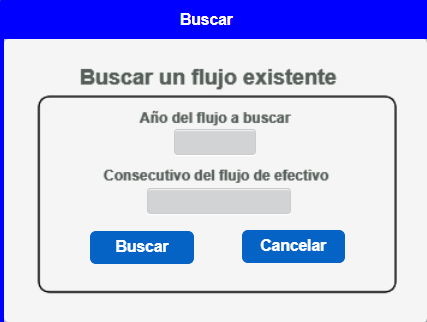


En el recuadro se debe buscar por el año y consecutivo con el que se haya guardado anteriormente, la lista de ayuda de F9 le mostrara las opciones disponibles.

Al darle clic en buscar el sistema le mostrara la hoja de trabajo con los datos que actualizo la ultima vez. 

Consulta de materialidad de comprobantes NIIF

Esta consulta de materialidad de comprobantes permite revisar cifras de gran relevancia usadas en comprobantes contables en un rango de periodos. Esto es de gran ayuda para tomar decisiones en la presentación y revelación de los estos financieros. Esta opción se encuentra en la ruta:

Para las cámaras migradas a Niif plenas:

Contabilidad -> Consultas -> Materialidad de comprobantes.


Al iniciar la forma se nos abrirá la ventana de búsqueda, en la que colocaremos el filtro deseado.
  • El rango de periodos indica entre qué periodos queremos buscar registros de los comprobantes.
  • El rango de valores indica que nos traiga los registros cuyos valores tanto en débito como crédito estén dentro de ese rango.


Una vez presionado el botón Buscar, nos cargará en la pantalla todos los detalles de los comprobantes que se encontraron en el rango del filtro que se indicaron.


En la consulta se logra apreciar el detalle de la información como lo es el periodo, fecha, número de comprobante, clase, cuenta, requerimiento 1 (Nit), valor débito, valor crédito y descripción.

En dado caso que se requiera ver el comprobante  completo se usa el botón llamado "Ver comprobante".


martes, 13 de junio de 2017

Novedades de la Seguridad Social

Teniendo en cuenta los cambios generados para la seguridad social en la resolución 2388 de 2016, a partir de Marzo de 2017, en el modulo de nómina se habilitaron nuevas opciones para cumplir con este requerimiento.

Nota importante: A partir del 30 de junio las opciones que debieron utilizarse para los periodos enero y febrero serán desactivadas.

Nomina > Liquidación > L.Autoliquidación de aportes > Generar Autoliquidación resolución 2388


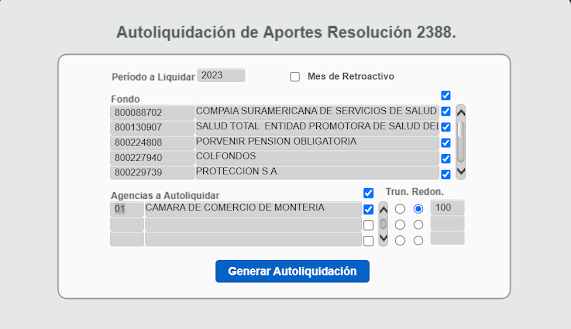
Al ingresar a la generación de aportes se encontrará con la siguiente pantalla donde debe indicar el periodo a generar y debe seleccionar la agencia.


Nomina > Interfaz > Generación de Aportes Parafiscales Resolución 2388


Al ingresar a la generación de Parafiscales se encontrará con la siguiente pantalla donde debe indicar el periodo a generar, el tipo de liquidación, el numero de liquidación y el tipo de nomina.


lunes, 12 de junio de 2017

Reporte de nomina: Seguridad social detallada

Se ha creado un nuevo reporte para revisión de la seguridad social según la resolución 2388, que genera el detalle de las novedades que haya tenido cada empleado, su respectivo IBC y valor de los aportes según corresponda. Este reporte detalla la información de la opción de Reporte de seguridad social.

Este reporte se encuentra en la ruta: Nomina>  Reportes > R. autoliquidación de aportes > Reporte de seguridad social detallada.


Al ingresar al reporte se encontrará con la siguiente pantalla donde debe indicar el código de la empresa y el periodo a generar el reporte.


Así se ve el reporte generado


jueves, 18 de mayo de 2017

Verificación de errores de cpte de caja menor

Al momento de generar el comprobante de reembolso de caja menor el sistema da la opción de revisarlo antes de guardar el proceso, esto con el fin de no tener que anular el comprobante contable posteriormente para corregir, de ésta manera no se pierden consecutivos.

Ruta: Tesorería> Movimientos> Caja menor> Generación cpte caja menor

Cuando se genera el comprobante y antes de guardar, se puede ir a la opción “comprobante” que se encuentra en la parte inferior derecha. 


La opción le llevará a otra ventana (la que se muestra a continuación) donde puede visualizar el comprobante contable.


Aquí debe darle clic a la opción “análisis” y le mostrará un recuadro que le informará qué posibles problemas presenta el comprobante o si se encuentra correcto.


Comprobante correcto: 


En el caso que presente algún detalle que deba ser corregido no debe guardar el comprobante de reembolso, debe cerrar la ventana de visualización del cpte, limpiar la ventana de generación de comprobante de reembolso y se proceder a corregir los vales para el caso que sea necesario.

En el caso que esté correcto cerramos ésta ventana y grabamos el proceso de generación de comprobante contable. 


viernes, 12 de mayo de 2017

Exógena: Actualización formato 2276

Se ha realizado la actualización del formato 2276 de Exógena (ruta Contabilidad > Información Exógena > Consulta > Formato 2276), se eliminaron los campos de departamento y municipio que antes debían ser digitados. 

Actualmente se obtienen estos datos automáticamente de la información que se encuentra registrada en Actualización de Nits.

En este formato solo es necesario agregar el año al que corresponde la información y la fecha en la que se expide, como lo muestra la imagen: 


Finalmente debe dar clic en buscar para que sistema le muestre la información de todos los empleados. Cuando termine de cargar lo puede exportar a excel para revisar su información. 

jueves, 11 de mayo de 2017

Exógena: Eliminar Traspaso de Nits

El módulo de Información Exógena ahora permite eliminar el traspaso de los Nits que no hayan sido modificados en el módulo para tomar cambios que se hayan hecho sobre los Nits.

Esta opción se encuentra en la ruta Contabilidad > Información Exógena > Administración > Actualización de Nits

Debe tener en cuenta que la información de los Nits se traspasan a Exógena por medio de la generación de literales que se encuentra en la ruta Contabilidad  > Información Exógena > Procesos > Generación por literal

Recordemos que el módulo permite realizar modificaciones a los Nits sin que se afecte la información que se encuentra registrada en el módulo de sistema. Si lo que necesita es realizar modificaciones desde el módulo de Sistemas y que esta a su vez actualice la información de los Nits que se encuentra grabada en medios magnéticos debes realizar la eliminación de los Nits y generar los literales nuevamente. Sin embargo en la eliminación se borrarán sólo los Nits que no hayan tenido modificaciones realizadas directamente en Exógena.

Dado el caso en que necesite realizar la eliminación de los Nits, no es necesario llenar los parámetros iniciales. Basta con dar clic en el botón "Borrar Nits".


Se debe confirmar la operación:


La próxima vez que se generen los literales, el módulo volverá a traer los Nits que sean necesarios desde el sistema.