lunes, 27 de julio de 2015

Reportes Contabilidad de mayor utilidad: Reportes Cámaras

·         Contabilidad > Reportes > Reportes cámaras


En la carpeta de “Reportes Cámaras” se encuentra un resumen de algunos de los reportes más usados por los usuarios.

1.      “Auxiliar contable”.
Forma que permite la consulta relacionando varios parámetros, permitiendo clasificar los comprobantes asentados o los de cualquier estado.

2.      “Ejecución presupuestal por centros de costos entre periodos”.
En sus parámetros de búsqueda permite consultar por fondos y en rango de periodos, escoger el tipo, y un rango de centro de costos. Refleja el centro de costos, el nombre del mismo, el presupuestado, el aprobado, saldo anterior ejecutado, ejecutado, el porcentaje de ejecución y el saldo por ejecutar; totalizando el presupuestado y el ejecutado.

3.      “Estado de resultado P y G”.
Refleja la clase, grupo, cuenta y subcuenta, el saldo anterior y final en un periodo determinado.

4.      “Resumen de movimientos bancarios entre fechas”.
Refleja el nombre de la cuenta, la sucursal, el fondo, número de cuenta, ingresos, egresos y el saldo total entre fechas.

5.      “P y G a corte de periodo (no acumulado)”.
Refleja el estado financiero de la empresa en un periodo determinado, permitiendo al usuario consultar por fondo y escoger el nivel. A diferencia del “P y G a corte periodo”, este reporte permite consultar un mes especifico sin tener en cuenta los saldos de los meses anteriores y de esta forma mostrar solo lo correspondiente al periodo de consulta.

6.    “Balance general cámaras.”
Refleja la situación financiera de la empresa en un momento determinado. Mostrando de forma más detallada lo correspondiente al informe, tal como: la clase, la cuenta, movimiento débito y crédito. Cabe aclarar que para que este estado financiero muestre los saldos iniciales es necesario colocar como fecha inicial “201415” y así mismo traiga las cuentas de patrimonio.

sábado, 25 de julio de 2015

Descargar informe en excel de Diario contable por periodo

En la contabilidad por lo general la información se busca consolidada o resumida. En aquellos casos en los que se requiera el detalle de los movimientos, el reporte de Libro Diario* resulta una herramienta útil para obtener dicha información. Sin embargo, dependiendo de la cuenta y el mes que se intente consultar, algunas veces la cantidad de registros que puede devolver el sistema ascienden a cientos de miles de registros. Este tipo de consultas requieren de una gran cantidad de tiempo y recursos del sistema por lo que se puede obtener una respuesta como la siguiente:


Para poder afrontar este tipo de requerimientos se ha habilitado la opción de exportar a excel la información solicitada.

La ruta para acceder a la opción es: Contabilidad > Reportes > Reportes Cámaras > Movimiento diario por periodo


 En la pantalla se podrán especificar rangos de periodos y cuentas.

Al darle en el botón "Descargar Información" el informe se generará (de haber movimientos para la cuenta en el periodo) y al terminar se descargará automáticamente el archivo de excel.


(*) Contabilidad > Reportes > Libros > Libros oficiales > Libro Diario

viernes, 24 de julio de 2015

Nuevo Reporte Nómina: Certificado Laboral

Este documento podrá ser utilizado como un soporte en el que se hace constar el tiempo por el que ha estado inscrito el empleado en la empresa, el cargo desempeñado, el tipo de contrato y el salario devengado.


La ruta para generar este certificado es la siguiente: 


Al ingresar a la ruta se le generará un documento como el siguiente:


jueves, 23 de julio de 2015

Forzar impuestos para causaciones con orden

Al causar un documento en el JSP7 desde el módulo de proveedores se puede escoger si la transacción tiene asociado una orden o no. Cuando se aplica una orden los impuestos son calculados automáticamente por el Motor de impuestos del JSP7 que identifica cuáles son las cuentas, valores y bases de los impuestos involucrados basándose una gran cantidad de parámetros como los artículos de la orden, las actividades del proveedor y su prioridad tributaria, así como los descuentos de tesorería. Todos estos parámetros debe estar creados de manera correcta para que el motor de impuestos pueda resolver la información contable perfectamente. Es una labor común en los primeros meses de montaje del JSP7, que se necesite afinar los parámetros que puedan estar afectando algún cálculo de un impuesto.

Hasta ahora el cálculo del Motor de impuestos era obligatorio para todas las causaciones con orden, de manera no se tuvieran nunca en cuenta los impuestos que se escogieran manualmente; sin embargo, con la idea de volver más dinámico el proceso, se ha habilitado la posibilidad de forzar el uso de estos impuestos sobre los del Motor de impuestos.

Esta opción tiene que habilitarse por un usuario administrador en la ruta: Proveedores > Administración > Definición de parámetros.


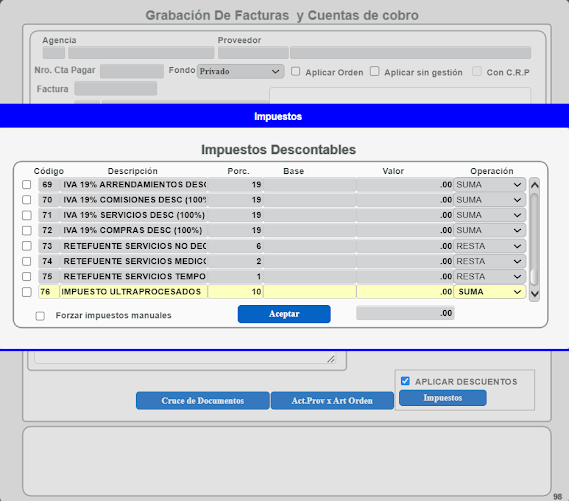
Una vez habilitada la opción, en la ventana de Impuestos de la pantalla de grabación de facturas y cuentas de cobro, aparecerá una nueva opción:


El siguiente video muestra un ejemplo de su uso:


Esta opción es muy útil cuando por alguna razón sea necesario que dejen de aplicarse retenciones o que se apliquen impuestos diferentes a los previstos al realizar la orden.

Se debe aclarar que en todo caso no se debe abusar de esta opción, un gran beneficio del JSP7 radica en el uso de las plantillas que arman automáticamente el comprobante. Es altamente recomendable que la labor de afinación de parámetros se haga para que no se degraden las contabilizaciones a un procedimiento manual.

viernes, 17 de julio de 2015

Nuevo Reporte Tesorería: Comprobantes de egresos entre fechas

Este reporte revela los comprobantes de egreso de una empresa organizado por fondos entre fechas; muestra la fecha del comprobante, el número del egreso, el número de cheque, una breve descripción, el beneficiario y el valor del egreso.


Para generar este reporte se acceder a la siguiente ruta:

Tesorería > Reportes > R. Egresos > Comprobantes de egresos entre fecha


Al ingresar a la ruta se encuentra con la siguiente forma:


En donde debe insertar la fecha inicial, la fecha final y el estado del comprobante que según el caso puedes ser (A) Asentado, (G) Grabado o (X) Anulado; al llenar todos los campos le da clic en el botón verde generar y le muestra un reporte como el siguiente:


miércoles, 15 de julio de 2015

Nuevo Reporte Sistema: Listado de nits

Este nuevo reporte muestra todos los NITS que han sido creados por la empresa, identifica si su naturaleza es NIT o Cédula de Ciudadanía, indica el número de identificación, dígito, nombre, dirección, teléfono, país, ciudad y si este se encuentra o no activo.

Para acceder a este reporte debe ingresar por la siguiente ruta:


Sistema > Reportes > R. listado De Nits


Al generar el reporte se encuentra con lo revelado en la siguiente imagen:


martes, 14 de julio de 2015

Nuevo Reporte Presupuesto: Movimiento de presupuesto detallado

Este reporte revela los movimientos presupuestales de una empresa entre periodos a un rango de cuentas. Dicho reporte muestra de manera detallada la clase, el número, la secuencia del comprobante, la cuenta, el centro de costo, el NIT, el nombre del NIT, los requerimientos de las cuentas, el saldo (sea débito o crédito), la descripción del detalle, tipo de ejecución(C: contable, O: por una orden), la fecha, proyecto y el rubro.


La ruta que debe seguir para generar este reporte es la que se muestra a continuación:

Presupuesto privado > Reportes > R. Movimiento de presupuesto detallado


Al ingresar a la ruta le aparece forma que se muestra a continuación:


Para acceder a la generación del  reporte debe llenar los campos que aparecen en la anterior forma, estos campos son el código de la empresa, el periodo inicial, el periodo final, la clase a la cual pertenece el comprobante ya sea (01) ingresos, (02) egresos, (03) cuentas por pagar, (04) distribución de nómina, etc. Según sea el caso, se debe indicar la cuenta inicial y la cuenta final.

El reporte generado es como se muestra a continuación: