jueves, 13 de agosto de 2015

Índice Temático de Vídeos

El siguiente índice organiza por módulos los temas de la parametrización y procesos de los  módulos contenidos en los videos del canal de Youtube.

1. Contabilidad


2. Presupuesto

2.1. Definición de colores y ambientes presupuestales
2.2. Modificación de rubros presupuestales
2.3. Definición de proyectos presupuestales

2.4. Proceso de Grabación de presupuesto
2.4.1. Grabación de presupuesto anual
2.4.2. Aprobación del presupuesto anual
2.4.3. Reversión del presupuesto

2.5. Relación de rubros y cuentas contables
2.5.1. Relación de rubros y cuentas cuando la relación es directa
2.5.2. Relación de rubros y cuentas cuando la relación es correlativa

3. Tesorería

3.1. Parámetros iniciales
3.1.1. Entidades bancarias 
3.1.2. Sucursales bancarias 
3.1.3. Definición de chequeras 
3.1.4. Saldos iniciales de bancos 

3.2. Ejemplos de plantillas y su función en la interfaz contable

3.3. Proceso de pagos generales
3.3.1. Órdenes de pago (generales, reembolsos de caja menor y de nomina) 
3.3.2. Aprobación de ordenes de pago 
3.3.3. Comprobante de egreso 

3.4. Caja menor
3.4.1. Parámetros de caja menor 
3.4.2. Conceptos de caja menor 
3.4.3. Usuarios que aprueban los vales de caja menor 
3.4.4. Apertura de caja menor 
3.4.5. Grabación (comprobantes de caja menor)
3.4.6. Inicialización de la caja menor con un reembolso

4. Gestión de compras

4.1. Parámetros iniciales
4.1.1. Tipos de solicitudes
4.1.2. Áreas de trabajo
4.1.3. Relación entre áreas y jefes de áreas
4.1.4. Tipos de adquisición o compras
4.1.5. Parámetros generales

4.2. Tablero: solicitudes, requisiciones , órdenes (proceso general)

4.3. Parámetros del Workflow
4.3.1. Definición de firmas por fuentes
4.3.2. Usuarios por rangos de valores
4.3.3. Continuación definición de firmas por fuente
4.3.4. Imágenes de firmas por usuarios
4.3.5. Parámetros correo electrónico
4.3.6. Asociación de cuentas a artículos de mayor

4.4. Proceso de solicitud
4.4.1. Grabación de solicitudes
4.4.2. Grabación de requisiciones
4.4.3. Actualización de artículos
4.4.4. Generación automática de órdenes de compra o de trabajo

4.5. Parámetros de flujos de gestiones
4.5.1. Tableros: tipo de gestión
4.5.2. Tipos de gestión
4.5.3. Definición de instancias de gestiones de pago
4.5.4. Tablero: estados de una gestión dentro de una instancia
4.5.5. Secuencia de instancias por tipo de gestiones
4.5.6. Asignar usuarios a instancias
4.5.7. Parámetros generales de flujos de gestiones
4.5.8. Documentos a realizar recibos de satisfacción

4.6. Proceso de gestión
4.6.1. Registro documental (registro de gestión)
4.6.2. Gestión documental (administración de instancias)

4.7. Consultas importantes
4.7.1. Consulta General de Procesos de Solicitudes
4.7.2. Consulta de proceso de gestión de documentos

5. Proveedores

5.1 Tablero: conceptos iniciales de Proveedores 
5.2 Tipos de cuentas por pagar 
5.3 Actualización de proveedores 
5.4 Tipos de actividades económicas 
5.5 Continuación de actualización de proveedores 
5.6 Relación de actividades económicas con los impuestos 
5.7 Descuentos a aplicar en documentos 

5.8. Grabación y pago de facturas
5.8.1. Grabación de facturas
5.8.2. Aplicar orden factura
5.8.3. Cruce de documentos (Anticipos y nota crédito)
5.8.4. Consulta factura proveedores

6. Contratación

6.1. Parámetros
6.1.1. Tipos de contrato
6.1.2. Tipos de contratación
6.1.3. Tipos de amparos

6.2. Proceso de Contratación
6.2.1. Grabación de solicitudes de contratación
6.2.2. Captura del proceso de selección contratista
6.2.3. Grabación de contrato maestro
6.2.4. Inicio de contrato
6.2.5. Actualización de pólizas(aprobación)


miércoles, 5 de agosto de 2015

Liquidación Parcial de Cesantías

Debido a que algunos empleados solicitan el retiro parcial de una parte de sus cesantías, ya sea para compra de vivienda, reparación de vivienda, compra de lote o estudios superiores, la ley colombiana le permite al empleado realizar el retiro parcial del saldo de las cesantías, siempre y cuando cumpla con las condiciones para realizar dicho retiro.


En esta opción se le permite al usuario del módulo de nómina efectuar una liquidación parcial de las cesantías que un empleado en particular le solicite a su empleador.

Para generar esta liquidación debe ingresar a la siguiente ruta:


Al ingresar a la ruta anterior se encuentra con una forma como la siguiente, donde debe diligenciar los siguientes campos:


No de contrato: en donde debe ingresar el número de contrato y el nombre del empleado a quien le va a realizar la liquidación parcial de cesantías.

Fecha de ingreso: en este campo el sistema le muestra la fecha en que el empleado inicio a laborar en la empresa.

Fecha de ley 50: este campo muestra la fecha en que el empleado se acogió a la ley, en el caso de que su contrato sea anterior a 1991.

Fecha del proceso de cesantía: en este campo debe ingresar la fecha tanto inicial como final, dentro de las cuales el empleado tienen derecho a la liquidación parcial de cesantías.

Fecha de causación Ces. Parc: debe ingresar la fecha inicial y final entre las cuales se hizo la última liquidación parcial de cesantías.

Periodos a promediar: en estos campos se deben ingresar el periodo inicial y final entre los cuales se va a promediar la cesantía para calcular la liquidación parcial de dicha prestación.

Forma de pago: en este campo debe seleccionar una de las siguientes opciones
·         Pago por nomina en el caso de que el pago de la liquidación parcial de cesantías se vaya a incluir en la liquidación de la nómina del periodo correspondiente.

·        Otro tipo de pagos si la liquidación parcial de las cesantías se va a incluir en algún otro tipo de pago diferente a la liquidación de la nómina del periodo correspondiente.

Periodo de pago de ces. Parciales: en este campo debe ingresar el periodo en el cual va a realizar el pago de las cesantías  y el número de la liquidación correspondiente.

Cesantías acumuladas: en este campo se muestra el valor de las cesantías acumuladas hasta el momento de la liquidación parcial de cesantías.

Cesantías parciales pagadas: aquí se muestra el valor de las cesantías parciales que hayan sido pagadas con antelación, en el caso de que se haya realizado una liquidación parcial en el periodo correspondiente.

Cesantías Disponibles: este campo muestra el valor de las cesantías que tiene disponible el empleado al momento de realizar la liquidación parcial de cesantías.

Valor parcial de cesantía pedida: en este capo debe ingresar el valor por el cual se va a realizar la liquidación parcial de cesantías

Total de liquidación parcial de cesantía: en este campo se muestran los totales parciales de las cesantías a liquidar, es decir, el valor neto que el empleado recibirá por la liquidación de sus cesantías parciales luego de las respectivas deducciones y aplicación de intereses.


Luego de ingresar los datos y verificar que todos los campos hayan sido ingresados correctamente le da grabar. 

La ruta para verificar  el reporte de dicha liquidación es la siguiente:


Al ingresar a la ruta encontrara una forma como la siguiente donde deberá diligenciar los campos que ella  exige


Los valores entregados al trabajador por concepto de liquidaciones parciales de cesantías serán descontados a la liquidación y al pago de las cesantías que se realiza anualmente. 

lunes, 27 de julio de 2015

Reportes Contabilidad de mayor utilidad: Reportes Cámaras

·         Contabilidad > Reportes > Reportes cámaras


En la carpeta de “Reportes Cámaras” se encuentra un resumen de algunos de los reportes más usados por los usuarios.

1.      “Auxiliar contable”.
Forma que permite la consulta relacionando varios parámetros, permitiendo clasificar los comprobantes asentados o los de cualquier estado.

2.      “Ejecución presupuestal por centros de costos entre periodos”.
En sus parámetros de búsqueda permite consultar por fondos y en rango de periodos, escoger el tipo, y un rango de centro de costos. Refleja el centro de costos, el nombre del mismo, el presupuestado, el aprobado, saldo anterior ejecutado, ejecutado, el porcentaje de ejecución y el saldo por ejecutar; totalizando el presupuestado y el ejecutado.

3.      “Estado de resultado P y G”.
Refleja la clase, grupo, cuenta y subcuenta, el saldo anterior y final en un periodo determinado.

4.      “Resumen de movimientos bancarios entre fechas”.
Refleja el nombre de la cuenta, la sucursal, el fondo, número de cuenta, ingresos, egresos y el saldo total entre fechas.

5.      “P y G a corte de periodo (no acumulado)”.
Refleja el estado financiero de la empresa en un periodo determinado, permitiendo al usuario consultar por fondo y escoger el nivel. A diferencia del “P y G a corte periodo”, este reporte permite consultar un mes especifico sin tener en cuenta los saldos de los meses anteriores y de esta forma mostrar solo lo correspondiente al periodo de consulta.

6.    “Balance general cámaras.”
Refleja la situación financiera de la empresa en un momento determinado. Mostrando de forma más detallada lo correspondiente al informe, tal como: la clase, la cuenta, movimiento débito y crédito. Cabe aclarar que para que este estado financiero muestre los saldos iniciales es necesario colocar como fecha inicial “201415” y así mismo traiga las cuentas de patrimonio.

sábado, 25 de julio de 2015

Descargar informe en excel de Diario contable por periodo

En la contabilidad por lo general la información se busca consolidada o resumida. En aquellos casos en los que se requiera el detalle de los movimientos, el reporte de Libro Diario* resulta una herramienta útil para obtener dicha información. Sin embargo, dependiendo de la cuenta y el mes que se intente consultar, algunas veces la cantidad de registros que puede devolver el sistema ascienden a cientos de miles de registros. Este tipo de consultas requieren de una gran cantidad de tiempo y recursos del sistema por lo que se puede obtener una respuesta como la siguiente:


Para poder afrontar este tipo de requerimientos se ha habilitado la opción de exportar a excel la información solicitada.

La ruta para acceder a la opción es: Contabilidad > Reportes > Reportes Cámaras > Movimiento diario por periodo


 En la pantalla se podrán especificar rangos de periodos y cuentas.

Al darle en el botón "Descargar Información" el informe se generará (de haber movimientos para la cuenta en el periodo) y al terminar se descargará automáticamente el archivo de excel.


(*) Contabilidad > Reportes > Libros > Libros oficiales > Libro Diario

viernes, 24 de julio de 2015

Nuevo Reporte Nómina: Certificado Laboral

Este documento podrá ser utilizado como un soporte en el que se hace constar el tiempo por el que ha estado inscrito el empleado en la empresa, el cargo desempeñado, el tipo de contrato y el salario devengado.


La ruta para generar este certificado es la siguiente: 


Al ingresar a la ruta se le generará un documento como el siguiente:


jueves, 23 de julio de 2015

Forzar impuestos para causaciones con orden

Al causar un documento en el JSP7 desde el módulo de proveedores se puede escoger si la transacción tiene asociado una orden o no. Cuando se aplica una orden los impuestos son calculados automáticamente por el Motor de impuestos del JSP7 que identifica cuáles son las cuentas, valores y bases de los impuestos involucrados basándose una gran cantidad de parámetros como los artículos de la orden, las actividades del proveedor y su prioridad tributaria, así como los descuentos de tesorería. Todos estos parámetros debe estar creados de manera correcta para que el motor de impuestos pueda resolver la información contable perfectamente. Es una labor común en los primeros meses de montaje del JSP7, que se necesite afinar los parámetros que puedan estar afectando algún cálculo de un impuesto.

Hasta ahora el cálculo del Motor de impuestos era obligatorio para todas las causaciones con orden, de manera no se tuvieran nunca en cuenta los impuestos que se escogieran manualmente; sin embargo, con la idea de volver más dinámico el proceso, se ha habilitado la posibilidad de forzar el uso de estos impuestos sobre los del Motor de impuestos.

Esta opción tiene que habilitarse por un usuario administrador en la ruta: Proveedores > Administración > Definición de parámetros.


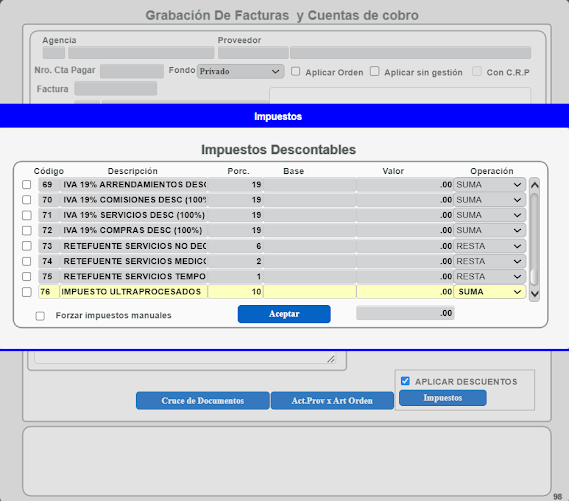
Una vez habilitada la opción, en la ventana de Impuestos de la pantalla de grabación de facturas y cuentas de cobro, aparecerá una nueva opción:


El siguiente video muestra un ejemplo de su uso:


Esta opción es muy útil cuando por alguna razón sea necesario que dejen de aplicarse retenciones o que se apliquen impuestos diferentes a los previstos al realizar la orden.

Se debe aclarar que en todo caso no se debe abusar de esta opción, un gran beneficio del JSP7 radica en el uso de las plantillas que arman automáticamente el comprobante. Es altamente recomendable que la labor de afinación de parámetros se haga para que no se degraden las contabilizaciones a un procedimiento manual.

viernes, 17 de julio de 2015

Nuevo Reporte Tesorería: Comprobantes de egresos entre fechas

Este reporte revela los comprobantes de egreso de una empresa organizado por fondos entre fechas; muestra la fecha del comprobante, el número del egreso, el número de cheque, una breve descripción, el beneficiario y el valor del egreso.


Para generar este reporte se acceder a la siguiente ruta:

Tesorería > Reportes > R. Egresos > Comprobantes de egresos entre fecha


Al ingresar a la ruta se encuentra con la siguiente forma:


En donde debe insertar la fecha inicial, la fecha final y el estado del comprobante que según el caso puedes ser (A) Asentado, (G) Grabado o (X) Anulado; al llenar todos los campos le da clic en el botón verde generar y le muestra un reporte como el siguiente: