jueves, 15 de octubre de 2015

Proceso de anticipos a compras, servicios y contratos


El siguiente texto mostrará la manera de parametrizar e implementar los anticipos de procesos de compra de bienes y servicios.


PARÁMETROS

Para realizar el proceso de anticipos se deben definir dos nuevos tipos de gestión con sus secuencias e indicarle al sistema que son de anticipos.

1. Gestión de compras > Administración > Parámetros flow > Parámetros de gestión > Tipos de gestión.

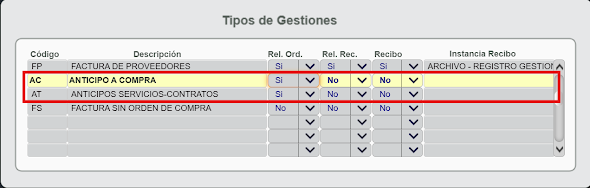
En esta opción se crean las dos nuevas gestiones, las cuales se utilizarán al momento de realizar el proceso de anticipos a contratos y a compras.

Al ser un anticipo, a estas gestiones se le debe indicar que no requieran recibo de satisfacción, por lo tanto el campo de “Instancia Recibo” se debe dejar en blanco, tal cual como se ve en la imagen en las gestiones señaladas:


Nota: hay que recordar que los recibos de mercancía y satisfacción son los que descuentan saldo a las órdenes y que por tanto los anticipos no descuentan saldo ni a la orden ni al contrato.


2. Gestión de compras > Administración > Parámetros flow > Parámetros de gestión > Secuencias de instancias.

En esta opción se debe determinar cuál sería la secuencia de instancias para la gestión creada en el paso anterior.

En la siguiente imagen se puede apreciar la secuencia básica que debe tener la gestión de Anticipos (ya sea para compras o para contratos): una instancia que radique, otra que contabilice y la última que pague. Por supuesto, a esta secuencia básica se le pueden añadir los pasos que se quieran.


3. Gestión de compras > Administración > Parámetros flow > Parámetros de gestión > Parámetro de gestiones de pago.

En esta opción le debemos indicar al sistema exactamente cuáles son los tipos de gestión de anticipos definidas. Esta información se la debemos ingresar en los dos últimos campos de la pantalla, tal cual como lo indica la imagen:


PROCESO PARA REALIZAR ANTICIPOS

Para grabar un contrato con anticipo se debe haber indicado en la Captura del proceso de selección(*) el porcentaje de anticipo y cuál sería su porcentaje a aplicar, tal cual como lo muestra la siguiente imagen:


Lo mismo aplica para las Compras; pero esta vez en la pantalla de la Requisición(**) le indicamos si la compra lleva anticipo y cuál sería su porcentaje a aplicar, tal como lo muestra la siguiente imagen:


Generada la Orden compra, servicio o contrato, en algún momento el proveedor enviará una cuenta de cobro del anticipo. Este documento se debe radicar(***) con alguno de los tipo de gestión correspondiente a anticipos (creadas en la parametrización anterior) y seguir llenando la información requerida en esta opción, tal cual como se hace normalmente para una factura o cuenta de cobro.


Luego de haber pasado por la instancia donde se radicó, el documento debe llegar a la instancia de contabilización. Es importante que la gestión esté recibida en esta instancia.

Luego se debe ir a la pantalla de "Generación de Órdenes de pago - Anticipo" para grabar el anticipo y generar automáticamente la orden de pago. La ruta es: Proveedores > Actualizaciones > Grabación de documentos > Generación de ordenes de pago > Anticipo compras.


Lo primero es ingresar la información de la orden a la que se le va a realizar el anticipo y se da en buscar (la lupa), la forma trae la información de las gestiones de anticipo asociadas a esa orden. Note que el sistema podría traer más de una gestión de anticipo.
Se recomienda verificar que el radicado y la gestión sean los correctos. Luego se oprime el botón “Generar Orden”, que además de grabar el anticipo genera automáticamente la orden de pago correspondiente (que tendrá que ser aprobada para que en la instancia de tesorería puedan realizar el egreso).

Antes de generar la orden verifique que la plantilla sea la correcta, así como que el valor del anticipo en pesos coincida con el valor de la gestión. Note además que la base del valor de la orden de pago pueden ser tanto el valor bruto o como el neto de la orden.

(*) Contratación > Actualizaciones > Selección > Captura de proceso de selección
(**) Gestión de compras > Actualizaciones > Requisiciones > Generar requisicionUI
(***) Gestión de compras > Actualizaciones > Flujo de gestión documental > Registro documental.

viernes, 2 de octubre de 2015

Anulación de traslados bancarios

Algunas veces se cometen errores a la hora de realizar un traslado bancario, puede ser por que el valor es el equivocado o algunos de los bancos sea el de origen o el de destino esté errado.

La manera de solucionarlo era de realizar otro traslado inverso al que se había hecho, esto como resultado hace que se corrija la transacción y ajustemos los saldos de bancos a lo real, pero ocasiona que las tablas de movimientos de bancos se vean inundadas de movimientos que se cruzan uno a los otros y que no son reales, sólo que hacen parte de correcciones.

A partir de hoy se habilita para los usuarios la opción de Anular traslados bancarios, que tal como lo dice: anulará la transacción realizada, reversando los movimientos en los bancos y anulando el comprobante contable generado.

A esta opción se puede acceder a través de la siguiente ruta:


La pantalla es de fácil manipulación, se debe digitar la agencia, el periodo, la clase y el número de comprobante contable. Al presionar enter aparecerá la información del traslado. Finalmente se presiona grabar.


martes, 29 de septiembre de 2015

Pago parcial de documentos de proveedor

En ocasiones debido al plan de pagos de la empresa es posible que se escoja el pago parcial de una factura. Esta opción está ahora habilitada en el módulo de proveedores.

Para pagar una factura por partes diríjase a la opción de órdenes de pago(*) y al listar las facturas pendientes por pagar del proveedor, seleccione el documento y cambie el valor a pagar:


 El valor a pagar no podrá superar el saldo pendiente del documento pero no hay límite al número de órdenes en las que puede incluirse una parte del documento. Además, la no aprobación de la orden devolverá el saldo descontado.


(*): Proveedores > Actualizaciones > Grabación de documentos > Grabación de orden de pago

miércoles, 23 de septiembre de 2015

Reconstrucción de saldos de Tesorería

El proceso de reconstrucción de saldos del módulo de la Tesorería se está realizando para aquellas cámaras que en la primera ronda de esta tarea no se acogieron.

La idea de hacer este proceso es que el usuario que consulte los saldos de banco por la contabilidad vea idéntico los saldos de bancos cuando los consulte por el módulo de la tesorería (Vea como comparar saldos aquí), y por consecuencia, sea posible realizar el proceso de conciliación bancaria automática que el JSP7 ofrece. El descuadre ha ocurrido por las operaciones y ajustes directos en el módulo de la contabilidad que afectan contablemente las cuentas de banco pero no pasan por tesorería.

Si deciden a hacer este proceso deben tener en cuenta lo siguiente:  una vez realizada la reconstrucción de saldos del módulo de tesorería, si el usuario desea realizar una reversión o anulación de un documento (Egreso, recibos de caja de consignación, nota bancaria) ya generado desde la fecha de reconstrucción hacia atrás, no podrá hacerlo, porque aunque  la información en la tabla de movimientos bancarios es coherente con la de contabilidad, los registros no son exactamente como los hubiese registrado las operaciones de los documentos de tesorería, así que el sistema al tratar de buscarlos exactos como se supone debió registrarlos no los encontrará.

La manera de hacer alguna modificación de un documento registrado entre la fecha de reconstrucción hacia atrás deberá ser a través de una nota bancaria, es decir, si se desea anular un egreso, se deberá hacer una nota bancaria anulando la transacción en tesorería/contabilidad ( cuenta de banco en débito para regresarle su dinero). imprimir la nota y adjuntarla físicamente al documento ya impreso en su momento.

Si no se está de acuerdo con la anterior propuesta por el hecho de que no poder reversar o anular, el usuario puede volver a inicializar los saldos de bancos a una fecha corte, pero sólo lo hará con el valor que le haga falta para igualar al de contabilidad o que le sobre para llegar al saldo contable, por ejemplo:

se tiene la cuenta contable 11100501 que corresponde a la cuenta 092-88709-9 de tesorería

Basándose en que la cuenta contable a fecha 30 de agosto tiene un saldo en débito correcto de $1'000.000 y la cuenta de Tesorería tiene un saldo de $800.000, se debe inicializar saldo en tesorería a la misma fecha por $200.000 en débito para igualarla a contabilidad, si el caso es el contrario, es decir, la cuenta contable tiene un saldo correcto en débito de $800.000 y la cuenta de tesorería $1'000.000, se debe inicializar saldo en tesorería a la misma fecha por valor de $200.000 en crédito.

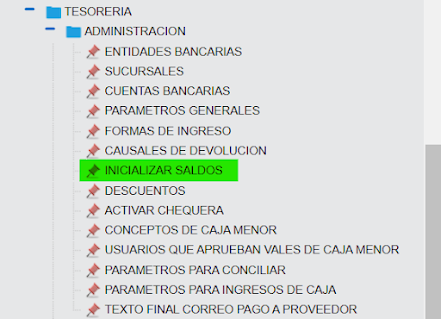
La inicialización de saldos de cuentas bancarias en tesorería se debe hacer por la ruta:


El proceso a nivel técnico sería el siguiente: Nuestro equipo de ASP rodará las notas de saldos iniciales de bancos que se encuentren en enero del 2015 al periodo de diciembre del 2014, luego se rodarán los procesos necesarios para reconstruir los movimientos, si la cámara aún no ha registrado los saldos iniciales de los bancos en tesorería deberá hacerlo por la opción anterior.

Una vez hecho este proceso e igualado los saldos de bancos, todas las operaciones que afecten bancos deben ser realizadas por la tesorería (Egresos, Ingresos, Consignaciones, traslados, conciliación bancaria, etc.) de lo contrario los bancos se volverán a descuadrar entre módulos.


Les recuerdo: Acerca de las consignaciones a los bancos debe hacerse un recibo caja de tipo consignación en la ruta:


para que se afecte el módulo de Tesorería y contabilidad simultáneamente, y para una afectación precisa de cuentas.

Acerca de las notas bancarias deben registrarse por la ruta:


Como dato importante, para la cámara que quiera realizar el proceso de conciliación bancaria debe tener en cuenta de manera prioritaria esta publicación.


Comparar saldos de bancos: Contabilidad frente a Tesorería

Para comprar saldos de una cuenta de bancos en el módulo de la tesorería contra el saldo contable de su cuenta correspondiente en contabilidad se podría usar las siguientes opciones:

Primero elegimos la cuenta de tesorería que se desea comparar y su respectiva cuenta equivalente en contabilidad.

Luego nos dirigimos en contabilidad a la siguiente ruta:


y para Tesorería


Una vez abiertas las dos formas, se colocan los datos de consulta y se compara: Saldo inicial del periodo, total movimientos débitos, total movimientos créditos y saldo final del periodo como se muestran las imágenes:


Si los saldos y los movimientos coinciden, felicidades, tiene los saldos cuadrados de esa cuenta.

viernes, 11 de septiembre de 2015

Nuevo Reporte: Consulta de Amortizaciones

Este reporte trae la información correspondiente a las  amortizaciones por rango de amortización.

Para generar este reporte debe ingresar por la siguiente ruta:


En la forma que se le muestra deberá diligenciar los siguientes campos: código de la empresa, el periodo, el código de amortización inicial y el código de amortización final.


El reporte de amortización que le será generado es como el que se muestra a continuación:


miércoles, 9 de septiembre de 2015

Cargar contabilización anterior para facturas y egresos reversados

Al causar un documento es posible que se requieran incluir cuentas contables adicionales a las que el motor de impuestos y la plantilla pueden traer automáticamente. Ejemplos de estos casos son cuando se quieren provisionar unos valores o porque simplemente se trata de un pago general en donde se ingresa manualmente la cuenta por pagar. Hasta ahora, cuando estas causaciones se reversaban y se iban a asentar nuevamente, el sistema no cargaba las cuentas digitadas y algunas veces estas operaciones implicaban volver a digitar decenas de cuentas.

Sin embargo se ha habilitado la opción de poder cargar la causación anterior para facturas:


y egresos:


Esta opción no aparece al grabar un nuevo documento sino que se habilita al traer por medio de la búsqueda el documento reversado. Por supuesto, si por el contrario se desea que se cargue todo nuevamente basta con quitar el chulo de la opción.

Nota: esto no se trata de una grabación parcial de comprobantes, sólo las causaciones de documentos ya asentados podrán beneficiarse de esta opción.