lunes, 24 de julio de 2017

Nómina: Liquidación de contratos

La liquidación del contrato de trabajo se realiza cuando el trabajador se desvincula definitivamente de la empresa y se liquidan todos los conceptos que el empleador debe al trabajador al momento de su retiro definitivo.

El primer paso para realizar el proceso es ir a la ruta Nómina > Contrato > C. contrato > Condiciones.


Gráfica 1 

En esta forma se debe agregar la fecha de retiro de empleado, esto para que al realizar la liquidación de la nómina el sistema determine que hasta ese día el empleado laboró.

Gráfica 2

Es recomendable que antes de realizar la liquidación de contrato, la nómina del empleado esté en definitiva.

Para realizar el proceso de la liquidación de contrato debe dirigirse a la ruta Nómina > Liquidación > Liquidación Final > De Contrato de Trabajo.


Gráfica 3


Al ingresar a la forma podrá visualizar lo siguiente:


Gráfica 4


Los siguientes son los parámetros que debe agregar para realizar la liquidación de contrato, el Número de Contrato debe buscarlo con la ayuda (F9), al seleccionar el contrato este a su vez le mostrará el nombre del empleado, la fecha de inicio y la fecha de retiro que fue grabada anteriormente como lo muestra la gráfica 2.

El sistema le habilita un campo de texto en el cual debe usted puede agregar la razón del retiro, ejemplo: Terminación de contrato.

La forma de retiro le permite seleccionar si el retiro del empleado fue por la empresa o fue voluntario.

En el tipo de promedio siempre debe ir seleccionado estándar.

Las formas de pago son el medio por donde se registra el pago de la liquidación, "por nómina", cuando la liquidación de contrato va estar incluida en la nómina por pagar al empleado, "por fuera de nomina" cuando no se espera hasta la quincena para pagarle lo correspondiente al empleado.

El número de la liquidación seria 1 si la liquidación es mensual, si la liquidación es quincenal puede ser 1 o 2 dependiendo a la quincena.


                                                                             Gráfica 5
                                                                                                                           

A continuación debe dar clic en PRESTACIONES SOCIALES

Gráfica 6

Esto habilitará un recuadro que nos permitirá seleccionar (con F9) los conceptos de prestaciones y las fechas correspondientes, para que el sistema determine el total de los días. 

        
Gráfica 7

Luego de haber agregado todas las prestaciones debe dar clic en aceptar para que el sistema le muestre el registro en la pantalla de liquidación.

Gráfica 8

1. Si la entidad desea pagarle al empleado los días laborados de la nómina en la liquidación de contrato puede realizar el proceso sólo con darle clic en la opción de OTROS DEVENGOS. (Ver gráfica 9)

2. Para visualizar las deducciones debe dar clic a la opción de DEDUCCIONES y el sistema automáticamente realizará el cálculo. (Ver gráfica 9)

Gráfica 9 

Para visualizar específicamente los datos tomados en la fórmula utilizamos la opción de SEGUIMIENTO.

Gráfica 10

No es necesario grabar esta pantalla solo cerrarla y grabar la liquidación si se encuentra correcta.

miércoles, 19 de julio de 2017

Creación de Fórmulas

La creación de fórmulas es una de las funcionalidades más flexibles dentro del módulo de Nómina que permite la personalización de los cálculos dentro de cada empresa. Las fórmulas pueden asociarse a cualquier concepto que requiera consideraciones especiales, por ej. salario cuando el empleado es trabajador de medio tiempo.

Este documento tiene como propósito explicar cómo se crean las fórmulas y su lógica interna de manera que cualquiera pueda crear y mantener las fórmulas necesarias. Como ejemplo se usará la creación de una fórmula para el cálculo de las prestaciones sociales.

Para las prestaciones sociales el sistema predetermina fórmulas para que cuando se realice el proceso automáticamente realice la liquidación sin necesidad de tener una fórmula asociada. Sin embargo, es muy común que cada empresas realice un cálculos diferentes o adicione algunos conceptos a las fórmula de las prestaciones sociales. 

Las fórmulas se crean en la ruta Nomina > Administración > Conceptos > Definición de Fórmulas 


Gráfica 1

Al ingresar a la pantalla se visualiza lo siguiente

Gráfica 2

Si necesita visualizar cuales son las fórmulas que se encuentran creadas debe dar clic en la lupa, le aparecerá el siguiente mensaje, debe dar clic en si y podrá visualizar las fórmulas que se encuentran.

Gráfica 3

Para verificar todas las fórmulas que ya se encuentran grabadas, por medio de los botones de la navegación que están ubicadas en la parte superior de la pantalla puede buscar fórmula por fórmula.

Gráfica 4

1. Permite ir a la primera fórmula creada.
2. Permite seguir adelante una por una.
3. Permite seguir atrás una por una.
4. Permite seguir directamente a la ultima fórmula. 


Gráfica 5

Código: Identificación de la fórmula
Descripción: Nombre de la fórmula
F(x): Espacio donde se crea la fórmula 
(+,-,*,(),/) : Signos que se utilizan para complementar las fórmula

Por ejemplo:

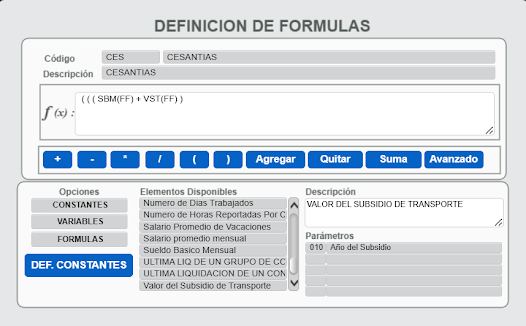
Para registrar las Cesantias debe utilizar la sgte fórmula:
 ( ( ( SBM(FF) + VST(FF) ) * NDL(FI,FF) ) / 360 )

Para registrar los Intereses de Cesantias debe utilizar la sgte fórmula:
( ( ( ( ( ( SBM(FF) + VST(FF) ) * NDL(FI,FF) ) / 360 ) * 0.12 ) * NDL(FI,FF) ) / 360 )

Para registrar las primas debe utilizar la sgte fórmula:
( ( ( SBM(FF) + VST(FF) ) * NDL(FI,FF) ) / 360 )

Para registrar las Vacaciones debe utilizar la sgte fórmula:
 ( ( ( SBM(FF) ) * NDL(FI,FF) ) / 720 )

Las fórmulas deben estar grabadas tal cual como se indica anteriormente.

Para grabar una nueva fórmula usted debe:

1. dar clic en la lupa.
2. Luego ir al ultimo registro.

Debe darle click para que muestre la pantalla en blanco como lo muestra la (Gráfica 5)

A continuación podrá ver la fórmula ya creada como quedaría en el sistema


Gráfica 6

El primer paso para realizar la creación de la fórmula de las cesantías es agregar los 3 primeros paréntesis, esto lo hacemos solo con darle clic a el paréntesis 3 veces. 

Gráfica 7

Debe dar clic en la opción de variables, y debe elegir la opción de SUELDO BÁSICO MENSUAL, al realizar este proceso debe dar clic en agregar para que el sistema le adicione las siglas SBM(FF) debe dar clic en el signo (+) y luego dar clic en la opción variables pero esta vez debe elegir VALOR DEL SUBSIDIO DE TRANSPORTE identificado con las siglas VST(FF), como lo muestra la siguiente gráfica, y dar clic en el paréntesis para separar las ecuaciones.

Gráfica 8 

Debe dar clic en el signo (*), dirigirse a la opción de VARIABLES y elegir N DIAS SIN SUSP Y LIC NO REM, recuerde que debe dar clic en AGREGAR para que le aparezca en la fórmula, luego debe seleccionar el PARÉNTESIS, debe agregar el signo (*), en VARIABLES debe escoger la opción N? DIAS SIN SUSP Y LIC. NO REM y seleccionar el PARÉNTESIS

Gráfica 9

Para finalizar con la ultima parte de la fórmula debe dar clic en el signo (/) seguido de esto debe dar clic en constantes buscar el numero 360, dar clic en agregar para que le aparezca en la fórmula, y por ultimo seleccionar dando clic el ultimo PARÉNTESIS.

Gráfica 10

Al realizar todos los pasos es aquí donde finaliza el proceso. 

Asociar las fórmulas a los conceptos

martes, 18 de julio de 2017

Planeación en la Caja menor


Introducción
Con la implementación del módulo de Planeación presupuestal, los módulos se han adaptado para que los movimientos que se hagan en el presupuesto también afecten la planeación. Entre estos está el módulo de tesorería con el uso de la caja menor.

Este documento tiene como objetivo explicar los cambios sobre el módulo para entender su comportamiento con y sin el uso del módulo de Planeación. Los cambios afectan la parametrización de caja menor,  la grabación de vales de caja menor y  la generación del comprobante contable de caja menor. No se hicieron cambios de opciones nuevas y las rutas siguen siendo las mismas.


Apertura de Caja menor
Para grabar una caja seguimos la siguiente ruta en el menú: TESORERÍA > MOVIMIENTOS > CAJA MENOR > APERTURA DE CAJA

Ahora toda caja tendrá asociada un proyecto presupuestal de manera que todos los vales de una caja terminarán afectando sólo un proyecto en el presupuesto. Se ha añadido el campo proyecto al final de la forma de apertura de caja:


Grabación de vales
Hasta ahora la grabación de los vales pedía un proyecto presupuestal para consultar el saldo de los rubros asociados al concepto y el centro de costos escogidos. Además permitía cambiarlo para ver la información en otros proyectos. Debido a que ahora la caja tiene asociado un único proyecto, este se cargará automáticamente y no podrá cambiarse.

Sin la planeación no está activada, este será el único cambio y la forma seguirá comportándose como hasta ahora, en especial seguirá sin afectar presupuesto limitándose a avisar cuando los rubros no tenga saldo suficiente.

Si la planeación está activada, será necesario indicar el componente de la planeación para cada concepto del vale. Si hay conceptos sin componentes el sistema lo advertirá pero dejará grabarlo.


El paso de los vales a la caja menor sigue sin modificaciones.


Generar comprobante de caja menor
La nueva funcionalidad tiene como objetivo que el comprobante de caja menor cargue la información de la planeación automáticamente, en este sentido el proceso de generación del comprobante no ha 
cambiado. El componente de la planeación puede verse en la consulta del detalle del vale y el comprobante contable:


miércoles, 28 de junio de 2017

Manual traslado masivo de activos fijos entre responsables.

La opción de traslados de activos se ha mejorado. Ahora es posible realizar traslado de varios activos de un responsable al tiempo. La ruta sigue siendo la misma:

Activos Fijos > Administración > Actualizaciones > Traslado de Activos entre Funcionarios

Al ingresar a la opción lo primero que nos preguntará el sistema es que le indiquemos cuál es el responsable de los activos que vamos a trasladar:


Al colocar el responsable y presionar el botón aceptar automáticamente la opción se encargará de traer todos los activos fijos que tiene asignado el responsable digitado y los mostrará de la siguiente manera ordenándolos por código.


Una vez cargados todos los activos asignados al responsable, en la parte superior derecha seleccionaremos los activos que deseamos trasladar y en al parte inferior se indicará la nueva información que tendrán:


Note que es posible cambiar varios atributos al tiempo y que toda la información indicada afectará a todos los activos seleccionados.

Al presionar el botón Trasladar aparecerá el siguiente mensaje:
    

Si queremos generar un reporte de los activos que trasladamos utilizamos la siguiente ruta:

Activos fijos > Reportes > R. novedades > R. traslado de activos fijos entre responsables


viernes, 23 de junio de 2017

Hoja de trabajo del Estado de flujo de efectivo

El flujo de efectivo es la variación de entrada y salida de efectivo en un periodo determinado y tiene como objetivo básicamente determinar la capacidad de la empresa para generar efectivo, este exige un profundo conocimiento de la contabilidad de la empresa para poderlo desarrollar.

El sistema cuenta con una hoja de trabajo donde se puede desarrollar el estado de flujos de efectivo y posteriormente exportarlo a excel; esto es en la siguiente ruta:

Para mas cámaras migradas a Niif plenas (.ORG):

Contabilidad -> Reportes -> R. estados financieros -> Flujos de efectivos.


Al abril la ventana se encontrara con la siguiente hoja de trabajo:


La ventana cuenta con dos opciones en la parte superior.

  1. crear un nuevo flujo de efectivo: es la opción que se debe utilizar cuando se desee trabajar sobre una hoja de trabajo nueva.
  2. Buscar un flujo de efectivo: se utiliza cuando se ha dejado guardado un flujo de efectivo que se a empezado a trabajar antes.

Crear un nuevo flujo de efectivo 


Al dar clic en esta opción se abrirá el siguiente recuadro:


En el recuadro debe ingresar el ambiente, el fondo con el cual desee trabajar un año mayor (ultimo año) y un año menor, estos son los dos años que se desean comparar. Posteriormente se debe hacer clic en la opción generar y el sistema llenara la hoja de trabajo con los saldos de las cuentas de balance de los dos años ingresados y las cuentas pyg del año mayor.


En la primera parte de la hoja de trabajo el sistema le mostrara los saldos de cada año y la diferencia. Como se puede notar ademas en la columna de “actividades” se encuentra una lista desplegable para cada fila, aquí se debe seleccionar una de las opciones entre operación, inversión, financiación y no aplica, esto según el tipo de actividad que corresponda la cuenta contable.

Una vez seleccionado una actividad el sistema le asignara la diferencia en la columna que corresponda a la actividad, para el caso de marcar “no aplica” le mostrara en 0 en las actividades y no se tendrá en cuenta los saldos o diferencias para el calculo del sistema.  

Cuando se hayan definido el tipo de actividad para las cuentas y saldos el sistema le mostrará en la ultima fila y columna el valor del efectivo determinado en la hoja de trabajo, el cual debe coincidir con el saldo de las cuentas del efectivo del año mayor. De no ser así, significa que el estado de flujos de efectivo no se realizó correctamente.

Luego de haber terminado se puede exportar a excel la hoja de trabajo o bien pueda guardar el proceso en el sistema.

Nota: no es necesario haber terminado el estado de flujo de efectivo para guardarlo, se puede guardar a mediados del proceso y buscarlo posteriormente para continuarlo.

Para guardarlo, el sistema exigirá que le agregue el año a guardar y una descripción del flujo en pantalla.

Buscar un flujo de efectivo


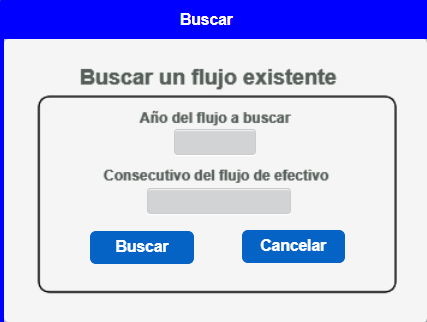
Al dar clic en esta opción se abrirá el siguiente recuadro:


En el recuadro se debe buscar por el año y consecutivo con el que se haya guardado anteriormente, la lista de ayuda de F9 le mostrara las opciones disponibles.

Al darle clic en buscar el sistema le mostrara la hoja de trabajo con los datos que actualizo la ultima vez. 

Consulta de materialidad de comprobantes NIIF

Esta consulta de materialidad de comprobantes permite revisar cifras de gran relevancia usadas en comprobantes contables en un rango de periodos. Esto es de gran ayuda para tomar decisiones en la presentación y revelación de los estos financieros. Esta opción se encuentra en la ruta:

Para las cámaras migradas a Niif plenas:

Contabilidad -> Consultas -> Materialidad de comprobantes.


Al iniciar la forma se nos abrirá la ventana de búsqueda, en la que colocaremos el filtro deseado.
  • El rango de periodos indica entre qué periodos queremos buscar registros de los comprobantes.
  • El rango de valores indica que nos traiga los registros cuyos valores tanto en débito como crédito estén dentro de ese rango.


Una vez presionado el botón Buscar, nos cargará en la pantalla todos los detalles de los comprobantes que se encontraron en el rango del filtro que se indicaron.


En la consulta se logra apreciar el detalle de la información como lo es el periodo, fecha, número de comprobante, clase, cuenta, requerimiento 1 (Nit), valor débito, valor crédito y descripción.

En dado caso que se requiera ver el comprobante  completo se usa el botón llamado "Ver comprobante".


martes, 13 de junio de 2017

Novedades de la Seguridad Social

Teniendo en cuenta los cambios generados para la seguridad social en la resolución 2388 de 2016, a partir de Marzo de 2017, en el modulo de nómina se habilitaron nuevas opciones para cumplir con este requerimiento.

Nota importante: A partir del 30 de junio las opciones que debieron utilizarse para los periodos enero y febrero serán desactivadas.

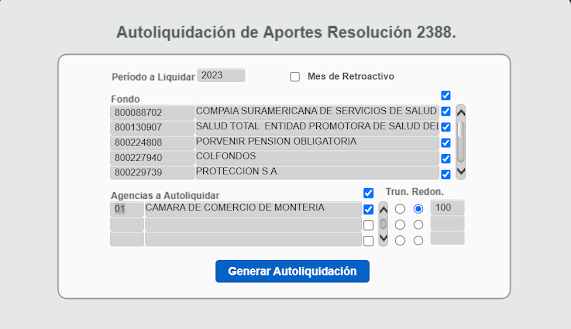
Nomina > Liquidación > L.Autoliquidación de aportes > Generar Autoliquidación resolución 2388


Al ingresar a la generación de aportes se encontrará con la siguiente pantalla donde debe indicar el periodo a generar y debe seleccionar la agencia.


Nomina > Interfaz > Generación de Aportes Parafiscales Resolución 2388


Al ingresar a la generación de Parafiscales se encontrará con la siguiente pantalla donde debe indicar el periodo a generar, el tipo de liquidación, el numero de liquidación y el tipo de nomina.