jueves, 28 de septiembre de 2017

Anulación de factura de venta con nota crédito

En ocasiones es necesario anular una factura de venta de hace mucho tiempo: por ejemplo en el mes de Junio, se quiere anular una factura de venta que se realizó en el mes de enero, pero si se anula directamente, ocasionaría variaciones de saldos, causando cambios a los estados financieros presentados y con ello, problemas.

La manera sería crear en el mes de Junio una nota crédito de cartera por el valor de la factura, en la interfaz contable editar la contabilización para que quede contraria a la factura que está generada y luego cruzar esa nota con la factura del cliente para "anular esa factura en cuestión", quedando los saldos a las fechas intactos y cerrando al mes de Junio los saldos contables y los saldos de cartera.

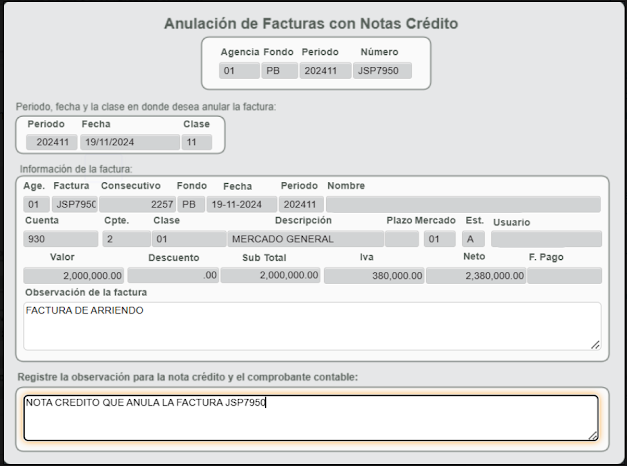
Existe ahora en el JSP7 una opción que realiza todo este proceso de manera automática, solo es indicarle los datos de la factura a anular, luego elije el periodo y la clase contable del comprobante que desea anular y listo.

Para acceder a la forma seguimos la siguiente: 

Gestión de ventas -> Actualizaciones -> Anulación de facturas con notas crédito (Imagen 1).


Entrando a la opción, el sistema mostrará una ventana como la de la imagen 2.


Una vez en la pantalla, llenamos los datos que se nos piden como se ejemplifica a continuación y validamos que todo esté correcto.


a) Buscamos los datos de la factura con la combinación de agencia, fondo, periodo y número. Debemos tener en cuenta que para la búsqueda debemos rellenar todos los campos del filtro estrictamente y que la factura debe encontrarse en estado “A”. Presionamos en el botón “Buscar” de la barra lateral izquierda de la pantalla hasta que se nos carguen los datos de la factura.

 b) Seleccionamos el periodo y la clase con la cual deseamos que se genere la nota y el cpte. Ambos campos deben llenarse sin excepción.

c) Validamos que los datos de la factura sean los correctos.

Una vez llenado todos los campos y validado toda la información, procedemos a presionar el botón grabar y el sistema nos mostrará los datos del comprobante como lo muestra la imagen 4.


Presionamos “OK” y nos mostrara un mensaje como el siguiente con el número de la nota generada (Imagen 5).


Y por último el sistema nos preguntará si deseamos imprimir los documentos (Imagen 6).


jueves, 21 de septiembre de 2017

Interfaz Contable de Prestaciones Sociales


Con el fin de optimizar los procesos que conforman el modulo de nomina, hemos realizado una mejora en la interfaz contable de nomina, específicamente en la generación de los comprobantes de las prestaciones sociales.


Esta nueva mejora nos va a permitir separar la parametrización contable de los diferentes descuentos que se pueden aplicar al generar la liquidación de las prestaciones sociales, dándonos la posibilidad de definir por cada concepto de descuento las cuentas que se van a afectar dependiendo de las prestaciones sociales que se están  contabilizando.

A continuación se describe en qué consiste esta nueva funcionalidad:
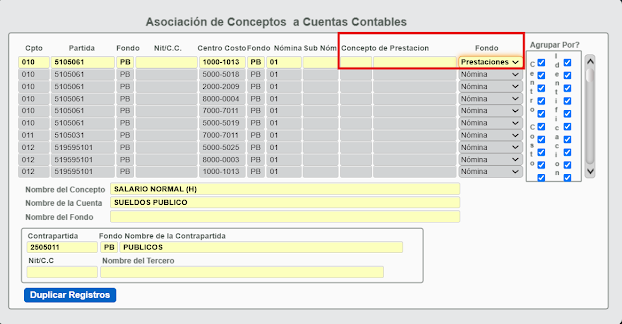
En la opción NOMINA/INTERFACES/ASOCIAR CONCEPTOS A CUENTAS CONTABLES  se agrego un nuevo campo llamado Concepto de Prestación, en el cual se debe digitar el concepto de la prestación social con el que se debe relacionar el concepto de descuento que se está parametrizando, también se agrego una nueva opción en la lista de selección del campo Fondo llamada Prestaciones, la cual es la opción que se debe escoger al parametrizar la interfaz contable de las prestaciones sociales, la siguiente imagen nos ayuda a visualizarlo:


Como parametrizar la interfaz contable de prestaciones sociales
Al generar el comprobante contable de una prestación social que no se encuentra parametrizada correctamente, el proceso de verificación de errores le va a describir detalladamente la información de los conceptos que tienen errores de parametrización, como se muestra en la siguiente imagen:


La parametrización de la interfaz contable de las prestaciones sociales se debe realizar en la opción  NOMINA/INTERFACES/ASOCIAR CONCEPTOS A CUENTAS CONTABLES.


Los conceptos de  prestaciones sociales (Vacaciones, Primas de Servicios, Cesantías, Entre otros.) se configuran de la siguiente manera, se debe colocar toda la información correspondiente como el concepto, las cuentas contables y el centro de costos si se requiere, el campo Concepto de Prestación no es necesario registrarlo si se está parametrizando el mismo concepto de  prestación social que se quiere contabilizar, por último se debe seleccionar de la lista del campo Fondo la opción Prestaciones, como se muestra a continuación:


La parametrización de los conceptos de descuento que aplican a las prestaciones sociales debe realizarse de la siguiente manera: se debe digitar toda la información correspondiente, el código del concepto, las cuentas contables y el centro de costos si se requiere, es importante resaltar que para este caso ya NO ES NECESARIO DIGITAR EL NIT DEL TERCERO  con el que se debe afectar la cuenta contable del concepto de descuento en el campo Nit/C.C., ya que el proceso de generación de la interfaz contable lo carga automáticamente a la cuenta, disminuyendo considerablemente la cantidad de registros que se deben parametrizar, en el campo Concepto de Prestación se debe digitar el concepto de la prestación al que pertenece el concepto de descuento que se está parametrizando y por último se debe escoger de la lista de selección del campo Fondo la opción Prestaciones, la siguiente imagen nos permite ilustrar lo explicado:


Como se muestra en la imagen el concepto de descuento se encuentra parametrizado teniendo en cuenta las observaciones realizadas en el apartado anterior. El campo Nit/C.C.  esta en blanco, como  se había explicado anteriormente ya no hace falta digitar el tercero que afecta al concepto de descuento por que el proceso de interfaz contable lo va a cargar automáticamente a la cuenta contable del descuento, en el campo Concepto de Prestación se registró el concepto de la prestación (Para este ejemplo es el concepto de vacaciones disfrutadas) con el que se relaciona el concepto descuento y en el campo Fondo se encuentra seleccionada la opción Prestaciones, este último parámetro  es muy importante porque es el que nos indica  que el registro que se está creando hace referencia a la interfaz contable de las prestaciones sociales.

Estos son todos los pasos que se deben seguir para parametrizar exitosamente la interfaz contable de prestaciones sociales.

lunes, 18 de septiembre de 2017

Actualización de activos fijos controlados

Los activos fijos controlados son aquellos que por uno u otro motivo no se quieren depreciar a pesar de ser registrados como un activo. 

Para realizar este cambio se debe seguir la ruta:


Activos fijos niif plenas -> actualizaciones -> actualización de activos fijos


Al abrir la ventana se encontrará con el formulario de actualizacion de activos fijos, que contiene una opción de chequeo para manejar activo como controlado. 


Al marcarle el check al activo y guardar hará que cuando se esté realizando el proceso de depreciación, el sistema pasará por alto los activos con esta marca y no los depreciará.

Como estos activos no aparecerán en los reportes de depreciación, será necesario consultarlos en otro reporte de activos controlados. Este reporte se encuentra en la ruta:

activos fijos niif plenas -> reportes -> r. operativos -> r. listado de activos fijos controlados


lunes, 11 de septiembre de 2017

CONSULTA RELACIÓN LOTE - CPTE – OP CAJA MENOR

 RUTA


Para acceder a la ruta de la opción para consultar los datos que amarran un proceso de caja menor como el lote, el comprobante o la orden de pago; seguimos la siguiente ruta: Tesorería → Consultas → C. Caja menor → Consulta Lote-Cpte.-OP Caja Menor.


 DATOS DE BÚSQUEDA


Una vez en la pantalla de consulta (Imagen 2), debemos colocar los patrones de búsqueda que conozcamos, es decir, si solo conocemos los datos del comprobante y queremos conocer la secuencia o el número de la orden, pues solo buscamos por el comprobante como lo muestra la imagen 2.


 El sistema maneja una búsqueda dinámica, es decir, no es necesario colocar todos los datos, solo los que sean necesarios, pero lógicamente el filtro será mayor entre más datos (Imagen 3).


 Una vez tengamos los datos del filtro simplemente tabulamos hasta el final o le damos en el botón Buscar de la barra lateral de herramientas. De inmediato se nos mostrarán los datos de todas las relaciones de lote, comprobante y orden de pago de caja menor que coincidan con el filtro puesto (Imagen 4).


 Los datos que se nos mostrarán en la grilla de resultados serán la secuencia, el comprobante, periodo, clase, número de orden, periodo de la orden y si tiene comprobante niif.

CONSULTA DE DOCUMENTOS


Si queremos validar que el registro que estamos viendo sí hace referencia a lo que estamos buscando, existen tres botones en la parte de abajo que nos muestran consultas individuales. Podemos consultar el lote de vales de caja menor, el comprobante y/o la orden de pago (Imagen 5).


  1. Consultar de Vales.
    Este botón nos permite consultar los vales correspondientes a la secuencia/lote que nos indica la grilla (Imagen 6).


  1. Consultar Orden.
    Este botón nos lleva a la forma de consulta de órdenes (Imagen 7).


  1. Consultar Comprobantes.
    En este botón podremos consultar el comprobante (Imagen 8).


De esta manera podemos validar que el registro que nos muestra la pantalla si hace referencia a los datos que estamos buscando.

lunes, 24 de julio de 2017

Nómina: Liquidación de contratos

La liquidación del contrato de trabajo se realiza cuando el trabajador se desvincula definitivamente de la empresa y se liquidan todos los conceptos que el empleador debe al trabajador al momento de su retiro definitivo.

El primer paso para realizar el proceso es ir a la ruta Nómina > Contrato > C. contrato > Condiciones.


Gráfica 1 

En esta forma se debe agregar la fecha de retiro de empleado, esto para que al realizar la liquidación de la nómina el sistema determine que hasta ese día el empleado laboró.

Gráfica 2

Es recomendable que antes de realizar la liquidación de contrato, la nómina del empleado esté en definitiva.

Para realizar el proceso de la liquidación de contrato debe dirigirse a la ruta Nómina > Liquidación > Liquidación Final > De Contrato de Trabajo.


Gráfica 3


Al ingresar a la forma podrá visualizar lo siguiente:


Gráfica 4


Los siguientes son los parámetros que debe agregar para realizar la liquidación de contrato, el Número de Contrato debe buscarlo con la ayuda (F9), al seleccionar el contrato este a su vez le mostrará el nombre del empleado, la fecha de inicio y la fecha de retiro que fue grabada anteriormente como lo muestra la gráfica 2.

El sistema le habilita un campo de texto en el cual debe usted puede agregar la razón del retiro, ejemplo: Terminación de contrato.

La forma de retiro le permite seleccionar si el retiro del empleado fue por la empresa o fue voluntario.

En el tipo de promedio siempre debe ir seleccionado estándar.

Las formas de pago son el medio por donde se registra el pago de la liquidación, "por nómina", cuando la liquidación de contrato va estar incluida en la nómina por pagar al empleado, "por fuera de nomina" cuando no se espera hasta la quincena para pagarle lo correspondiente al empleado.

El número de la liquidación seria 1 si la liquidación es mensual, si la liquidación es quincenal puede ser 1 o 2 dependiendo a la quincena.


                                                                             Gráfica 5
                                                                                                                           

A continuación debe dar clic en PRESTACIONES SOCIALES

Gráfica 6

Esto habilitará un recuadro que nos permitirá seleccionar (con F9) los conceptos de prestaciones y las fechas correspondientes, para que el sistema determine el total de los días. 

        
Gráfica 7

Luego de haber agregado todas las prestaciones debe dar clic en aceptar para que el sistema le muestre el registro en la pantalla de liquidación.

Gráfica 8

1. Si la entidad desea pagarle al empleado los días laborados de la nómina en la liquidación de contrato puede realizar el proceso sólo con darle clic en la opción de OTROS DEVENGOS. (Ver gráfica 9)

2. Para visualizar las deducciones debe dar clic a la opción de DEDUCCIONES y el sistema automáticamente realizará el cálculo. (Ver gráfica 9)

Gráfica 9 

Para visualizar específicamente los datos tomados en la fórmula utilizamos la opción de SEGUIMIENTO.

Gráfica 10

No es necesario grabar esta pantalla solo cerrarla y grabar la liquidación si se encuentra correcta.

miércoles, 19 de julio de 2017

Creación de Fórmulas

La creación de fórmulas es una de las funcionalidades más flexibles dentro del módulo de Nómina que permite la personalización de los cálculos dentro de cada empresa. Las fórmulas pueden asociarse a cualquier concepto que requiera consideraciones especiales, por ej. salario cuando el empleado es trabajador de medio tiempo.

Este documento tiene como propósito explicar cómo se crean las fórmulas y su lógica interna de manera que cualquiera pueda crear y mantener las fórmulas necesarias. Como ejemplo se usará la creación de una fórmula para el cálculo de las prestaciones sociales.

Para las prestaciones sociales el sistema predetermina fórmulas para que cuando se realice el proceso automáticamente realice la liquidación sin necesidad de tener una fórmula asociada. Sin embargo, es muy común que cada empresas realice un cálculos diferentes o adicione algunos conceptos a las fórmula de las prestaciones sociales. 

Las fórmulas se crean en la ruta Nomina > Administración > Conceptos > Definición de Fórmulas 


Gráfica 1

Al ingresar a la pantalla se visualiza lo siguiente

Gráfica 2

Si necesita visualizar cuales son las fórmulas que se encuentran creadas debe dar clic en la lupa, le aparecerá el siguiente mensaje, debe dar clic en si y podrá visualizar las fórmulas que se encuentran.

Gráfica 3

Para verificar todas las fórmulas que ya se encuentran grabadas, por medio de los botones de la navegación que están ubicadas en la parte superior de la pantalla puede buscar fórmula por fórmula.

Gráfica 4

1. Permite ir a la primera fórmula creada.
2. Permite seguir adelante una por una.
3. Permite seguir atrás una por una.
4. Permite seguir directamente a la ultima fórmula. 


Gráfica 5

Código: Identificación de la fórmula
Descripción: Nombre de la fórmula
F(x): Espacio donde se crea la fórmula 
(+,-,*,(),/) : Signos que se utilizan para complementar las fórmula

Por ejemplo:

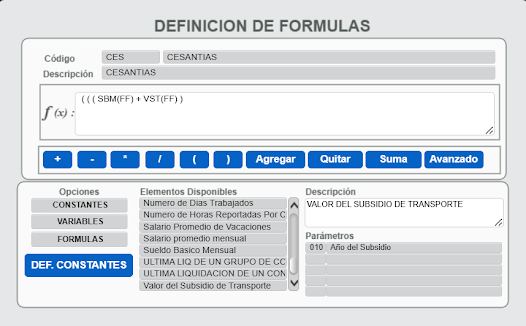
Para registrar las Cesantias debe utilizar la sgte fórmula:
 ( ( ( SBM(FF) + VST(FF) ) * NDL(FI,FF) ) / 360 )

Para registrar los Intereses de Cesantias debe utilizar la sgte fórmula:
( ( ( ( ( ( SBM(FF) + VST(FF) ) * NDL(FI,FF) ) / 360 ) * 0.12 ) * NDL(FI,FF) ) / 360 )

Para registrar las primas debe utilizar la sgte fórmula:
( ( ( SBM(FF) + VST(FF) ) * NDL(FI,FF) ) / 360 )

Para registrar las Vacaciones debe utilizar la sgte fórmula:
 ( ( ( SBM(FF) ) * NDL(FI,FF) ) / 720 )

Las fórmulas deben estar grabadas tal cual como se indica anteriormente.

Para grabar una nueva fórmula usted debe:

1. dar clic en la lupa.
2. Luego ir al ultimo registro.

Debe darle click para que muestre la pantalla en blanco como lo muestra la (Gráfica 5)

A continuación podrá ver la fórmula ya creada como quedaría en el sistema


Gráfica 6

El primer paso para realizar la creación de la fórmula de las cesantías es agregar los 3 primeros paréntesis, esto lo hacemos solo con darle clic a el paréntesis 3 veces. 

Gráfica 7

Debe dar clic en la opción de variables, y debe elegir la opción de SUELDO BÁSICO MENSUAL, al realizar este proceso debe dar clic en agregar para que el sistema le adicione las siglas SBM(FF) debe dar clic en el signo (+) y luego dar clic en la opción variables pero esta vez debe elegir VALOR DEL SUBSIDIO DE TRANSPORTE identificado con las siglas VST(FF), como lo muestra la siguiente gráfica, y dar clic en el paréntesis para separar las ecuaciones.

Gráfica 8 

Debe dar clic en el signo (*), dirigirse a la opción de VARIABLES y elegir N DIAS SIN SUSP Y LIC NO REM, recuerde que debe dar clic en AGREGAR para que le aparezca en la fórmula, luego debe seleccionar el PARÉNTESIS, debe agregar el signo (*), en VARIABLES debe escoger la opción N? DIAS SIN SUSP Y LIC. NO REM y seleccionar el PARÉNTESIS

Gráfica 9

Para finalizar con la ultima parte de la fórmula debe dar clic en el signo (/) seguido de esto debe dar clic en constantes buscar el numero 360, dar clic en agregar para que le aparezca en la fórmula, y por ultimo seleccionar dando clic el ultimo PARÉNTESIS.

Gráfica 10

Al realizar todos los pasos es aquí donde finaliza el proceso. 

Asociar las fórmulas a los conceptos

martes, 18 de julio de 2017

Planeación en la Caja menor


Introducción
Con la implementación del módulo de Planeación presupuestal, los módulos se han adaptado para que los movimientos que se hagan en el presupuesto también afecten la planeación. Entre estos está el módulo de tesorería con el uso de la caja menor.

Este documento tiene como objetivo explicar los cambios sobre el módulo para entender su comportamiento con y sin el uso del módulo de Planeación. Los cambios afectan la parametrización de caja menor,  la grabación de vales de caja menor y  la generación del comprobante contable de caja menor. No se hicieron cambios de opciones nuevas y las rutas siguen siendo las mismas.


Apertura de Caja menor
Para grabar una caja seguimos la siguiente ruta en el menú: TESORERÍA > MOVIMIENTOS > CAJA MENOR > APERTURA DE CAJA

Ahora toda caja tendrá asociada un proyecto presupuestal de manera que todos los vales de una caja terminarán afectando sólo un proyecto en el presupuesto. Se ha añadido el campo proyecto al final de la forma de apertura de caja:


Grabación de vales
Hasta ahora la grabación de los vales pedía un proyecto presupuestal para consultar el saldo de los rubros asociados al concepto y el centro de costos escogidos. Además permitía cambiarlo para ver la información en otros proyectos. Debido a que ahora la caja tiene asociado un único proyecto, este se cargará automáticamente y no podrá cambiarse.

Sin la planeación no está activada, este será el único cambio y la forma seguirá comportándose como hasta ahora, en especial seguirá sin afectar presupuesto limitándose a avisar cuando los rubros no tenga saldo suficiente.

Si la planeación está activada, será necesario indicar el componente de la planeación para cada concepto del vale. Si hay conceptos sin componentes el sistema lo advertirá pero dejará grabarlo.


El paso de los vales a la caja menor sigue sin modificaciones.


Generar comprobante de caja menor
La nueva funcionalidad tiene como objetivo que el comprobante de caja menor cargue la información de la planeación automáticamente, en este sentido el proceso de generación del comprobante no ha 
cambiado. El componente de la planeación puede verse en la consulta del detalle del vale y el comprobante contable: