Este documento tiene como objetivo consolidar todas las entradas del blog relacionadas con las actividades de fin e inicio de año.
1. Contabilidad.
1.1. Cierre contable y resumen de saldos.
2. Presupuesto.
2.1. Cierre presupuestal.
2.2. Cargue de presupuesto.
3. Tesorería.
3.1. Cierre y apertura de caja menor.
4. Nómina.
4.1. Parametrización nuevo año.
miércoles, 3 de enero de 2018

martes, 2 de enero de 2018
Mejoras/desmejoras de activos
Es posible realizar operaciones de mejoras y desmejoras a los activos fijos. Se ha creado una nueva forma para simplificar el proceso y generar interfaz contable en un mismo procedimiento si así se desea. Para esto accedemos a la ruta:

Una vez ingresamos, encontramos la siguiente pantalla:

Para hacer una mejora o desmejora a un activo hacemos lo siguiente:
 Imagen 3
 Imagen 3
 Imagen 4

Lo primero es escoger nuestro activo, para esto nos situamos sobre el campo Activo y con la tecla F9 abrimos la lista de valores que nos traerá una lista para escoger, una vez hayamos escogido, presionamos la tecla Enter para que el sistema nos muestre toda la información pertinente.

El sistema nos mostrará toda la información referente al activo, esto es nombre, familia, agencia, área, fondo, centro de costos y para cada entorno especifica la fecha de compra, costo histórico, depreciación acumulada y saldo en libro. Verificamos que todo lo mostrado esté completo y correcto para proceder a diligenciar la mejora o desmejora.
Para realizar la mejora nos vamos al apartado Mejora y llenamos los datos solicitados, estos son, una descripción, la opción de mejora o desmejora y el valor por el cual se realizará la operación como se muestra a continuación.

Para generar interfaz contable se marca la opción Generar interfaz contable y de esta manera el sistema generará los comprobantes que esta operación genera, para esto debemos escoger una clase de comprobante en la parte inferior y llenar las cuentas necesarias para cada entorno haciendo uso de la lista de valores con F9. Los valores débito y crédito se llenan automáticamente cuando se le da Enter en el campo valor del apartado Mejora. Si no marcamos aquí, entonces solo se hará la mejora o desmejora sin originar comprobantes.

Una vez verificamos que todos los datos estén completos y correctos, damos clic al botón guardar de la barra de herramientas de la izquierda y nos aparecerá el siguiente mensaje.

Imagen 5
Y si hemos decidido generar interfaz contable, adicional vemos:


Imagen 6
martes, 26 de diciembre de 2017
Balance Saldos Comparativos Niif - Contabilidad Fiscal
Se creó una nueva opción para consultar y comparar el balance de saldos entre la contabilidad Niif y la fiscal.
Para entrar seguimos la siguiente ruta: CONTABILIDAD -> REPORTES -> R. ESTADOS FINANCIEROS -> BALANCE SALDOS COMPARATIVOS NIIF - FISCAL

Una vez ahí se nos muestra la siguiente pantalla
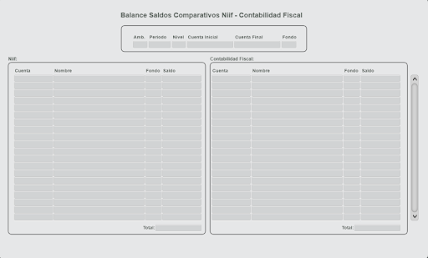

Para entrar seguimos la siguiente ruta: CONTABILIDAD -> REPORTES -> R. ESTADOS FINANCIEROS -> BALANCE SALDOS COMPARATIVOS NIIF - FISCAL
En la parte superior encontramos los datos de búsqueda que deberemos colocar para generar el balance. Hay que tener en cuenta que deben llenarse todos los campos, sino el sistema arrojará un mensaje parecido al siguiente:
Entonces debemos colocar cada uno de los campos solicitados, es decir, el ambiente contable, periodo, nivel, cuenta inicial cuenta final, y el fondo.
Tabulamos hasta el final o presionamos el botón "Buscar" de la barra de herramientas lateral que se encuentra del lado izquierda de la pantalla. Automáticamente se cargarán los saldos (teniendo en cuenta el filtro colocado) de la contabilidad niif (del lado izquierdo) y la contabilidad fiscal (del lado derecho). Al final encontraremos los totales de cada una tal como lo muestra la pantalla.
De esta manera podemos comparar los saldos de ambos ambientes.
martes, 19 de diciembre de 2017
Hoja de Trabajo del Estado de Flujo de Efectivo a Corte de Periodo
El flujo de efectivo es la variación de entrada y salida de efectivo en un periodo determinado y tiene como objetivo básicamente determinar la capacidad de la empresa para generar efectivo, este exige un profundo conocimiento de la contabilidad de la empresa para poderlo desarrollar.
El sistema cuenta con una hoja de trabajo donde se puede desarrollar el estado de flujos de efectivo y posteriormente exportarlo a excel; esto es en la siguiente ruta::
Contabilidad -> Reportes -> R. estados financieros -> Flujos de efectivos a corte de periodo.

Al abrir la ventana se encontrará con la siguiente hoja de trabajo:


La ventana cuenta con dos opciones en la parte superior.
- crear un nuevo flujo de efectivo: es la opción que se debe utilizar cuando se desee trabajar sobre una hoja de trabajo nueva.
- Buscar un flujo de efectivo: se utiliza cuando se ha dejado guardado un flujo de efectivo que se a empezado a trabajar antes.
Crear un nuevo flujo de efectivo
Al dar clic en esta opción se abrirá el siguiente recuadro:

En el recuadro debe ingresar el ambiente, el fondo con el cual desee trabajar, un año mayor (ultimo año) y un año menor, estos son los dos años que se desean comparar, luego se debe escoger a que corte de periodo quieren hacer dicha comparación. Posteriormente se debe hacer clic en la opción generar y el sistema llenara la hoja de trabajo con los saldos de las cuentas de balance de los dos años ingresados y las cuentas pyg del año mayor.
En la primera parte de la hoja de trabajo el sistema le mostrara los saldos de cada año y la diferencia. Como se puede notar además en la columna de “actividades” se encuentra una lista desplegable para cada fila, aquí se debe seleccionar una de las opciones entre operación, inversión, financiación y no aplica, esto según el tipo de actividad que corresponda la cuenta contable.
Una vez seleccionado una actividad el sistema le asignara la diferencia en la columna que corresponda a la actividad, para el caso de marcar “no aplica” le mostrara en 0 en las actividades y no se tendrá en cuenta los saldos o diferencias para el calculo del sistema.
Cuando se hayan definido el tipo de actividad para las cuentas y saldos, el sistema le mostrará en la ultima fila y columna el valor del efectivo determinado en la hoja de trabajo, el cual debe coincidir con el saldo de las cuentas del efectivo del año mayor. De no ser así, significa que el estado de flujos de efectivo no se realizó correctamente.
Luego de haber terminado se puede exportar a excel la hoja de trabajo o bien pueda guardar el proceso en el sistema.
Nota: no es necesario haber terminado el estado de flujo de efectivo para guardarlo, se puede guardar a mediados del proceso y buscarlo posteriormente para continuarlo.
Para guardarlo, el sistema exigirá que le agregue el año a guardar y una descripción del flujo en pantalla.
Buscar un flujo de efectivo
Al dar clic en esta opción se abrirá el siguiente recuadro:

En el recuadro se debe buscar por el año y consecutivo con el que se haya guardado anteriormente, la lista de ayuda de F9 le mostrara las opciones disponibles.
Al darle clic en buscar el sistema le mostrara la hoja de trabajo con los datos que actualizo la ultima vez.
lunes, 18 de diciembre de 2017
Dar de baja de activos fijos masivamente
Los activos fijos pueden ser dados de baja de manera masiva siguiendo la siguiente forma:

Para utilizar esta forma se sigue las siguientes indicaciones:
1. Primero vamos al campo código y teniendo el foco en este, llamamos la lista de ayuda con la tecla F9. Esta nos traerá los activos que se encuentran actualmente activos.


 Imagen 8
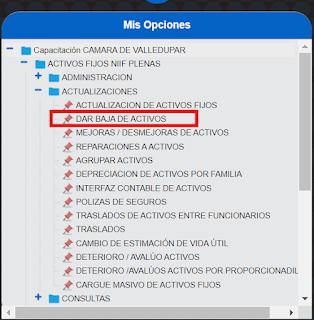
En el menu principal del JSP7 nos dirigimos a:
Activos Fijos Niif Plenas > Actualizaciones > Dar baja de activos

Imagen 1
Cuando se ingresa a la forma se observa la siguiente vista:

Imagen 2
Esta forma se compone de diferentes bloques de información, siguiendo la imagen 2 tenemos:
El bloque 1 consta de información básica del activo tal como código, familia, centro de costo, fondo, código de agencia, código de área y si es un activo controlado o no. Los nombres de agencia y área se visualizan en el bloque 4.
El bloque 2 muestra la información del activo correspondiente al entorno Colgaap, es decir, la fecha de compra, el costo histórico, la depreciación acumulada,
el saldo el libro y un campo de totales que visualiza el resultado de la ecuación. En el bloque 5 se visualiza las cuentas que se afectan en este entorno.
El bloque 3 y 6 muestran la correspondiente información pero para el entorno Niif.
Se debe tener en cuenta que este procedimiento da de baja a ambos entornos al tiempo, sin embargo, en el caso donde se presenta un activo que ya había sido dado de baja en solo uno de los dos entornos, el sistema realiza el proceso para el que falta.
Manual de uso
Para utilizar esta forma se sigue las siguientes indicaciones:
1. Primero vamos al campo código y teniendo el foco en este, llamamos la lista de ayuda con la tecla F9. Esta nos traerá los activos que se encuentran actualmente activos.
2. Una vez tengamos el código del activo en pantalla, presionamos la tecla Enter y
automáticamente el sistema nos traerá la información como aparece en la siguiente imagen.

Imagen 3
3. Para seguir llenando la forma con mas activos, debemos por cada uno, posicionarnos en el campo código, esto con el fin que al dar Enter funcione para buscar información y no para navegar, sin embargo con las teclas de desplazamiento puede ir navegando por los registros. Se recuerda que cada registro debe tener las cuentas contables diligenciadas, de manera general el sistema traerá esta información, sin embargo, la podemos modificar mediante listas de ayuda (F9), bien sea porque están vacías o porque no es la cuenta que requerimos
4. Una vez tengamos todos los registros de los activos a dar de baja, procedemos a validar la información, este botón valida que las cuentas estén completas para cada activo y si es un controlado notifica que el activo no generará interfaz contable. Además, esta acción es la que habilitará los botones previsualizar y dar de baja. Al pulsar Validar, se mostrará una ventana de log con los errores y con un mensaje de notificación indicando si la información ingresada pasó o no la validación.

Imagen 4
Si los activos no pasan la validación entonces se mostrará el siguiente log y mensaje y no se habilitarán los demás botones:

Imagen 5
Tenga en cuenta que usted puede cerrar el mensaje, volver a la pantalla donde están los activos y corregir lo que se le indica. Ademas este log muestra cuando los activos son controlados para notificarle que estos no generan interfaz contable.
5. Una vez validada la información, se procede a previsualizar los comprobantes contables que serán generados y asentados junto al proceso. Damos clic al botón en mención y nos aparecerá la siguiente ventana:

Imagen 6
6. Una vez aquí, hacemos clic en Previsualizar Niif o Previsualzar Fiscal para mostrar el comprobante en cada entorno. Solo se muestra uno a la vez con sus respectivas sumas que deben ser iguales en débito y crédito. Para que usted sepa que comprobante está visualizando, en la esquina superior derecha puede ver el nombre del entorno. Se muestra las cuentas, centros de costo, los requerimientos de cada una y los valores débito y crédito que serán asentados. Para salir de esta ventana, de clic al botón regresar que se encuentra al lado del nombre de la cuenta en la parte de abajo.
7. Cuando hemos pre-visualizado el comprobante, la información está lista para ser cargada pero antes debemos llenar los campos faltantes, estos son:
- La fecha que por configuración inicial es la fecha actual.
- Una observación donde indicará el motivo de la baja.
- La clase de comprobante.
- El proyecto presupuestal.
8. Para finalizar presionamos el botón Dar baja, asegurándonos que todos los datos estén correctos y completos y el sistema debe mostrar el mensaje de éxito seguido de un mensaje que le indicará los números de comprobantes que se generaron y asentaron.

Imagen 7

En el evento donde estemos dando de baja solo a activos controlados, como estos no generan interfaz contable, no se genera un comprobante, así que solo observaremos el mensaje de éxito de la imagen 7.
martes, 14 de noviembre de 2017
Revelaciones contables
Las revelaciones contables son anotaciones que se le hacen a los informes de la empresa. En ellas se evidencia datos importantes y la información debe ir ordenadamente para que los Estados Financieros se remitan a las notas que hace referencia.
Definición de revelaciones
Para ingresar las revelaciones, primero se deben definir los tipos de revelaciones para usar en los comprobantes contables. Se debe definir un código y una descripción. La ruta para ingresar a este formulario es:
Contabilidad -> administracion -> parametros generales -> definicion de revelaciones

Cuando ingrese al formulario, encontrará una tabla que contiene todos los tipos de revelaciones ya registradas y podrá modificar, eliminarlas y crear nuevas a través de la barra de herramientas.

Ingresar una revelación
Para ingresar una revelación contable se hace a través del formulario de Grabación de comprobantes, este se encuentra en la ruta:
Contabilidad -> comprobantes -> grabación de comprobantes

Una vez se despliegue la ventana se puede observar en la parte baja, tres campos dedicados para las revelaciones:

En el primer campo de revelación usted tendrá una lista de ayuda de la cual podrá escoger el tipo de revelación que desea ingresar, una vez escogida, en el campo siguiente se mostrará el nombre de ese tipo de revelación. En la parte de abajo a continuación se procede a escribir la revelación propiamente dicha.
Consultar revelaciones
Para consultar las revelaciones desde el sistema, se tiene un formulario de consulta al que podrá acceder desde:
contabilidad -> consultas -> registros de revelaciones contables

En esta pantalla por medio de la lupa usted podrá consultar el tipo de revelación que desea y el rango de periodos. Una vez hecho esto se desplegarán los comprobantes correspondientes y en el área inferior podrá ver la revelación según vaya desplazándose en los registros.

Reportes
Los reportes reflejan la información que usted ha ingresado sobre las revelaciones. Cuenta con dos reportes dedicados de la siguiente manera:
Revelaciones
El reporte revelaciones es una consulta sobre los tipos de revelaciones que que usted ha definido previamente para ser utilizadas luego. Este reporte se encuentra en la ruta:
contabilidad -> reportes -> r. revelaciones -> listado de revelaciones

Una vez haya ingresado se desplegará la siguiente pantalla en la que usted definirá la empresa desde la cual está consultando mediante una lista de ayuda.

En este reporte usted podrá ver el código y la descripción de todos los tipos de revelaciones.
Registros contables revelables
El reporte de registros contables revelables muestra aquellos registros a los que usted le ha registrado alguna revelación. Estas se agrupan según el tipo de revelación y se encuentra siguiendo la siguiente ruta:
contabilidad -> reportes -> r. revelaciones -> registros contables revelables

Una vez ingresado podrá ver la siguiente pantalla en donde ingresará los parámetros necesarios, estos son, la empresa, el tipo de revelación, el periodo inicial y el periodo final para definir el rango de periodos que desea consultar. Si usted desea ver información sobre todos los tipos de revelaciones, podrá escoger en la lista de ayuda la opción TODOS para que el reporte le despliegue toda la información agrupada según tipo.

En el primer campo de revelación usted tendrá una lista de ayuda de la cual podrá escoger el tipo de revelación que desea ingresar, una vez escogida, en el campo siguiente se mostrará el nombre de ese tipo de revelación. En la parte de abajo a continuación se procede a escribir la revelación propiamente dicha.
Consultar revelaciones
Para consultar las revelaciones desde el sistema, se tiene un formulario de consulta al que podrá acceder desde:
contabilidad -> consultas -> registros de revelaciones contables
En esta pantalla por medio de la lupa usted podrá consultar el tipo de revelación que desea y el rango de periodos. Una vez hecho esto se desplegarán los comprobantes correspondientes y en el área inferior podrá ver la revelación según vaya desplazándose en los registros.
Reportes
Los reportes reflejan la información que usted ha ingresado sobre las revelaciones. Cuenta con dos reportes dedicados de la siguiente manera:
Revelaciones
El reporte revelaciones es una consulta sobre los tipos de revelaciones que que usted ha definido previamente para ser utilizadas luego. Este reporte se encuentra en la ruta:
contabilidad -> reportes -> r. revelaciones -> listado de revelaciones
Una vez haya ingresado se desplegará la siguiente pantalla en la que usted definirá la empresa desde la cual está consultando mediante una lista de ayuda.
En este reporte usted podrá ver el código y la descripción de todos los tipos de revelaciones.
Registros contables revelables
El reporte de registros contables revelables muestra aquellos registros a los que usted le ha registrado alguna revelación. Estas se agrupan según el tipo de revelación y se encuentra siguiendo la siguiente ruta:
contabilidad -> reportes -> r. revelaciones -> registros contables revelables
Una vez ingresado podrá ver la siguiente pantalla en donde ingresará los parámetros necesarios, estos son, la empresa, el tipo de revelación, el periodo inicial y el periodo final para definir el rango de periodos que desea consultar. Si usted desea ver información sobre todos los tipos de revelaciones, podrá escoger en la lista de ayuda la opción TODOS para que el reporte le despliegue toda la información agrupada según tipo.
jueves, 28 de septiembre de 2017
Anulación de factura de venta con nota crédito
En ocasiones es necesario anular una factura de venta de hace mucho tiempo: por ejemplo en el mes de Junio, se quiere anular una factura de venta que se realizó en el mes de enero, pero si se anula directamente, ocasionaría variaciones de saldos, causando cambios a los estados financieros presentados y con ello, problemas.
La manera sería crear en el mes de Junio una nota crédito de cartera por el valor de la factura, en la interfaz contable editar la contabilización para que quede contraria a la factura que está generada y luego cruzar esa nota con la factura del cliente para "anular esa factura en cuestión", quedando los saldos a las fechas intactos y cerrando al mes de Junio los saldos contables y los saldos de cartera.
Existe ahora en el JSP7 una opción que realiza todo este proceso de manera automática, solo es indicarle los datos de la factura a anular, luego elije el periodo y la clase contable del comprobante que desea anular y listo.




La manera sería crear en el mes de Junio una nota crédito de cartera por el valor de la factura, en la interfaz contable editar la contabilización para que quede contraria a la factura que está generada y luego cruzar esa nota con la factura del cliente para "anular esa factura en cuestión", quedando los saldos a las fechas intactos y cerrando al mes de Junio los saldos contables y los saldos de cartera.
Existe ahora en el JSP7 una opción que realiza todo este proceso de manera automática, solo es indicarle los datos de la factura a anular, luego elije el periodo y la clase contable del comprobante que desea anular y listo.
Para acceder a la forma seguimos la siguiente:
Gestión de ventas -> Actualizaciones -> Anulación de facturas con notas crédito (Imagen 1).
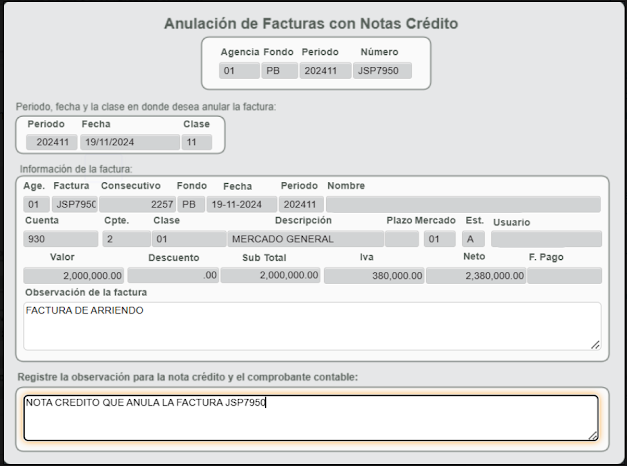
Entrando a la opción, el sistema mostrará una ventana como la de la imagen 2.
Una vez en la pantalla, llenamos los datos que se nos piden como se ejemplifica a continuación y validamos que todo esté correcto.
a) Buscamos los datos de la factura con la combinación de agencia, fondo, periodo y número. Debemos tener en cuenta que para la búsqueda debemos rellenar todos los campos del filtro estrictamente y que la factura debe encontrarse en estado “A”. Presionamos en el botón “Buscar” de la barra lateral izquierda de la pantalla hasta que se nos carguen los datos de la factura.
b) Seleccionamos el periodo y la clase con la cual deseamos que se genere la nota y el cpte. Ambos campos deben llenarse sin excepción.
c) Validamos que los datos de la factura sean los correctos.
Una vez llenado todos los campos y validado toda la información, procedemos a presionar el botón grabar y el sistema nos mostrará los datos del comprobante como lo muestra la imagen 4.
Presionamos “OK” y nos mostrara un mensaje como el siguiente con el número de la nota generada (Imagen 5).
Y por último el sistema nos preguntará si deseamos imprimir los documentos (Imagen 6).
Suscribirse a:
Entradas (Atom)