miércoles, 14 de marzo de 2018

Instructivo para instalar Herramienta ARELLE

A continuación describimos el proceso de instalar el software ARELLE en su computador:

Nosotros hemos habilitado desde el JSP7 una opción que le permite descargar la versión del Arelle para Windows de 64bits (Si la versión de su Windows no es de 64 bits, debe descargar el instalador que le corresponda desde el sitio de Internet: http://arelle.org/download/), la cual se encuentra en el submenú ACTUALIZACIÓN del módulo XBRL en el JSP7, llamada DESCARGAR VALIDADOR – ARELLE. Abajo vemos la imagen de la parte del menú del JSP7 donde se indica la opción.


Al entrar a la opción le saldrá la siguiente ventana:


Se presiona el botón DESCARGAR AQUÍ

Le puede salir una pantalla que le indica que no puede analizar el archivo por ser un archivo de gran tamaño, por lo que puede presionar el botón Descargar de todos modos. Debido a que el archivo está comprimido con extensión .rar, debe contar con la herramienta que descomprime este tipo de archivos (WinRAR). En la siguiente imagen mostramos como descomprimir el archivo para que pueda luego ejecutar el instalador: arelle-win-x64-2017-10-20.exe 

Luego debe instalar este aplicativo como cualquier programa de Windows para su computador, siguiendo todas las indicaciones que el mismo le va indicando. Al ejecutar el archivo ejecutable le va a salir la siguiente pantalla:


Luego presione el botón por defecto. Posteriormente le aparecerá la siguiente pantalla:


Luego presione el botón por defecto (Next >). Le aparecerá la siguiente pantalla:


Al presionar el botón Install, se instalará el Arelle.
Luego que el computador comienza a instalar el software Arelle, al final le debe salir la siguiente pantalla:


Ya puede ejecutar la herramienta Arelle desde el menú de inicio de su Windows. El  

icono aparece así:

Al ejecutar el programa Arelle, le aparece la siguiente pantalla:

Para poder cargar el archivo, debe estar conectado a Internet, ya que el archivo referencia sitios de internet necesarios para completar toda la información a cargar. Desde la opción de Abrir Archivo.. (Ctrl – O) le va a pedir que seleccione el archivo XBRL que el JSP7 le generó y luego presiona el botón Abrir. En la barra inferior el programa va mostrando el estado del cargue del archivo. Debe esperar varios segundos a que termine de cargar, dependiendo de la calidad de su conexión a Internet. Luego le debe aparecer una pantalla como la siguiente:


En la parte izquierda le aparecerá la lista de los componentes del Informe, los cuales se pueden ir seleccionando, para que en la parte de la derecha salgan los valores que se generaron.


Al seleccionar, por ejemplo, el componente [210000] en la parte derecha aparecerán los valores que se trabajaron en el JSP7:


Podría ver los datos del componente seleccionado en Excel, para esto debe seleccionar cualquiera de los valores con el botón derecho del Mouse y debe escoger la opción Copiar al portapapeles y luego la opción Tabla. Ver la imagen siguiente.


Luego abra un archivo nuevo de Excel y realice la opción de Pegar de Excel. Estando ya en Excel ya pueden validar de una forma mas amigable los valores y hacer las comparaciones y cálculos que le permita validar su información generada.


jueves, 1 de febrero de 2018

Parametrizacion sub modulo XBRL


Actualmente en el sistema se encuentra un sub-modulo llamado “XBRL” en el cual se podrá generar y descargar información en el formato requerido por la Superintendencia.  

El sub modulo cuenta con 8 ventanas las cuales la mayoría se encuentran parametrizadas por tratarse de información estándar requerida por la SIC, esto según la taxonomía definida para la vigencia.

1. Contabilidad > XBRL > Admin XBRL > Tipos datos taxonomía


La versión de la taxonomía será el identificador de una taxonomía en un determinado periodo, normalmente será la identificación anual; pero note que de ser necesario podrían crearse varias versiones de un año o incluso periodos más cortos como semestres, trimestres, etc. Por cada versión se generará una sola instancia del XBRL (un solo archivo).

En esta ventana se definen los tipos de datos que se van a manejar y su respectiva descripción. Estos datos son cargados por nosotros, es decir esta ventana no debe parametrizarse ni modificarse. 

2. Contabilidad> XBRL> Admin XBRL> Componentes taxonomía


Al igual que la anterior esta ventana ya se encuentra parametrizada según lo requerido por la SIC. Aquí se definen los componentes, cada componente corresponde a una fila en el reporte a generar. Los componentes se definen como jerarquía, del mismo modo que un plan de cuentas.

Cada componente debe estar definido en un origen, este nos indica de qué manera vamos a traer la información del sistema, el origen cual puede ser no aplica, grupo de cuentas, función del sistema o digitado. Se define también el tipo de dato que vamos a traer (definidos en la ventana anterior) dependiendo el origen seleccionado y se establecen unas referencias que corresponden a normas internacionales que corresponde a cada componente. 

3. Contabilidad> XBRL> Admin XBRL> Propiedades componentes


Esta ventana también se encontrará parametrizada, no se debe mover nada en ella puesto que es la ventana base para armar el archivo en formato XBRL.

4. Contabilidad> XBRL> Admin XBRL> Contextos


Los contextos se entienden como columnas en la información que se generará, se especifican fechas y fondos, de los cuales se tomara la información a reportar. Esta ventana al igual que las anteriores ya se encuentra parametrizada.  

5. Contabilidad> XBRL> Actualizaciones> Relación componentes - información del sistema. 


Esta ventana se encarga de relacionar cada uno de los componentes (registros) con los contextos disponibles existentes (ventana 4) y con el origen de información (ventana 2); el campo “nombre origen” variará de acuerdo al origen parametrizado de la siguiente manera:

   · Si un componente está parametrizado con el origen “Función”, el campo “nombre origen” habilitará una lista de valores con funciones en donde el usuario podrá elegir una para traer la información correspondiente.

   · Si el componente está parametrizado con el origen “grupo de cuenta”, el campo “nombre origen” habilitará una lista de valores con los grupos de cuentas ya creados para que el usuario escoja la fuente de valores para ese componente. Además el botón ori se habilitará para que al presionarlo se despliegue la ventana d grupos de cuentas en donde se podrá editar un grupo ya existente o crear uno nuevo.

     · Si el componente está parametrizado con el origen “Digitado”, se habilitará el botón Ori que al presionarlo desplegará la ventana de “componente textos digitados” en donde el usuario podrá ingresar toda la información de texto que corresponda a este componente.

6. Contabilidad> XBRL> Actualizaciones> Edición de componentes de texto


En esta ventana el usuario registra el texto digitado que solicita el componente, esto incluye informes financieros, políticas contables de la compañía y tablas desde Excel. Aunque este campo soporta añadir imágenes, no es una práctica recomendable pues puede aumentar excesivamente el tamaño del documento.

7. Contabilidad> XBRL> Actualizaciones> Instanciar taxonomía por componente. 


En esta ventana es donde podemos validar la información generada por componente y contexto. En la imagen 1 se evidencian los contextos cuando el origen es función o digitado. Para el caso de función el sistema traerá el valor que corresponda en el formato indicado, y para el caso de digitado se reflejaran caracteres que representan los textos o tablas digitados en la ventana 6.

En la imagen 2 se evidencia el valor que corresponde a los contextos cuando el origen es de grupo de cuentas. el contexto y grupo de cuentas es el asignado en la ventana 5.


En esta ventana encontrará dos botones en la parte de abajo, un botón para "calcular todos los componentes" que están en pantalla y otro para "calcular valor de componente" este último se refiere a uno en especifico, en este caso se debe situar en el componente que desee calcular y darle clic al botón. esta ventana además le permite modificar valores para el caso que lo desee pero debe tener en cuenta que si vuelve a calcular todos los componentes le borrara la modificación que hizo manual y le traerá el calculo del sistema de acuerdo al origen agregado.

Para validar la información es posible bajar esta ventana a Excel en el icono de la barra lateral izquierda.

8. Contabilidad> XBRL> Actualizaciones> Generar y descargar XBRL


Esta ventana es la que se encarga de generar el archivo XBRL con toda la información, solo se escoge la versión y se da clic en el botón “generar y descargar”, el archivo descargado será el que se envía a la SIC. 


Recomendaciones

Se recomienda revisar el plan de cuentas, las cuentas deben estar bien definidas en su naturaleza y el tipo de cuenta (corriente, no corriente o no aplica) esto porque los grupos de cuentas trabajan con estos aspectos de las cuentas para tomar el saldo. 


lunes, 15 de enero de 2018

Avalúo / Deterioro de activos fijos

Para aplicarle a un activo fijo un avalúo o un deterioro se debe ir a la siguiente ruta:

-> Activos fijos Niif plenas -> Actualizaciones -> Deterioro / avalúo de activos 


se visualizará la siguiente ventana:


En el campo Activo, presionaremos f9 y en la lista de valores escogeremos el activo fijo al cual le aplicaremos el proceso, una vez escogido presionamos Enter y el sistema llenará la información de ese bien: el fondo, la familia, la fecha de compra, la vida útil, el centro de costo, valor residual, costo histórico, depreciación acumulada, saldo en libros.


Después de escoger el activo y verificar su información, el sistema navegará al siguiente bloque, en donde se escribirá el valor del avalúo o deterioro, la fecha de aplicación (se debe tener en cuenta que el activo ya debe estar depreciado para el periodo en donde de aplique el proceso), el proyecto presupuestal que afectará (diligenciar siempre este campo aunque no se afecte cuenta de gasto) y la clase del comprobante contable que se generará:


Como se muestra en la imagen anterior, si este proceso hace que la vida útil del activo varíe, se debe marcar el check que dice "Asignarle nueva vida útil a este activo a partir de la fecha del avalúo", inmediatamente se habilitará el campo respectivo para que digite la nueva vida útil, sea mayor o menor a la actual.

A continuación el sistema distribuirá los valores en débitos y créditos dependiendo el historial de este activo es decir: primero, se mostrará la eliminación de la depreciación acumulada, esto ocurre porque al avaluar o deteriorar el activo, será como un nuevo inicio del mismo  a partir de la fecha del proceso, se visualizará lo siguiente:


El sistema debitará de la depreciación acumulada y acreditará al costo del activo, es aquí en donde el usuario en el campo cuenta deberá incluir las cuentas respectivas para esta contabilización.

El siguiente bloque mostrará la aplicación del avalúo/deterioro al costo del activo: Como se muestra el ejemplo, si el avalúo es mayor al saldo en libros, el sistema debitará la diferencia del avalúo menos el saldo en libros al costo del activo y acreditará al superávit de re-evaluación, en donde el usuario tendrá que digitar las cuentas correspondientes:


Si por el contrario, el avalúo es menor al costo el libros, en este caso sería un deterioro, y el sistema acreditará del costo del activo la diferencia entre el valor del deterioro menos el saldo en libros, al superávit de re-evaluación le restará lo que tenga disponible, y si el valor sobrepasa la disponibilidad del superávit, lo llevará al gasto por deterioro como muestra la siguiente imagen:


El campo avalúo aplicado llevará el control del valor aplicado por cada activo, es decir, en el ejemplo anterior vemos que se muestra en negativo lo que quiere decir que sobrepasó la disponibilidad en el superávit por ese activo y el valor ahí en negativo lo llevará al gasto por deterioro.

Después de todo lo anterior se debe dar guardar y si pasa las validaciones del sistema, aplicará el proceso y mostrará un mensaje confirmando la transacción realizada:


miércoles, 3 de enero de 2018

Índice de temas de fin e inicio de año

Este documento tiene como objetivo consolidar todas las entradas del blog relacionadas con las actividades de fin e inicio de año.

1. Contabilidad.
1.1. Cierre contable y resumen de saldos.

2. Presupuesto.
2.1. Cierre presupuestal.
2.2. Cargue de presupuesto.

3. Tesorería.
3.1. Cierre y apertura de caja menor.

4. Nómina.
4.1. Parametrización nuevo año.

martes, 2 de enero de 2018

Mejoras/desmejoras de activos

Es posible realizar operaciones de mejoras y desmejoras a los activos fijos. Se ha creado una nueva forma para simplificar el proceso y generar interfaz contable en un mismo procedimiento si así se desea. Para esto accedemos a la ruta:

ACTIVOS FIJOS NIIF PLENAS -> ACTUALIZACIONES -> MEJORAS / DESMEJORAS DE ACTIVOS


 Imagen 1


Una vez ingresamos, encontramos la siguiente pantalla:

   
                                                                          Imagen 2

Para hacer una mejora o desmejora a un activo hacemos lo siguiente:

Lo primero es escoger nuestro activo, para esto nos situamos sobre el campo Activo y con la tecla F9 abrimos la lista de valores que nos traerá una lista para escoger, una vez hayamos escogido, presionamos la tecla Enter para que el sistema nos muestre toda la información pertinente.
   

                                                                              Imagen 3


El sistema nos mostrará toda la información referente al activo, esto es nombre, familia, agencia, área, fondo, centro de costos y para cada entorno especifica la fecha de compra, costo histórico, depreciación acumulada y saldo en libro. Verificamos que todo lo mostrado esté completo y correcto para proceder a diligenciar la mejora o desmejora.

Para realizar la mejora nos vamos al apartado Mejora y llenamos los datos solicitados, estos son, una descripción, la opción de mejora o desmejora y el valor por el cual se realizará la operación como se muestra a continuación.

      
                                                                         Imagen 3

Para generar interfaz contable se marca la opción Generar interfaz contable y de esta manera el sistema generará los comprobantes que esta operación genera, para esto debemos escoger una clase de comprobante en la parte inferior y llenar las cuentas necesarias para cada entorno haciendo uso de la lista de valores con F9. Los valores débito y crédito se llenan automáticamente cuando se le da Enter en el campo valor del apartado Mejora. Si no marcamos aquí, entonces solo se hará la mejora o desmejora sin originar comprobantes.

                                                                           Imagen 4

Una vez verificamos que todos los datos estén completos y correctos, damos clic al botón guardar de la barra de herramientas de la izquierda y nos aparecerá el siguiente mensaje.
                                                             
                                   
Imagen 5

Y si hemos decidido generar interfaz contable, adicional vemos:

  
Imagen 6

martes, 26 de diciembre de 2017

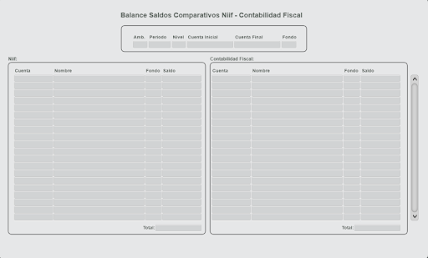
Balance Saldos Comparativos Niif - Contabilidad Fiscal

Se creó una nueva opción para consultar y comparar el balance de saldos entre la contabilidad Niif y la fiscal.

Para entrar seguimos la siguiente ruta: CONTABILIDAD -> REPORTES -> R. ESTADOS FINANCIEROS -> BALANCE SALDOS COMPARATIVOS NIIF - FISCAL


 Una vez ahí se nos muestra la siguiente pantalla


En la parte superior encontramos los datos de búsqueda que deberemos colocar para generar el balance. Hay que tener en cuenta que deben llenarse todos los campos, sino el sistema arrojará un mensaje parecido al siguiente:


Entonces debemos colocar cada uno de los campos solicitados, es decir, el ambiente contable, periodo, nivel, cuenta inicial cuenta final, y el fondo.

Tabulamos hasta el final o presionamos el botón "Buscar" de la barra de herramientas lateral que se encuentra del lado izquierda de la pantalla. Automáticamente se cargarán los saldos (teniendo en cuenta el filtro colocado) de la contabilidad niif (del lado izquierdo) y la contabilidad fiscal (del lado derecho). Al final encontraremos los totales de cada una tal como lo muestra la pantalla.


De esta manera podemos comparar los saldos de ambos ambientes.


martes, 19 de diciembre de 2017

Hoja de Trabajo del Estado de Flujo de Efectivo a Corte de Periodo

El flujo de efectivo es la variación de entrada y salida de efectivo en un periodo determinado y tiene como objetivo básicamente determinar la capacidad de la empresa para generar efectivo, este exige un profundo conocimiento de la contabilidad de la empresa para poderlo desarrollar.

El sistema cuenta con una hoja de trabajo donde se puede desarrollar el estado de flujos de efectivo y posteriormente exportarlo a excel; esto es en la siguiente ruta::

Contabilidad -> Reportes -> R. estados financieros -> Flujos de efectivos a corte de periodo.


Al abrir la ventana se encontrará con la siguiente hoja de trabajo:


La ventana cuenta con dos opciones en la parte superior.

  1. crear un nuevo flujo de efectivo: es la opción que se debe utilizar cuando se desee trabajar sobre una hoja de trabajo nueva.
  2. Buscar un flujo de efectivo: se utiliza cuando se ha dejado guardado un flujo de efectivo que se a empezado a trabajar antes.

Crear un nuevo flujo de efectivo 


Al dar clic en esta opción se abrirá el siguiente recuadro:


En el recuadro debe ingresar el ambiente, el fondo con el cual desee trabajar, un año mayor (ultimo año) y un año menor, estos son los dos años que se desean comparar, luego se debe escoger a que corte de periodo quieren hacer dicha comparación. Posteriormente se debe hacer clic en la opción generar y el sistema llenara la hoja de trabajo con los saldos de las cuentas de balance de los dos años ingresados y las cuentas pyg del año mayor.


En la primera parte de la hoja de trabajo el sistema le mostrara los saldos de cada año y la diferencia. Como se puede notar además en la columna de “actividades” se encuentra una lista desplegable para cada fila, aquí se debe seleccionar una de las opciones entre operación, inversión, financiación y no aplica, esto según el tipo de actividad que corresponda la cuenta contable.

Una vez seleccionado una actividad el sistema le asignara la diferencia en la columna que corresponda a la actividad, para el caso de marcar “no aplica” le mostrara en 0 en las actividades y no se tendrá en cuenta los saldos o diferencias para el calculo del sistema.  

Cuando se hayan definido el tipo de actividad para las cuentas y saldos, el sistema le mostrará en la ultima fila y columna el valor del efectivo determinado en la hoja de trabajo, el cual debe coincidir con el saldo de las cuentas del efectivo del año mayor. De no ser así, significa que el estado de flujos de efectivo no se realizó correctamente.

Luego de haber terminado se puede exportar a excel la hoja de trabajo o bien pueda guardar el proceso en el sistema.

Nota: no es necesario haber terminado el estado de flujo de efectivo para guardarlo, se puede guardar a mediados del proceso y buscarlo posteriormente para continuarlo.

Para guardarlo, el sistema exigirá que le agregue el año a guardar y una descripción del flujo en pantalla.

Buscar un flujo de efectivo


Al dar clic en esta opción se abrirá el siguiente recuadro:


En el recuadro se debe buscar por el año y consecutivo con el que se haya guardado anteriormente, la lista de ayuda de F9 le mostrara las opciones disponibles.

Al darle clic en buscar el sistema le mostrara la hoja de trabajo con los datos que actualizo la ultima vez. 

Importante: para tener en cuenta, esto constituye sólo una hoja de trabajo, una herramienta de apoyo como insumo de construcción de un flujo, para que después de generado, editado y exportado a excel, cada usuario pueda armar su reporte según la necesidad que tenga.